
Wij helpen je graag op weg.
Goede vragen verdienen heldere antwoorden. Daarom hebben we hier de meest voorkomende vragen voor je op een rij gezet. Zo weet je snel waar je aan toe bent. Kom je er niet uit of wil je persoonlijk advies? Dan staan onze specialisten voor je klaar.
Veel gestelde vragen per categorie.
- All
- Audio
- AV Service - Beheer - Onderhoud
- Beeld
- Control
- Microsoft Teams Rooms
- Ruimte- en werkplekreservering
- Vergaderruimtes
- Videovergaderen
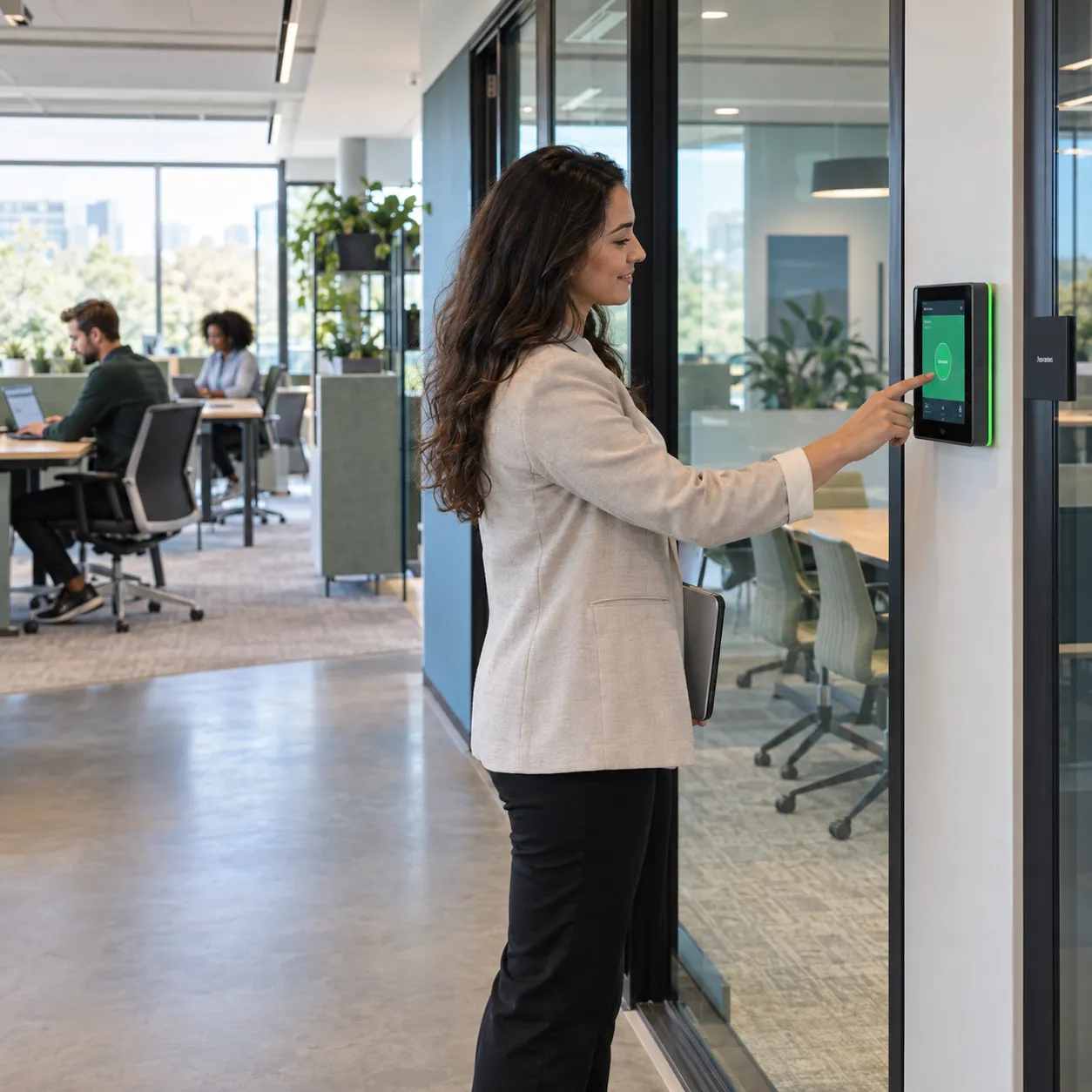
Een ruimte- en werkplekreserveringssysteem is een digitale oplossing waarmee medewerkers beschikbare vergaderruimtes en flexwerkplekken kunnen vinden en reserveren. Dat kan bijvoorbeeld via een agendaomgeving, app, webportaal of touchscreen bij de ruimte. Zo is direct zichtbaar welke ruimtes en werkplekken beschikbaar, gereserveerd of bezet zijn.
Een reserveringssysteem kan worden gekoppeld aan de bestaande digitale werkomgeving van een organisatie. Afhankelijk van de gekozen oplossing kunnen reserveringen worden verwerkt via bijvoorbeeld Microsoft 365, Outlook of Microsoft Teams. Medewerkers hoeven daardoor niet met verschillende losse agenda’s of handmatige planningen te werken.
Bij vergaderruimtes wordt vaak een room booking panel naast de deur geplaatst. Hierop is de actuele beschikbaarheid zichtbaar en kan een ruimte soms direct worden gereserveerd. Voor flexwerkplekken kan een digitale plattegrond helpen bij het kiezen van een beschikbare werkplek. Een professioneel ruimte- en werkplekreserveringssysteem geeft medewerkers meer overzicht, voorkomt onnodig zoekwerk en helpt organisaties om kantoorruimte efficiënter te gebruiken.
Meer overzicht over ruimtes en werkplekken?
Presentation Partner helpt je graag met een reserveringsoplossing die aansluit op jouw kantooromgeving, agenda’s, vergaderruimtes en manier van werken.
Meer weten over ruimte- en werkplekreservering?
Hoe werkt het reserveren van een vergaderruimte?
Wat zijn de voordelen van een digitaal ruimtereserveringssysteem?
Kan een ruimtereserveringssysteem worden gekoppeld aan Microsoft 365 en Outlook?
Kan ik een vergaderruimte reserveren via Microsoft Teams?
Kunnen medewerkers ook werkplekken reserveren?
Hoe zie ik of een vergaderruimte beschikbaar of bezet is?
Wat is het verschil tussen een room booking panel en een bedieningspaneel?
Hoe voorkom je ongebruikte reserveringen en lege vergaderruimtes?
Is ruimtereservering geschikt voor meerdere kantoren of vestigingen?
Kan een reserveringssysteem aan bestaande vergaderruimtes worden toegevoegd?
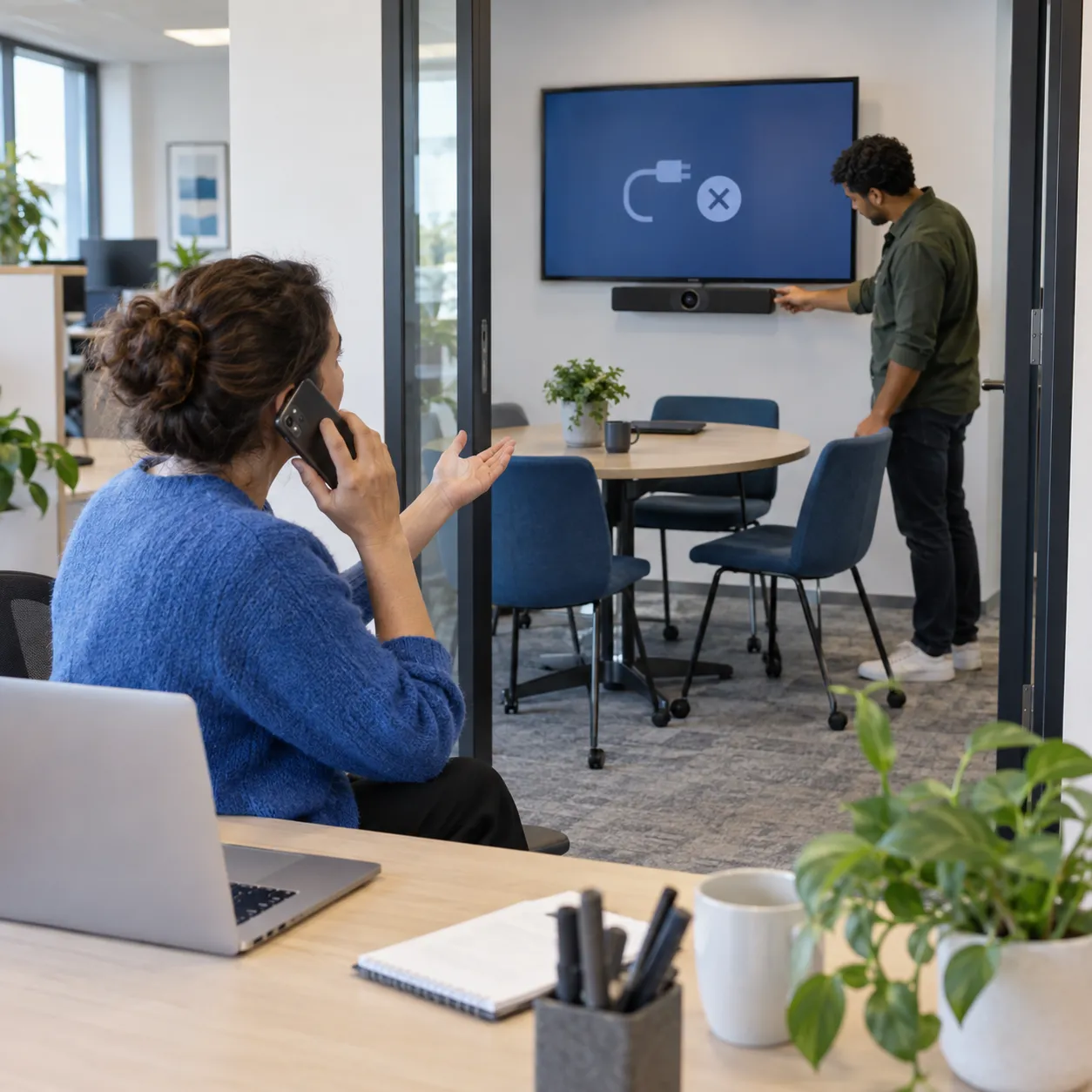
Ja, je kunt Presentation Partner ook inschakelen wanneer je geen serviceabonnement hebt. Heb je een technische vraag, werkt audiovisuele apparatuur niet goed of is er een storing in een vergaderruimte? Dan bekijken we graag welke ondersteuning mogelijk is.
Om de situatie goed te beoordelen, ontvangen we bij voorkeur zoveel mogelijk informatie over het probleem. Denk aan de betreffende ruimte, het type apparatuur, een omschrijving van de storing en eventuele foutmeldingen of foto’s. Op basis daarvan bepalen we of ondersteuning op afstand mogelijk is of dat een bezoek op locatie nodig is.
Zonder serviceabonnement gelden er geen vooraf afgesproken reactietijden, inbegrepen service-uren of vaste voorwaarden. De beschikbaarheid, aanpak en kosten zijn daarom afhankelijk van de situatie. Wanneer je regelmatig ondersteuning nodig hebt of meerdere vergaderruimtes beheert, kan een van onze AV-serviceabonnementen meer zekerheid en duidelijkheid bieden.
Direct hulp nodig bij een AV-probleem?
Neem contact met ons op en beschrijf zo duidelijk mogelijk wat er aan de hand is. Wij bekijken vervolgens hoe we je het beste kunnen helpen.
Meer weten over AV-service en onderhoud?
Waarom is onderhoud aan audiovisuele apparatuur belangrijk?
Wat houdt preventief AV-onderhoud in?
Hoe vaak moeten audiovisuele systemen worden onderhouden?
Wat is het verschil tussen remote support en remote monitoring?
Kunnen alle AV-storingen op afstand worden opgelost?
Welke AV-serviceabonnementen biedt Presentation Partner?
Hoe snel krijg ik hulp bij een AV-storing?
Hoe meld ik een AV-storing of technische vraag?
Krijg ik vervangende apparatuur als een AV-apparaat uitvalt?
Is AV-beheer op afstand interessant voor meerdere vergaderruimtes of vestigingen?
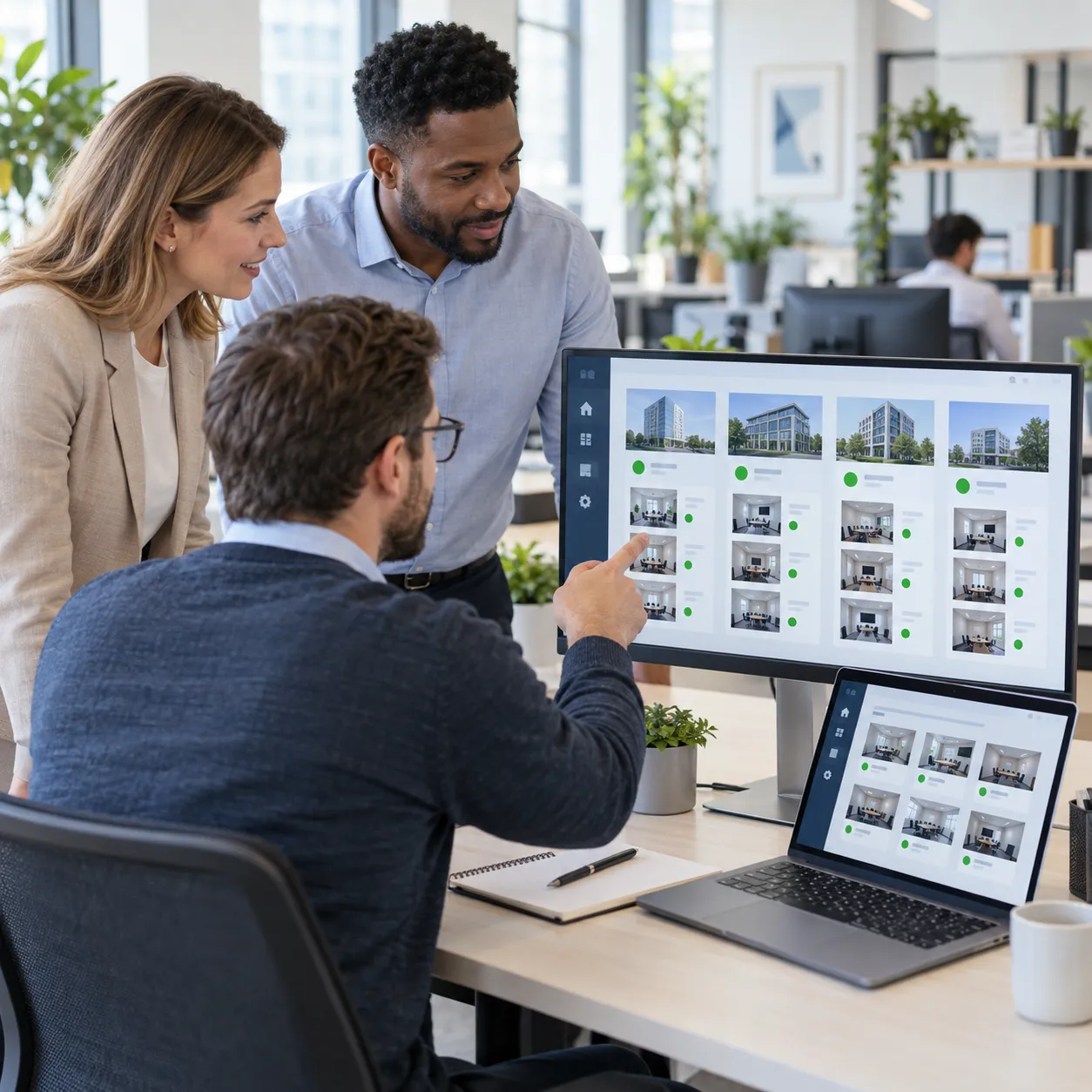
Ja, AV-beheer op afstand is vooral interessant voor organisaties met meerdere vergaderruimtes of vestigingen. Vanuit één centrale beheeromgeving kan de status van aangesloten audiovisuele systemen worden bekeken. Afhankelijk van het gebruikte platform zijn bijvoorbeeld storingsmeldingen, verbindingen, instellingen en beschikbare updates zichtbaar.
Centraal AV-beheer maakt het eenvoudiger om aandachtspunten vroeg te signaleren en een eerste diagnose op afstand uit te voeren. Beheerders hoeven daardoor niet voor iedere controle direct naar de betreffende ruimte of locatie. Ook kunnen terugkerende problemen sneller worden herkend wanneer meerdere vergaderruimtes op dezelfde manier zijn ingericht.
Niet ieder AV-systeem biedt dezelfde mogelijkheden voor beheer op afstand. Apparatuur, platforms, licenties en netwerktoegang kunnen per vestiging verschillen. Daarom is het belangrijk om apparatuur per ruimte goed te registreren, duidelijke toegangsrechten in te stellen en te bepalen welke systemen centraal kunnen worden beheerd. Presentation Partner helpt organisaties bij het inrichten van passend AV-beheer op afstand voor meerdere ruimtes en locaties.
Meerdere ruimtes of vestigingen centraal beheren?
Wij denken graag mee over een beheeroplossing die past bij jouw audiovisuele systemen, locaties en organisatie.
Meer weten over AV-service en onderhoud?
Waarom is onderhoud aan audiovisuele apparatuur belangrijk?
Wat houdt preventief AV-onderhoud in?
Hoe vaak moeten audiovisuele systemen worden onderhouden?
Wat is het verschil tussen remote support en remote monitoring?
Kunnen alle AV-storingen op afstand worden opgelost?
Welke AV-serviceabonnementen biedt Presentation Partner?
Hoe snel krijg ik hulp bij een AV-storing?
Hoe meld ik een AV-storing of technische vraag?
Krijg ik vervangende apparatuur als een AV-apparaat uitvalt?
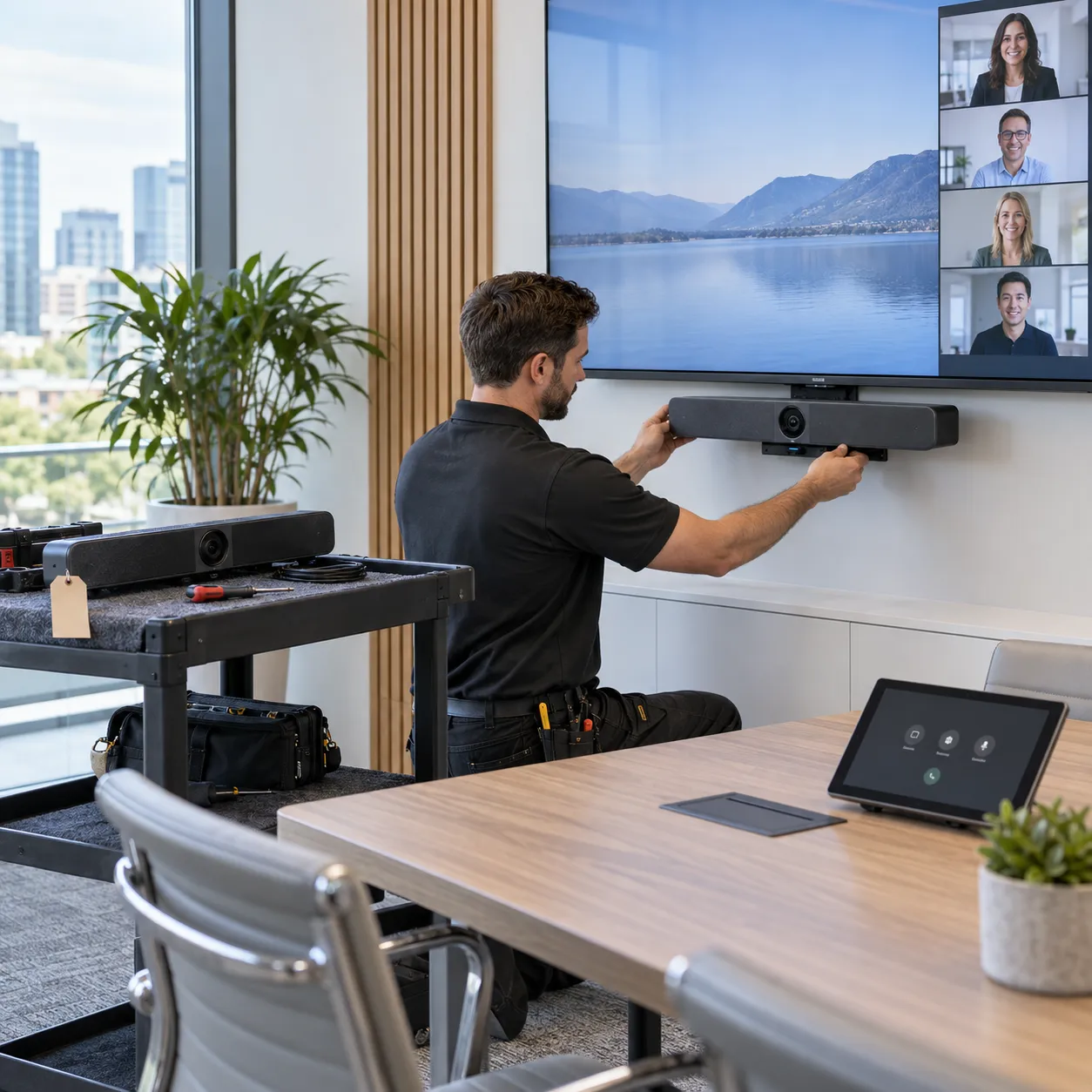
Bij de Gold- en Platinum-serviceabonnementen van Presentation Partner is tijdelijke vervangende apparatuur inbegrepen. Binnen het Silver-abonnement wordt vervangende apparatuur niet afzonderlijk genoemd. Welke tijdelijke oplossing mogelijk is, hangt af van het defect, de betreffende installatie en de gemaakte serviceafspraken.
Een vervangend apparaat hoeft niet exact hetzelfde merk of model te zijn als het oorspronkelijke apparaat. Het belangrijkste is dat de noodzakelijke functies van de vergaderruimte beschikbaar blijven. Daarbij wordt onder andere gekeken naar aansluitingen, compatibiliteit met andere apparatuur, bediening en de manier waarop de ruimte wordt gebruikt.
Beschikbaarheid en inzetduur zijn niet automatisch gegarandeerd. Soms is een geschikte tijdelijke vervanger direct beschikbaar, terwijl in andere situaties een alternatieve oplossing nodig is. Neem daarom in de serviceovereenkomst duidelijk op welke apparatuur onder het abonnement valt en welke afspraken gelden bij uitval. Via de AV-service en support van Presentation Partner wordt beoordeeld welke tijdelijke oplossing technisch mogelijk en praktisch geschikt is.
Tijdelijke vervanging nodig bij een AV-storing?
De servicedesk onderzoekt welke apparatuur is uitgevallen en welke functies tijdelijk moeten worden overgenomen om jouw ruimte bruikbaar te houden.
Meer weten over AV-service en onderhoud?
Waarom is onderhoud aan audiovisuele apparatuur belangrijk?
Wat houdt preventief AV-onderhoud in?
Hoe vaak moeten audiovisuele systemen worden onderhouden?
Wat is het verschil tussen remote support en remote monitoring?
Kunnen alle AV-storingen op afstand worden opgelost?
Welke AV-serviceabonnementen biedt Presentation Partner?
Hoe snel krijg ik hulp bij een AV-storing?
Hoe meld ik een AV-storing of technische vraag?
Is AV-beheer op afstand interessant voor meerdere vergaderruimtes of vestigingen?
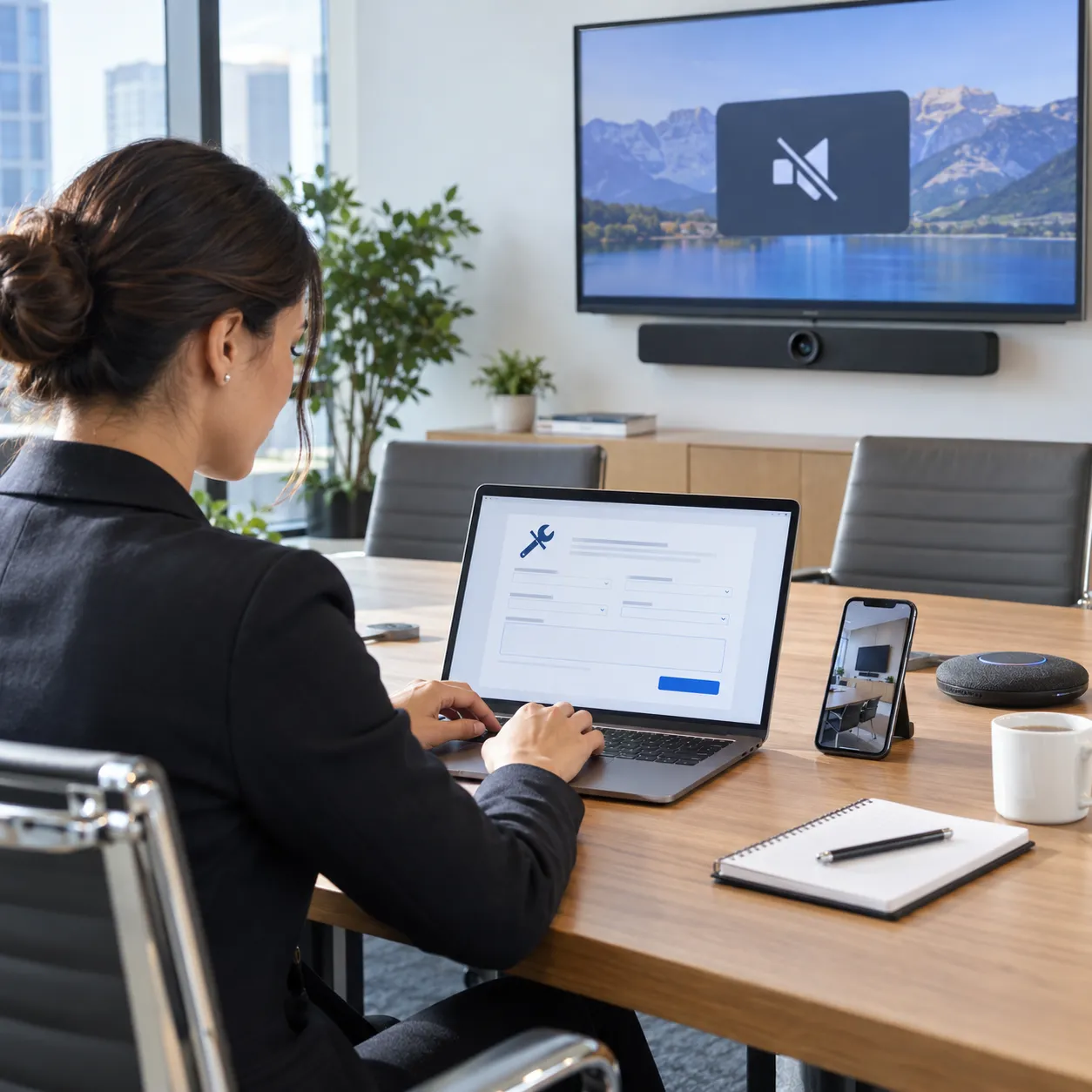
Een AV-storing of technische vraag kun je per e-mail melden via topdesk@presentationpartner.nl. De servicedesk registreert jouw melding en zorgt ervoor dat deze bij de juiste specialist terechtkomt.
Vermeld in jouw melding altijd de naam van de organisatie, de locatie, de betreffende ruimte en jouw contactgegevens. Beschrijf vervolgens zo duidelijk mogelijk wat er gebeurt. Verschijnt er een foutmelding, ontbreekt het geluid of wordt een camera niet herkend? Geef ook aan sinds wanneer het probleem speelt, welke apparatuur erbij betrokken is en welke controles al zijn uitgevoerd.
Een foto of schermafbeelding kan helpen bij het onderzoek, zolang daarop geen vertrouwelijke informatie staat. Deel nooit wachtwoorden of andere inloggegevens in een storingsmelding. Na registratie ontvang je een bevestiging en een link waarmee je de status van jouw ticket kunt volgen. Houd aanvullende informatie en reacties bij dezelfde melding. Zo blijft het onderzoek overzichtelijk voor jou en de servicedesk en kan Presentation Partner jouw AV-storing gerichter onderzoeken.
Direct een AV-storing of technische vraag melden?
Zorg voor een duidelijke omschrijving en vermeld altijd de locatie, ruimte, betrokken apparatuur en impact van het probleem.
Meer weten over AV-service en onderhoud?
Waarom is onderhoud aan audiovisuele apparatuur belangrijk?
Wat houdt preventief AV-onderhoud in?
Hoe vaak moeten audiovisuele systemen worden onderhouden?
Wat is het verschil tussen remote support en remote monitoring?
Kunnen alle AV-storingen op afstand worden opgelost?
Welke AV-serviceabonnementen biedt Presentation Partner?
Hoe snel krijg ik hulp bij een AV-storing?
Krijg ik vervangende apparatuur als een AV-apparaat uitvalt?
Is AV-beheer op afstand interessant voor meerdere vergaderruimtes of vestigingen?
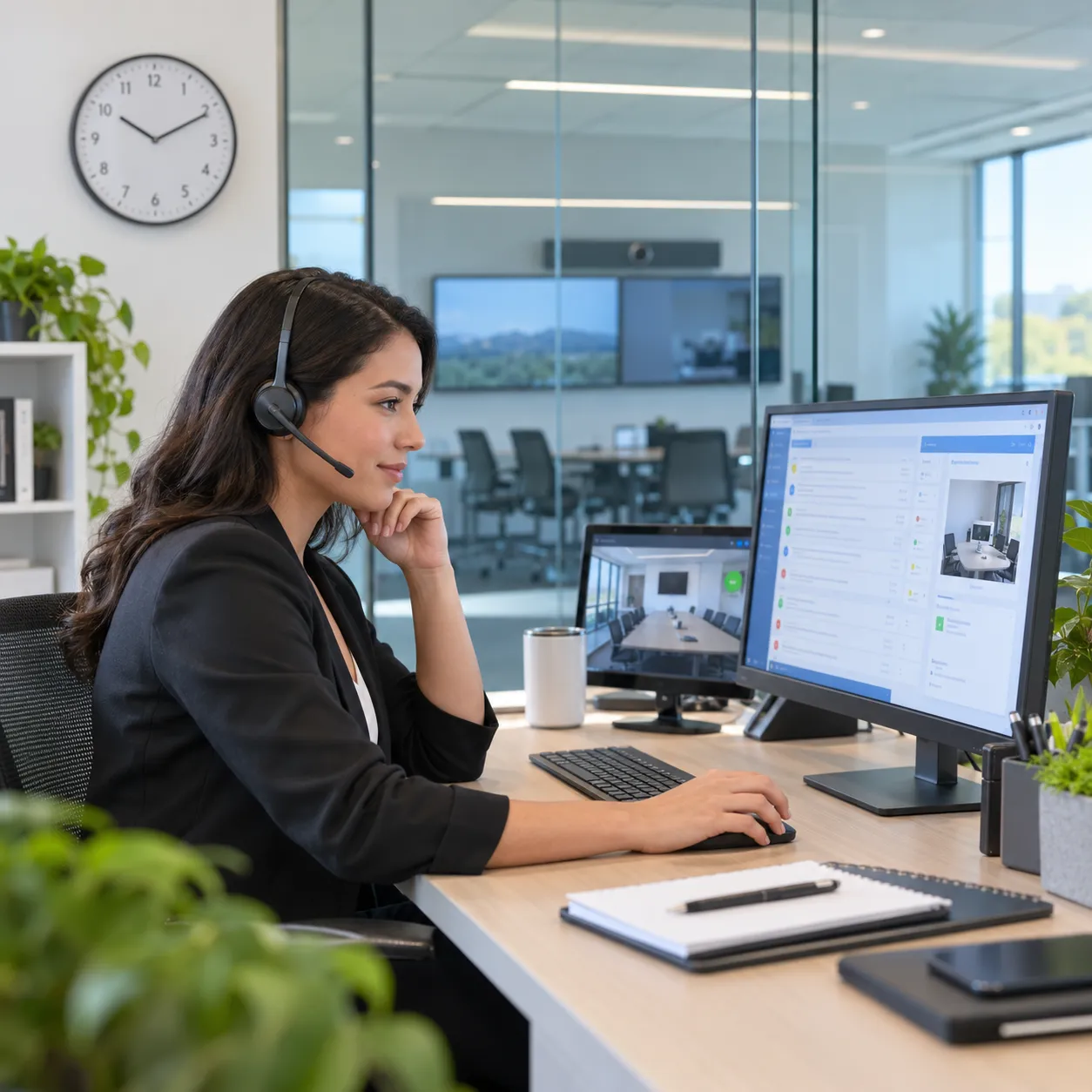
Hoe snel je hulp krijgt bij een AV-storing, hangt af van het gekozen serviceabonnement en de gemaakte serviceafspraken. Bij de Silver- en Gold-abonnementen bedraagt de responstijd maximaal vier uur. Bij Platinum wordt binnen maximaal één uur op de melding gereageerd. Deze responstijden gelden tijdens kantooruren van 08.00 tot 17.00 uur.
De responstijd is het moment waarop Presentation Partner jouw melding oppakt en contact met je opneemt. Dit is niet hetzelfde als een gegarandeerde oplostijd. Soms kan een probleem direct via de helpdesk of met remote support worden opgelost. In andere gevallen is aanvullend onderzoek, een vervangend onderdeel of een bezoek van een servicemonteur nodig.
Ook voor ondersteuning op locatie gelden verschillende afspraken. Bij Silver vindt een bezoek waar nodig binnen twee werkdagen plaats, bij Gold binnen één werkdag en bij Platinum binnen vier uur. De precieze aanpak hangt af van de storing, bereikbaarheid van de apparatuur en impact van de uitval. Bekijk daarom goed welk AV-serviceabonnement aansluit bij jouw organisatie.
Welke responstijd past bij jouw organisatie?
Wij helpen je graag bepalen welk serviceniveau past bij het belang van jouw vergaderruimtes en de mogelijke gevolgen van technische uitval.
Meer weten over AV-service en onderhoud?
Waarom is onderhoud aan audiovisuele apparatuur belangrijk?
Wat houdt preventief AV-onderhoud in?
Hoe vaak moeten audiovisuele systemen worden onderhouden?
Wat is het verschil tussen remote support en remote monitoring?
Kunnen alle AV-storingen op afstand worden opgelost?
Welke AV-serviceabonnementen biedt Presentation Partner?
Hoe meld ik een AV-storing of technische vraag?
Krijg ik vervangende apparatuur als een AV-apparaat uitvalt?
Is AV-beheer op afstand interessant voor meerdere vergaderruimtes of vestigingen?
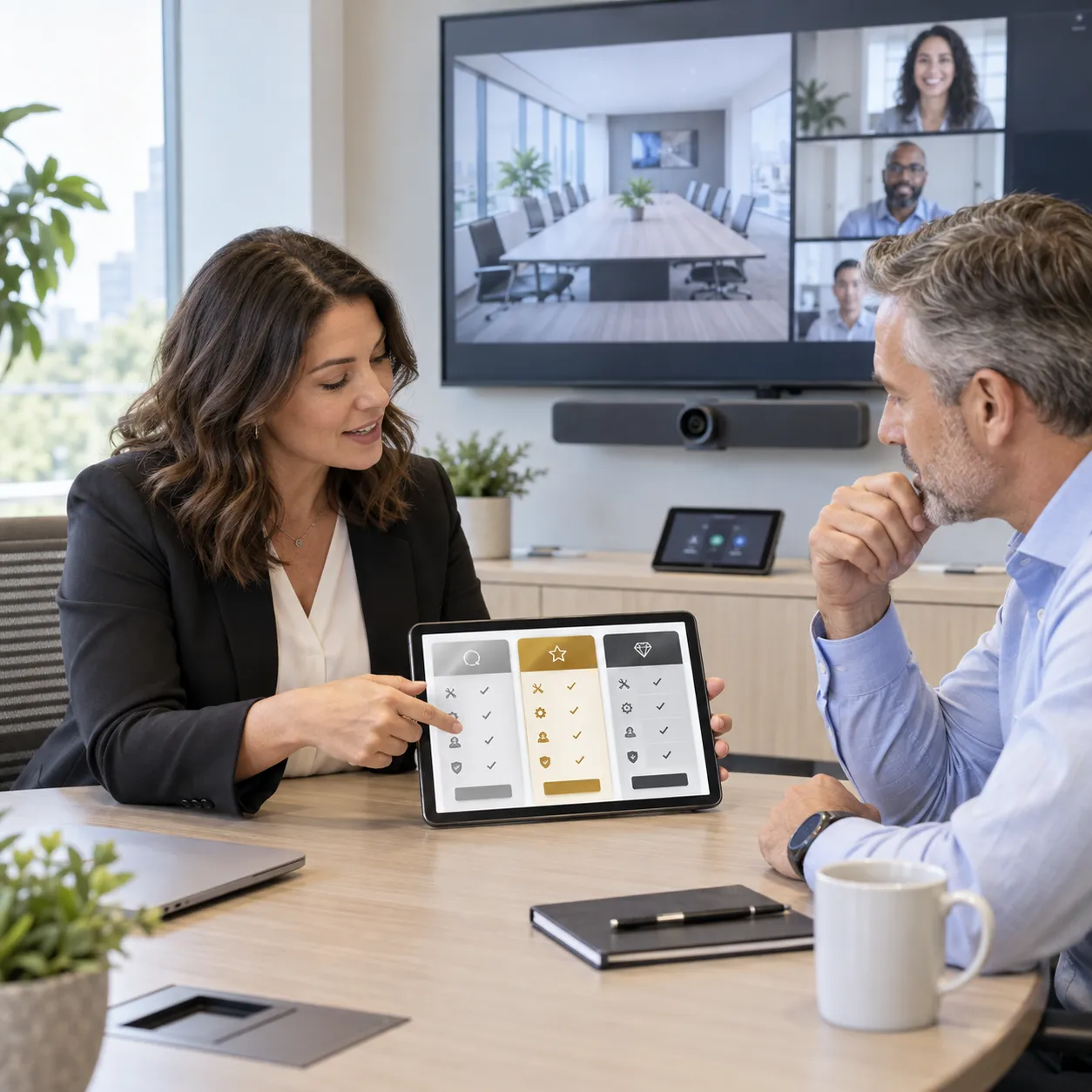
Presentation Partner biedt drie AV-serviceabonnementen: Silver, Gold en Platinum. Deze pakketten verschillen in responstijd, ondersteuning op afstand, service op locatie, monitoring en preventief onderhoud.
Silver biedt toegang tot de helpdesk en eerstelijnsondersteuning tijdens kantooruren. De responstijd bedraagt maximaal vier uur en ondersteuning op locatie vindt waar nodig binnen twee werkdagen plaats.
Gold biedt daarnaast remote support, ondersteuning op locatie binnen één werkdag, tijdelijke vervangende apparatuur en een jaarlijkse rapportage van de uitgevoerde serviceacties.
Platinum is het meest uitgebreide pakket. Dit omvat remote monitoring en support, een responstijd van maximaal één uur, ondersteuning op locatie binnen vier uur, tijdelijke vervangende apparatuur, jaarlijkse rapportage, preventief onderhoud met noodzakelijke firmware-updates en periodiek vervangingsadvies.
De genoemde responstijden gelden tijdens kantooruren van 08.00 tot 17.00 uur. Een responstijd is niet hetzelfde als een gegarandeerde oplostijd. Leg daarom duidelijk vast welke apparatuur onder het abonnement valt en welke dienstverlening is inbegrepen. Bekijk de volledige vergelijking van de serviceabonnementen.
Welk serviceabonnement past bij jouw organisatie?
De juiste keuze hangt af van de impact van uitval, de beschikbare interne kennis en de snelheid waarmee jouw audiovisuele systemen weer operationeel moeten zijn.
Meer weten over AV-service en onderhoud?
Waarom is onderhoud aan audiovisuele apparatuur belangrijk?
Wat houdt preventief AV-onderhoud in?
Hoe vaak moeten audiovisuele systemen worden onderhouden?
Wat is het verschil tussen remote support en remote monitoring?
Kunnen alle AV-storingen op afstand worden opgelost?
Hoe snel krijg ik hulp bij een AV-storing?
Hoe meld ik een AV-storing of technische vraag?
Krijg ik vervangende apparatuur als een AV-apparaat uitvalt?
Is AV-beheer op afstand interessant voor meerdere vergaderruimtes of vestigingen?
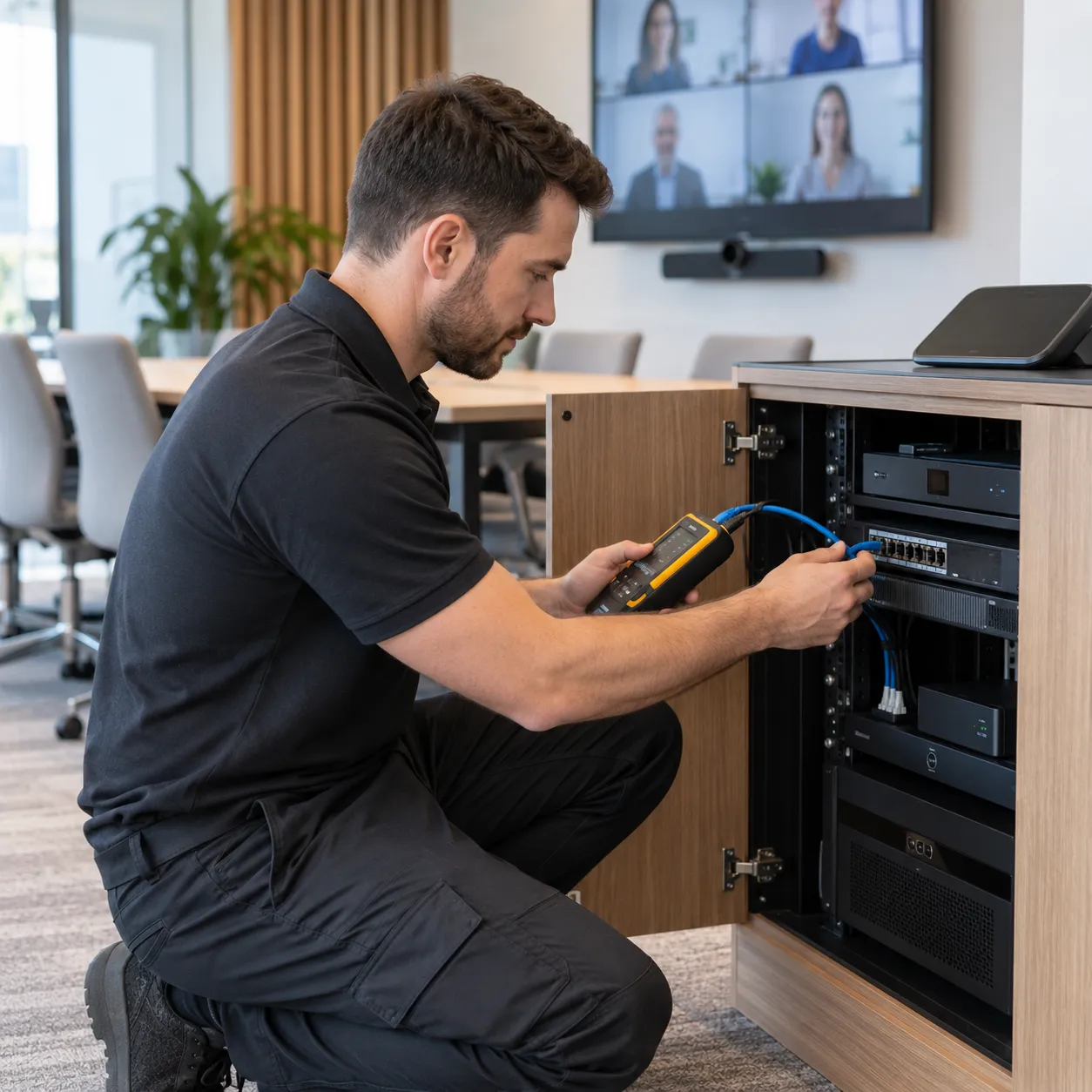
Nee, niet iedere AV-storing kan op afstand worden opgelost. Wanneer de apparatuur en het netwerk bereikbaar zijn, kunnen instellingen, configuraties en foutmeldingen vaak op afstand worden onderzocht. Een AV-specialist kan bijvoorbeeld controleren of apparaten correct worden herkend, instellingen zijn gewijzigd of een softwareprobleem de werking verstoort. In sommige gevallen kan het systeem vervolgens direct op afstand worden hersteld.
Bij fysieke defecten is hulp op locatie meestal noodzakelijk. Denk aan beschadigde bekabeling, een losgeraakte aansluiting of een defect apparaat. Ook wanneer de netwerkverbinding volledig is uitgevallen, zijn de mogelijkheden voor remote onderzoek beperkt.
Daarom is een combinatie van remote support en service op locatie belangrijk. Een eerste beoordeling op afstand helpt om te bepalen welke vervolgstap nodig is. Geef bij een storingsmelding duidelijk aan welke onderdelen niet werken, welke foutmeldingen zichtbaar zijn en welke controles al zijn uitgevoerd. Presentation Partner kan dan gericht beoordelen of hulp op afstand of service op locatie nodig is.
Hulp nodig bij een AV-storing?
Onze specialisten onderzoeken eerst wat er aan de hand is en bepalen vervolgens of remote support voldoende is of dat een bezoek op locatie nodig is.
Meer weten over AV-service en onderhoud?
Waarom is onderhoud aan audiovisuele apparatuur belangrijk?
Wat houdt preventief AV-onderhoud in?
Hoe vaak moeten audiovisuele systemen worden onderhouden?
Wat is het verschil tussen remote support en remote monitoring?
Welke AV-serviceabonnementen biedt Presentation Partner?
Hoe snel krijg ik hulp bij een AV-storing?
Hoe meld ik een AV-storing of technische vraag?
Krijg ik vervangende apparatuur als een AV-apparaat uitvalt?
Is AV-beheer op afstand interessant voor meerdere vergaderruimtes of vestigingen?
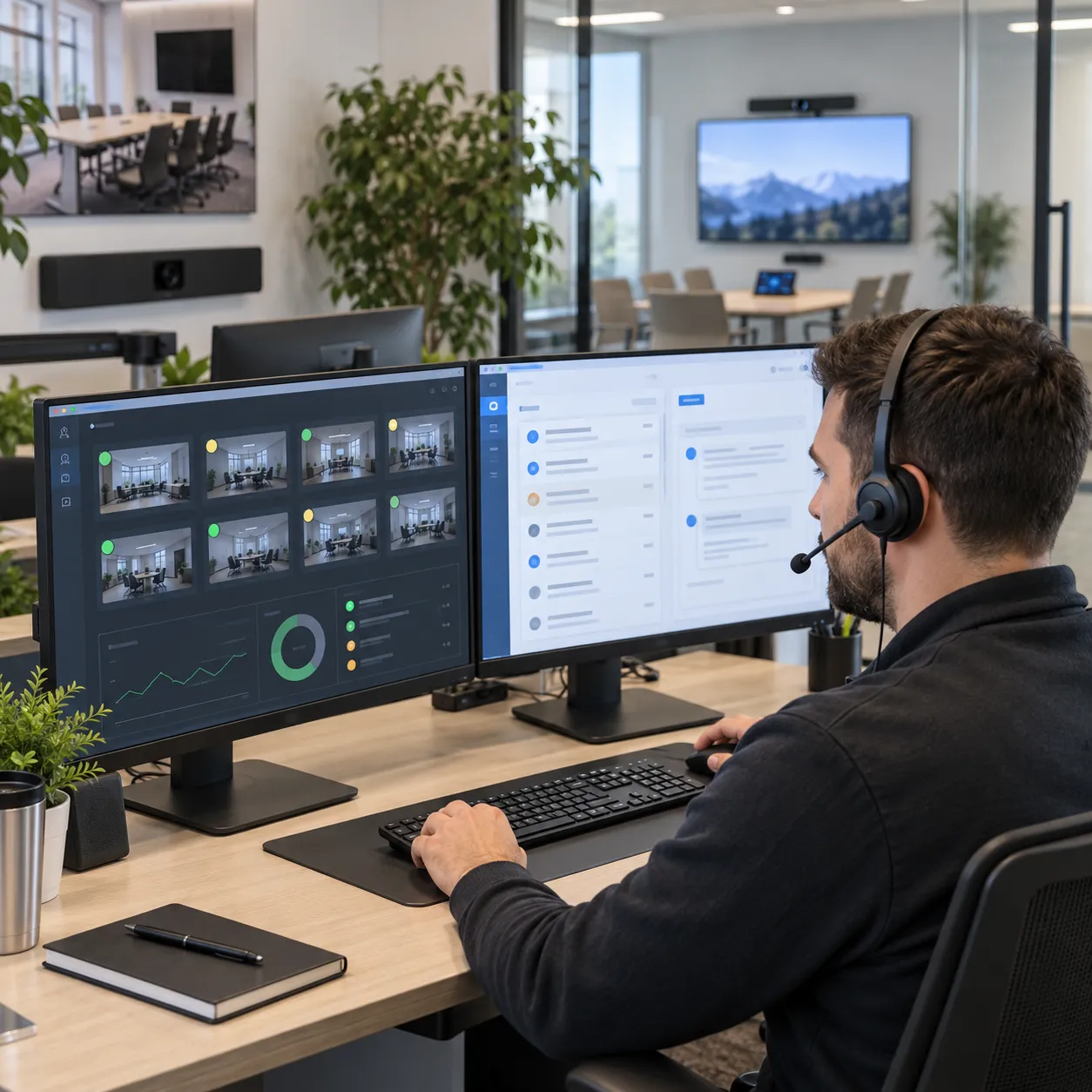
Remote support is gerichte hulp op afstand bij een concrete vraag of technische storing. Een AV-specialist kijkt met je mee, onderzoekt de oorzaak en past waar mogelijk instellingen of configuraties aan. Remote support wordt dus ingezet nadat een gebruiker een probleem of vraag heeft gemeld.
Remote monitoring werkt anders. Hierbij worden technische statussen, verbindingen en meldingen van geschikte audiovisuele systemen gevolgd. Hierdoor kunnen afwijkingen soms al zichtbaar worden voordat een gebruiker zelf merkt dat er iets mis is. Monitoring signaleert een mogelijke storing, terwijl remote support wordt ingezet om het probleem verder te onderzoeken en waar mogelijk op te lossen.
Monitoring betekent niet automatisch dat iedere melding direct wordt opgepakt of verholpen. De opvolging hangt af van de gemaakte serviceafspraken. Ook bepalen de apparatuur, het beheerplatform, de netwerkverbinding en de toegangsrechten welke mogelijkheden beschikbaar zijn. Remote support en monitoring zijn dus verschillende diensten, maar vullen elkaar goed aan binnen professioneel AV-beheer op afstand.
Support, monitoring of een combinatie van beide?
Wij helpen je graag bepalen welke vorm van ondersteuning aansluit bij jouw audiovisuele omgeving en de gewenste beschikbaarheid van jouw vergaderruimtes.
Meer weten over AV-service en onderhoud?
Waarom is onderhoud aan audiovisuele apparatuur belangrijk?
Wat houdt preventief AV-onderhoud in?
Hoe vaak moeten audiovisuele systemen worden onderhouden?
Kunnen alle AV-storingen op afstand worden opgelost?
Welke AV-serviceabonnementen biedt Presentation Partner?
Hoe snel krijg ik hulp bij een AV-storing?
Hoe meld ik een AV-storing of technische vraag?
Krijg ik vervangende apparatuur als een AV-apparaat uitvalt?
Is AV-beheer op afstand interessant voor meerdere vergaderruimtes of vestigingen?
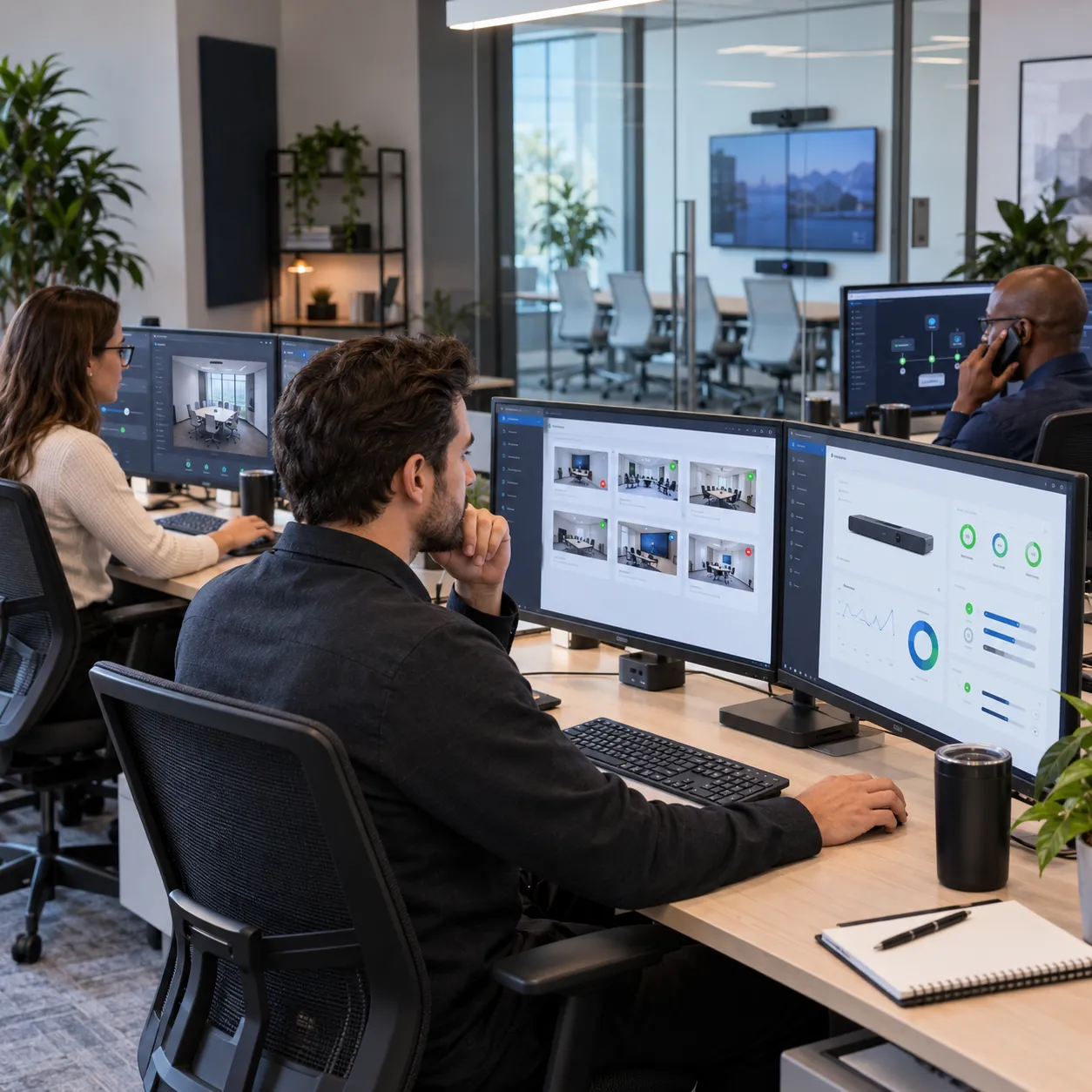
AV-beheer op afstand betekent dat geschikte audiovisuele systemen via beheersoftware kunnen worden gecontroleerd en aangepast, zonder dat een specialist fysiek bij de apparatuur aanwezig hoeft te zijn. Afhankelijk van het gebruikte platform kan een beheerder onder andere apparaatstatussen bekijken, configuraties controleren, instellingen aanpassen en updates uitvoeren.
Ook kan een specialist op afstand onderzoeken waarom een vergaderruimte of AV-systeem niet goed functioneert. Soms kan het probleem direct worden opgelost. Wanneer een fysieke reparatie noodzakelijk is, biedt de eerste diagnose waardevolle informatie voordat een monteur naar de locatie komt. Dit kan tijd besparen en helpt om gerichter te handelen.
Voor remote beheer moeten de apparatuur en het netwerk bereikbaar zijn en moeten toegangsrechten veilig en correct worden ingericht. De mogelijkheden verschillen bovendien per platform, licentie en installatie. AV-beheer op afstand vervangt daarom niet ieder bezoek op locatie, maar vormt een waardevolle aanvulling op service en onderhoud. Presentation Partner bespreekt graag welke vorm van AV-service en beheer bij jouw organisatie past.
Ontdekken wat remote beheer voor jouw organisatie kan betekenen?
Wij beoordelen graag welke apparatuur op afstand kan worden beheerd en welke technische en organisatorische voorwaarden daarvoor nodig zijn.
Meer weten over AV-service en onderhoud?
Waarom is onderhoud aan audiovisuele apparatuur belangrijk?
Wat houdt preventief AV-onderhoud in?
Hoe vaak moeten audiovisuele systemen worden onderhouden?
Wat is het verschil tussen remote support en remote monitoring?
Kunnen alle AV-storingen op afstand worden opgelost?
Welke AV-serviceabonnementen biedt Presentation Partner?
Hoe snel krijg ik hulp bij een AV-storing?
Hoe meld ik een AV-storing of technische vraag?
Krijg ik vervangende apparatuur als een AV-apparaat uitvalt?
Is AV-beheer op afstand interessant voor meerdere vergaderruimtes of vestigingen?
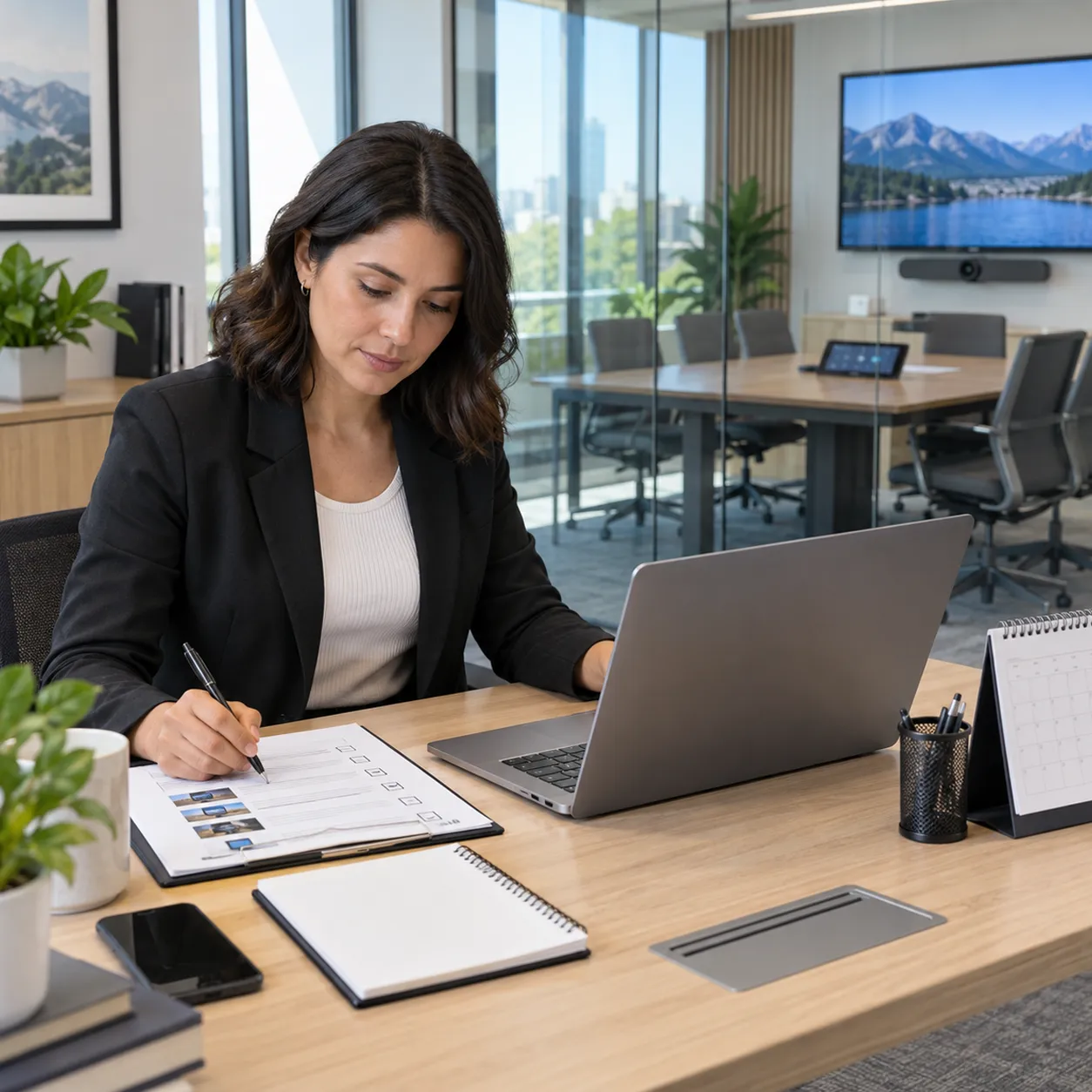
Hoe vaak audiovisuele systemen onderhoud nodig hebben, hangt af van de apparatuur, de omgeving en de intensiteit waarmee een ruimte wordt gebruikt. Een vergaderruimte die dagelijks wordt ingezet, vraagt doorgaans om meer aandacht dan een presentatieruimte die slechts af en toe wordt gebruikt. Ook de technische complexiteit en het belang van de ruimte spelen mee.
Volg altijd de onderhoudsadviezen van de fabrikant. Daarnaast is het verstandig om vaste controlemomenten af te spreken. Binnen het Platinum-serviceabonnement van Presentation Partner is jaarlijks preventief onderhoud opgenomen, inclusief noodzakelijke firmware-updates. Met zo’n geplande controle worden aansluitingen, instellingen en apparatuur periodiek nagekeken.
Wacht bij terugkerende klachten niet tot de volgende onderhoudsbeurt. Wegvallend geluid, instabiele verbindingen of afwijkend gedrag kunnen wijzen op een probleem dat eerder aandacht nodig heeft. Door periodiek onderhoud te combineren met het tijdig melden van storingen, houd je jouw audiovisuele omgeving betrouwbaar en gebruiksklaar. Bekijk ook de mogelijkheden van onze AV-serviceabonnementen.
Een passende onderhoudsplanning opstellen?
Wij adviseren je graag over de juiste onderhoudsfrequentie voor jouw audiovisuele systemen, vergaderruimtes en organisatie.
Meer weten over AV-service en onderhoud?
Waarom is onderhoud aan audiovisuele apparatuur belangrijk?
Wat houdt preventief AV-onderhoud in?
Wat is het verschil tussen remote support en remote monitoring?
Kunnen alle AV-storingen op afstand worden opgelost?
Welke AV-serviceabonnementen biedt Presentation Partner?
Hoe snel krijg ik hulp bij een AV-storing?
Hoe meld ik een AV-storing of technische vraag?
Krijg ik vervangende apparatuur als een AV-apparaat uitvalt?
Is AV-beheer op afstand interessant voor meerdere vergaderruimtes of vestigingen?
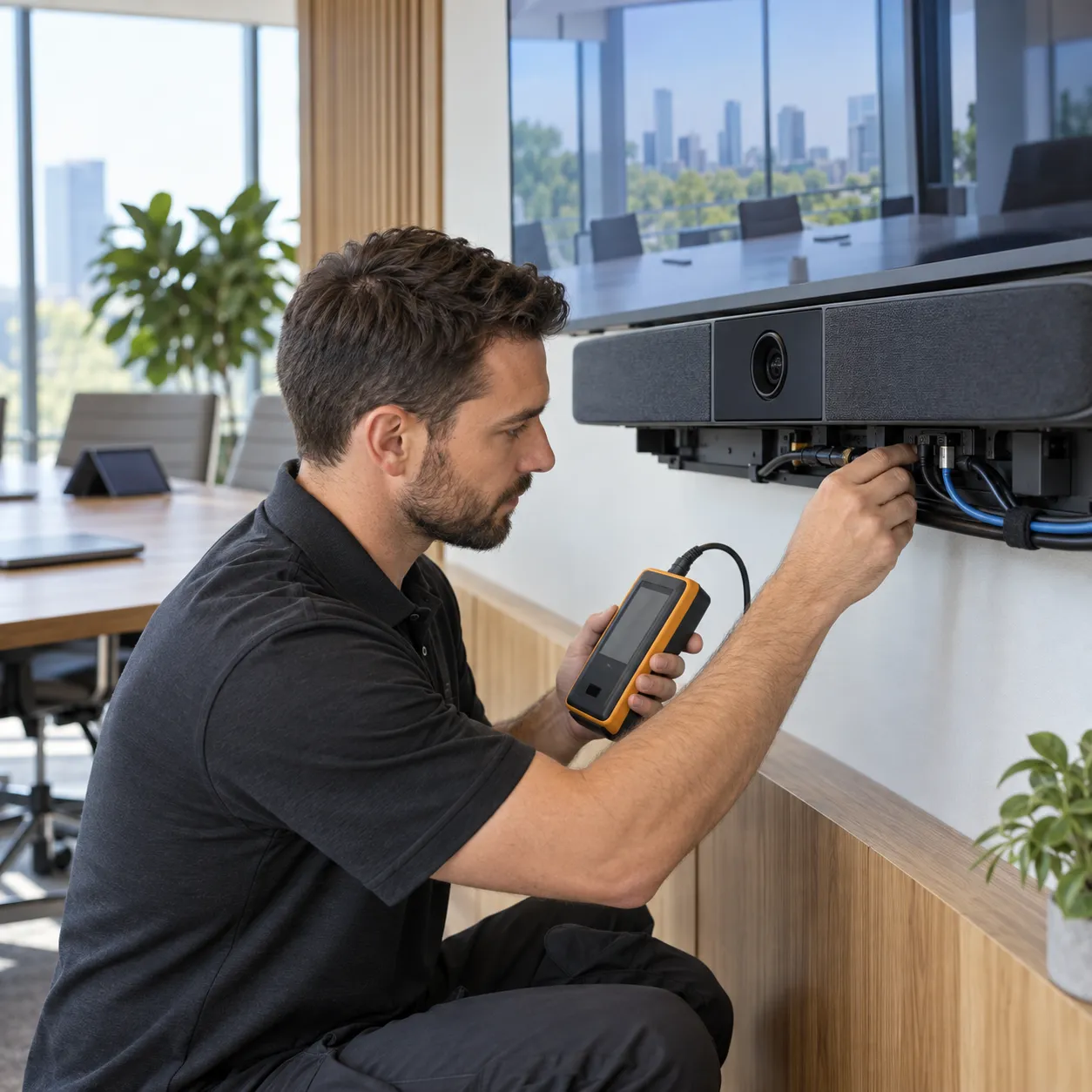
Preventief AV-onderhoud is een geplande controle van jouw audiovisuele installatie, ook wanneer er nog geen storing is gemeld. Het doel is om afwijkingen, slijtage en technische problemen tijdig te signaleren, zodat de kans op onverwachte uitval tijdens vergaderingen, presentaties of hybride sessies wordt verkleind.
Tijdens een onderhoudsbeurt worden onder andere de bekabeling, aansluitingen en signaalverwerking gecontroleerd. Ook kijken de technici naar de werking van camera’s, microfoons, videobars, displays en bedieningspanelen. Daarnaast worden instellingen en beschikbare software- en firmwareversies nagekeken.
Niet alleen de losse onderdelen zijn belangrijk. Er wordt ook beoordeeld of beeld, geluid en bediening als één geheel goed samenwerken. Eventuele aandachtspunten worden vastgelegd en waar nodig ontvang je advies over updates, aanpassingen of vervanging. Met professionele AV-service en onderhoud houd je jouw vergaderruimtes betrouwbaar, gebruiksvriendelijk en klaar voor dagelijks gebruik.
Jouw AV-installatie preventief laten controleren?
Wij maken graag een onderhoudsvoorstel dat aansluit op jouw audiovisuele systemen, vergaderruimtes en organisatie.
Meer weten over AV-service en onderhoud?
Waarom is onderhoud aan audiovisuele apparatuur belangrijk?
Hoe vaak moeten audiovisuele systemen worden onderhouden?
Wat is het verschil tussen remote support en remote monitoring?
Kunnen alle AV-storingen op afstand worden opgelost?
Welke AV-serviceabonnementen biedt Presentation Partner?
Hoe snel krijg ik hulp bij een AV-storing?
Hoe meld ik een AV-storing of technische vraag?
Krijg ik vervangende apparatuur als een AV-apparaat uitvalt?
Is AV-beheer op afstand interessant voor meerdere vergaderruimtes of vestigingen?
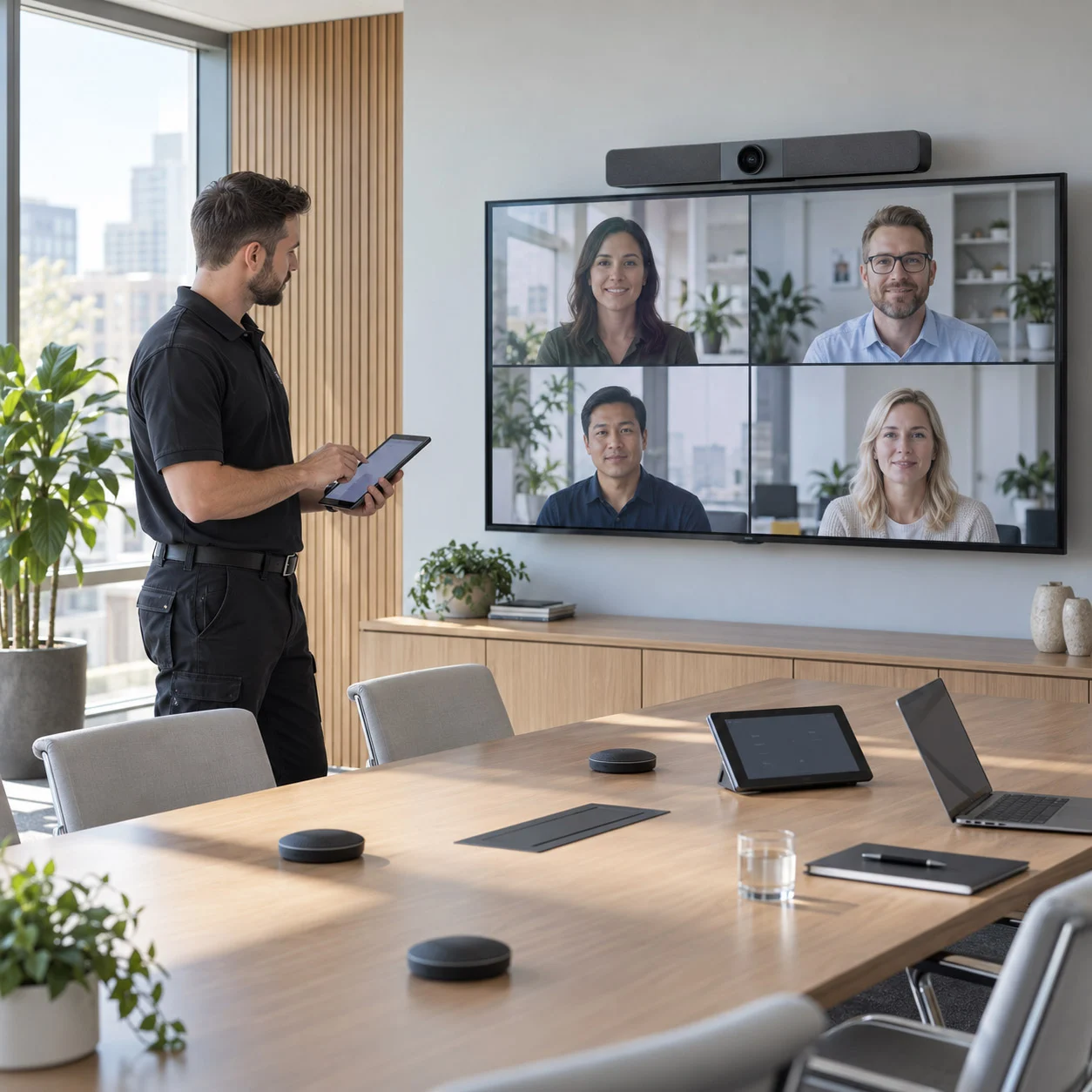
Onderhoud aan audiovisuele apparatuur helpt om vergaderruimtes betrouwbaar, veilig en prettig bruikbaar te houden. Een moderne AV-installatie bestaat uit verschillende onderdelen die goed moeten samenwerken. Denk aan displays, camera’s, microfoons, videobars, bedieningspanelen, bekabeling, software en netwerkverbindingen. Wanneer één onderdeel niet goed functioneert, kan dat invloed hebben op de hele vergadering of presentatie.
Door audiovisuele systemen regelmatig te controleren, kunnen afwijkingen en beginnende problemen eerder worden opgemerkt. Denk bijvoorbeeld aan een losse aansluiting, verouderde firmware, veranderde instellingen of apparatuur die niet meer optimaal presteert. Onderhoud voorkomt niet iedere storing, maar verkleint wel de kans op onverwachte onderbrekingen tijdens belangrijke meetings.
Presentation Partner ondersteunt organisaties met professionele AV-service en onderhoud. Zo blijft jouw audiovisuele omgeving betrouwbaar en gebruiksklaar en hoef je niet te wachten totdat een technisch probleem dringend wordt.
Zeker weten dat jouw AV-installatie goed blijft werken?
Wij denken graag met je mee over een onderhoudsaanpak die past bij jouw vergaderruimtes, audiovisuele systemen en organisatie.
Meer weten over AV-service en onderhoud?
Wat houdt preventief AV-onderhoud in?
Hoe vaak moeten audiovisuele systemen worden onderhouden?
Wat is het verschil tussen remote support en remote monitoring?
Kunnen alle AV-storingen op afstand worden opgelost?
Welke AV-serviceabonnementen biedt Presentation Partner?
Hoe snel krijg ik hulp bij een AV-storing?
Hoe meld ik een AV-storing of technische vraag?
Krijg ik vervangende apparatuur als een AV-apparaat uitvalt?
Is AV-beheer op afstand interessant voor meerdere vergaderruimtes of vestigingen?
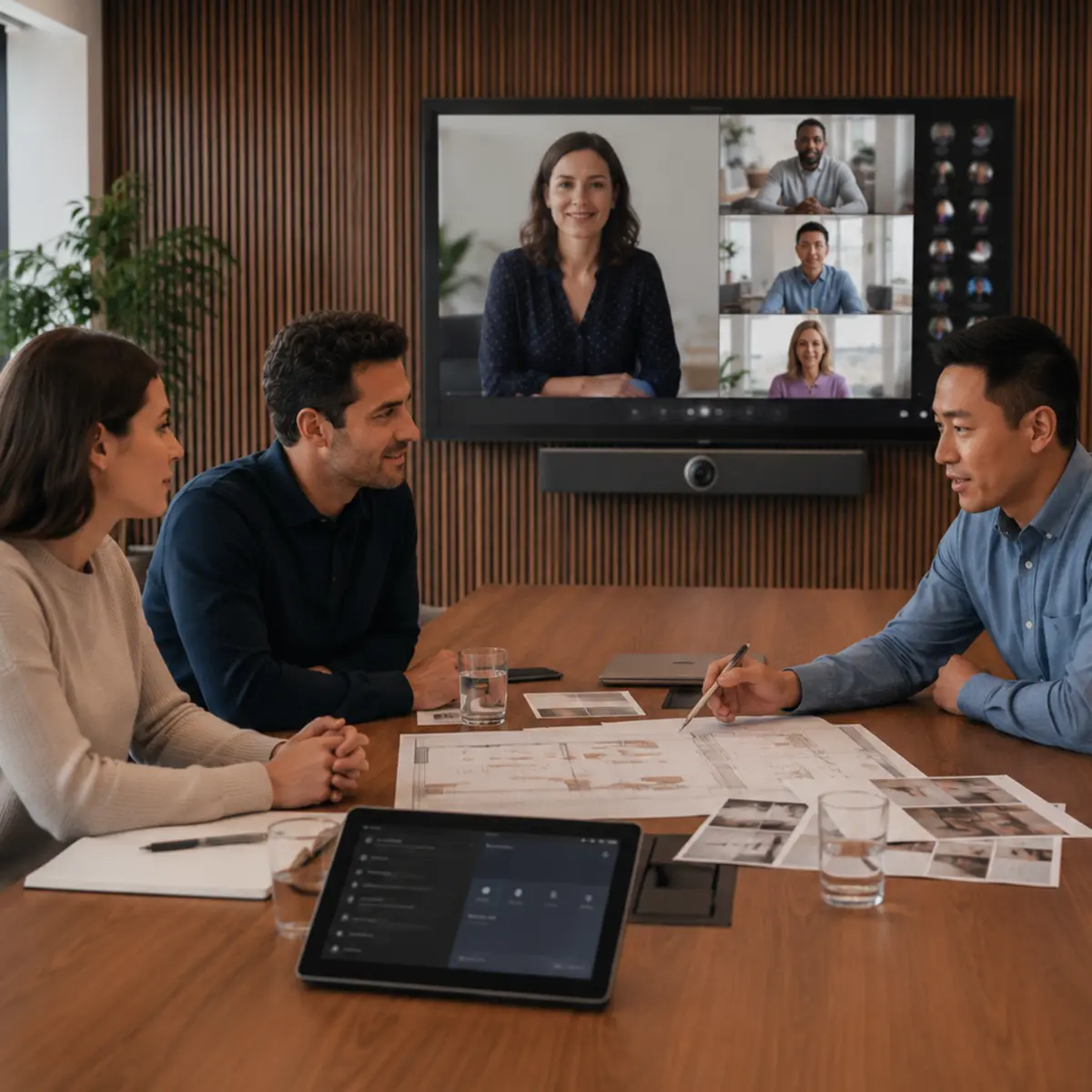
De kosten van Microsoft Teams Rooms verschillen per ruimte en per organisatie. Een kleine vergaderruimte met een compacte videobar en één scherm vraagt om een andere investering dan een grote boardroom met meerdere schermen, uitgebreide audio, slimme camera’s en maatwerkbekabeling.
De prijs wordt onder andere bepaald door de gekozen hardware, het aantal schermen, de camera-oplossing, microfoons, speakers, bediening, montage, bekabeling, configuratie en licenties. Ook bestaande voorzieningen spelen een rol. Soms kan bepaalde apparatuur worden hergebruikt, terwijl in andere situaties een volledige nieuwe inrichting nodig is.
Daarom is het lastig om één vaste prijs te noemen zonder de ruimte te kennen. Een goede Teams Rooms-oplossing begint met een passend advies. Zo voorkom je dat je te weinig investeert en later tegen beperkingen aanloopt, maar ook dat je betaalt voor functies die je niet gebruikt.
Presentation Partner maakt graag een voorstel op maat. Daarbij kijken we naar de ruimte, het gebruik, het budget en de gewenste kwaliteit. Zo ontstaat een oplossing die technisch betrouwbaar is én past bij de praktijk van jouw organisatie.
Meer weten over Microsoft Teams Rooms?
Wat heb je nodig voor Microsoft Teams Rooms?
Voor welke ruimtes is Microsoft Teams Rooms geschikt?
Kan Microsoft Teams Rooms ook werken met bestaande apparatuur?
Wat zijn de voordelen van Microsoft Teams Rooms?
Wat is het verschil tussen Microsoft Teams Rooms Basic en Pro?
Hoe veilig is Microsoft Teams Rooms?
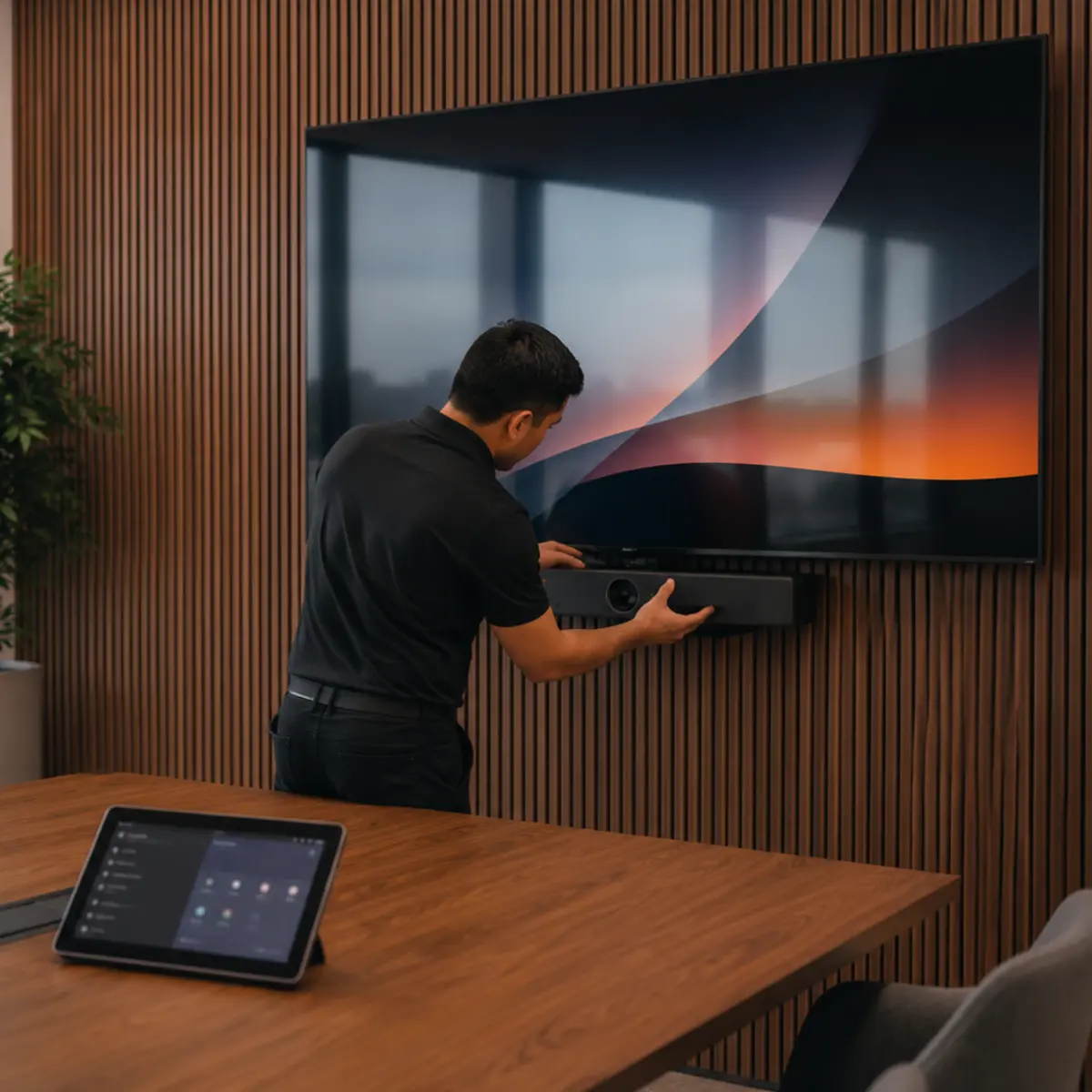
Ja, Presentation Partner verzorgt de volledige installatie van Microsoft Teams Rooms. Dat begint meestal met een inventarisatie van de ruimte en de wensen van de organisatie. We kijken naar de afmetingen, indeling, akoestiek, bestaande apparatuur, bekabeling, netwerkvoorzieningen en de manier waarop de ruimte wordt gebruikt.
Daarna adviseren we een passende oplossing. Dit kan een compacte Teams Rooms-opstelling zijn voor een kleine ruimte, maar ook een uitgebreidere installatie voor een boardroom, trainingsruimte of grotere vergaderomgeving. Na akkoord verzorgen we de levering, montage, bekabeling, configuratie en oplevering.
Bij de installatie letten we niet alleen op techniek, maar ook op afwerking en gebruiksgemak. Apparatuur moet logisch geplaatst zijn, kabels moeten netjes worden weggewerkt en gebruikers moeten zonder uitleg van tien minuten kunnen starten.
Na oplevering kan Presentation Partner ook ondersteuning bieden bij gebruik, beheer, service en onderhoud. Zo weet je zeker dat de ruimte klaar is voor dagelijks professioneel gebruik.
Meer weten over Microsoft Teams Rooms?
Wat heb je nodig voor Microsoft Teams Rooms?
Voor welke ruimtes is Microsoft Teams Rooms geschikt?
Kan Microsoft Teams Rooms ook werken met bestaande apparatuur?
Wat zijn de voordelen van Microsoft Teams Rooms?
Wat is het verschil tussen Microsoft Teams Rooms Basic en Pro?
Hoe veilig is Microsoft Teams Rooms?
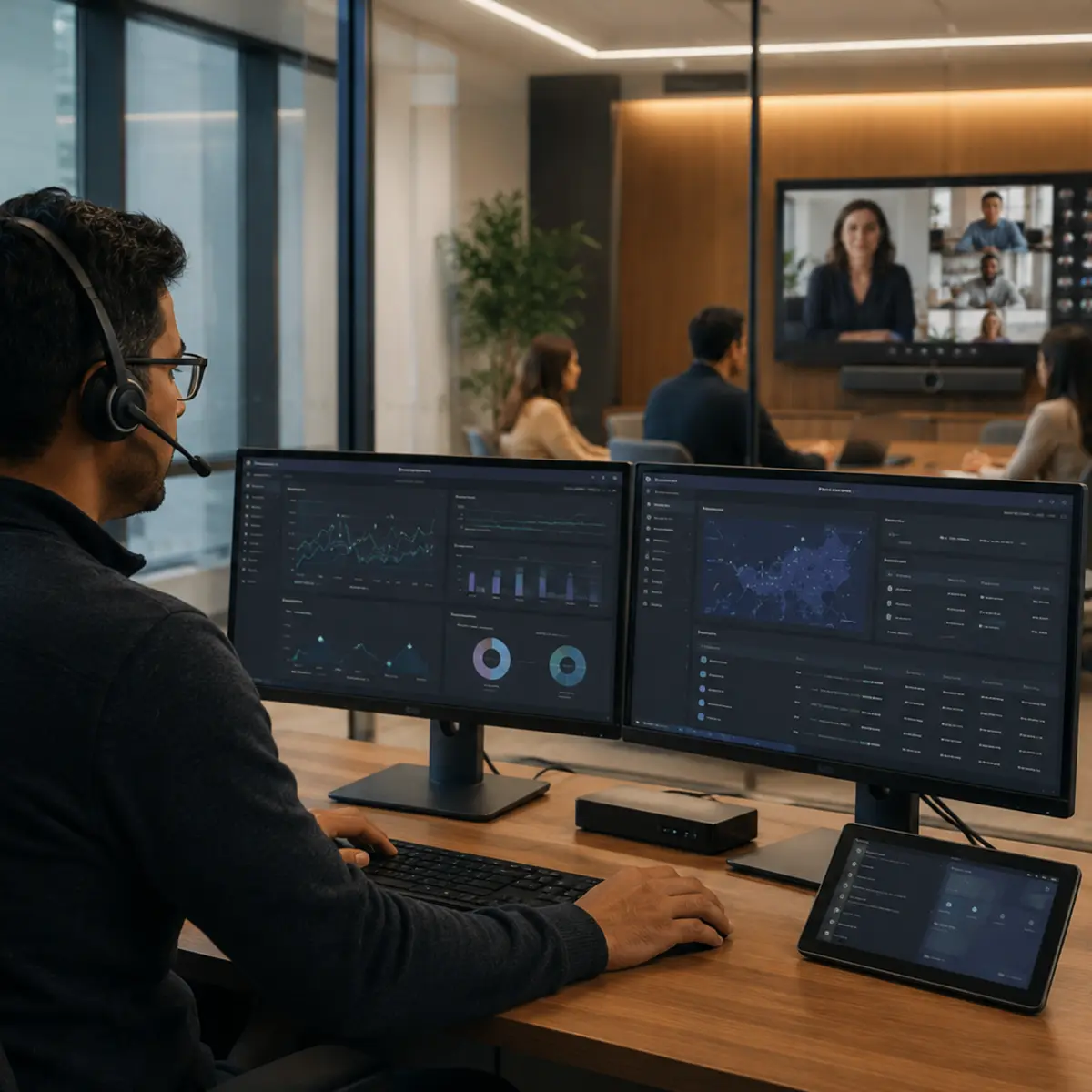
Ja, Microsoft Teams Rooms kan op afstand worden beheerd. Dit is vooral interessant voor organisaties met meerdere vergaderruimtes, meerdere vestigingen of weinig interne capaciteit voor dagelijks technisch beheer.
Met remote beheer kunnen onder andere apparaatstatus, updates, instellingen en storingen worden gemonitord. Wanneer een ruimte niet goed functioneert, kan vaak al op afstand worden bekeken waar het probleem zit. Dat bespaart tijd en voorkomt dat een storing pas wordt ontdekt wanneer een vergadering al is begonnen.
Ook helpt beheer op afstand om vergaderruimtes actueel te houden. Software-updates, instellingen en apparaatconfiguraties kunnen beter worden gecontroleerd. Daardoor blijven de ruimtes betrouwbaar en gebruiksklaar.
Presentation Partner kan organisaties ondersteunen met service, onderhoud en beheer van Microsoft Teams Rooms. Zo blijft de investering niet alleen bij oplevering goed werken, maar ook in de periode daarna.
Meer weten over Microsoft Teams Rooms?
Wat heb je nodig voor Microsoft Teams Rooms?
Voor welke ruimtes is Microsoft Teams Rooms geschikt?
Kan Microsoft Teams Rooms ook werken met bestaande apparatuur?
Wat zijn de voordelen van Microsoft Teams Rooms?
Wat is het verschil tussen Microsoft Teams Rooms Basic en Pro?
Hoe veilig is Microsoft Teams Rooms?
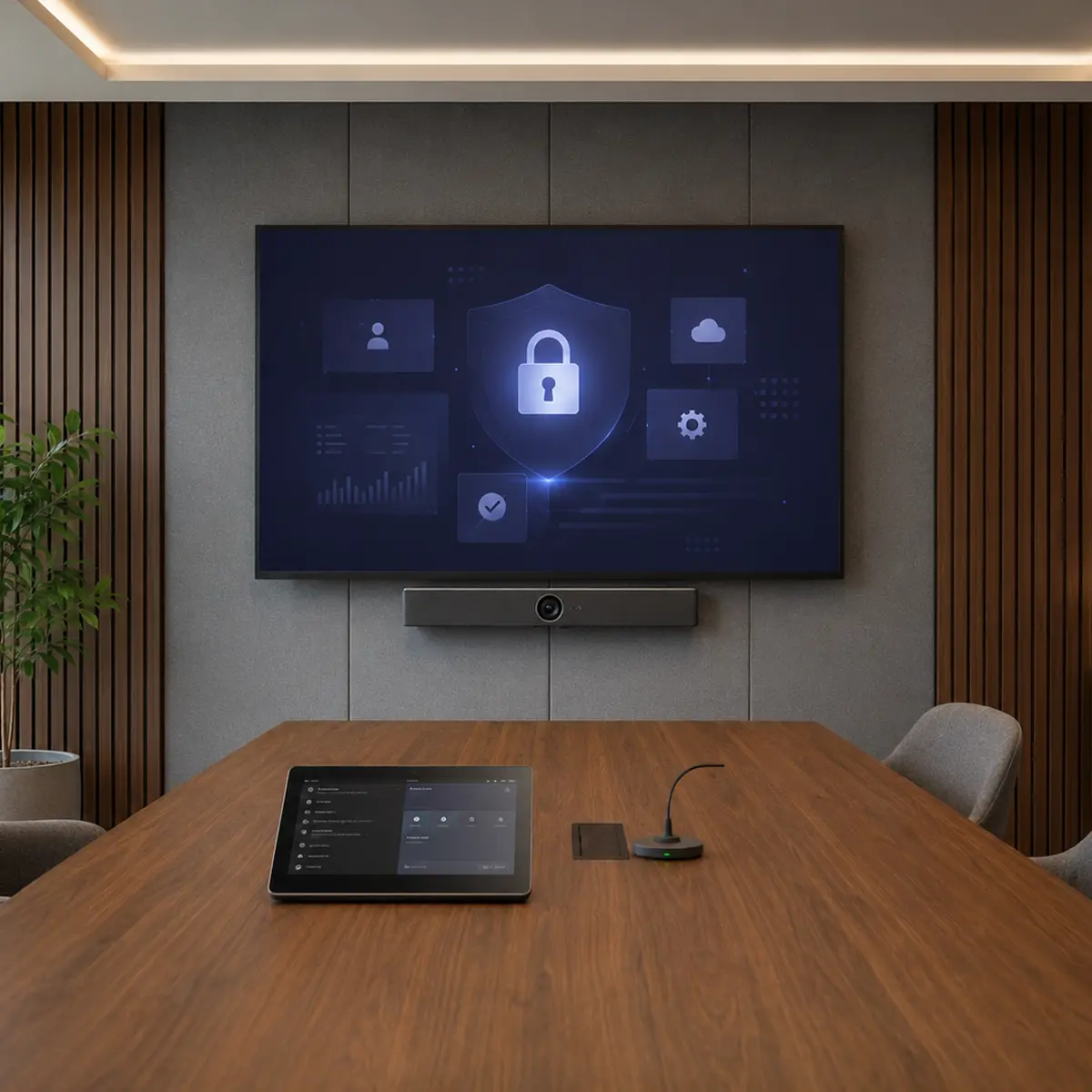
Microsoft Teams Rooms is ontworpen voor professioneel gebruik binnen organisaties en maakt onderdeel uit van de bredere Microsoft 365-omgeving. De beveiliging hangt daarbij niet alleen af van de Teams Rooms-apparatuur zelf, maar ook van de manier waarop accounts, rechten, netwerktoegang en beheer zijn ingericht.
Een Teams Room werkt meestal met een apart ruimteaccount. Daarmee kan de ruimte worden geboekt, kunnen vergaderingen worden gestart en kan de apparatuur worden beheerd. Door dit goed in te richten, voorkom je dat persoonlijke accounts worden gebruikt op gedeelde apparatuur.
Daarnaast kunnen updates, apparaatinstellingen en toegangsrechten centraal worden beheerd. Dit helpt om de omgeving actueel en veilig te houden. Ook kan worden afgestemd met bestaande IT- en securityrichtlijnen binnen de organisatie.
Presentation Partner werkt bij de inrichting van Microsoft Teams Rooms nauwkeurig en gestructureerd. We zorgen ervoor dat de oplossing past binnen de technische omgeving van de organisatie en houden rekening met beheer, veiligheid en continuïteit.
Meer weten over Microsoft Teams Rooms?
Wat heb je nodig voor Microsoft Teams Rooms?
Voor welke ruimtes is Microsoft Teams Rooms geschikt?
Kan Microsoft Teams Rooms ook werken met bestaande apparatuur?
Wat zijn de voordelen van Microsoft Teams Rooms?
Wat is het verschil tussen Microsoft Teams Rooms Basic en Pro?
Kan Microsoft Teams Rooms op afstand worden beheerd?
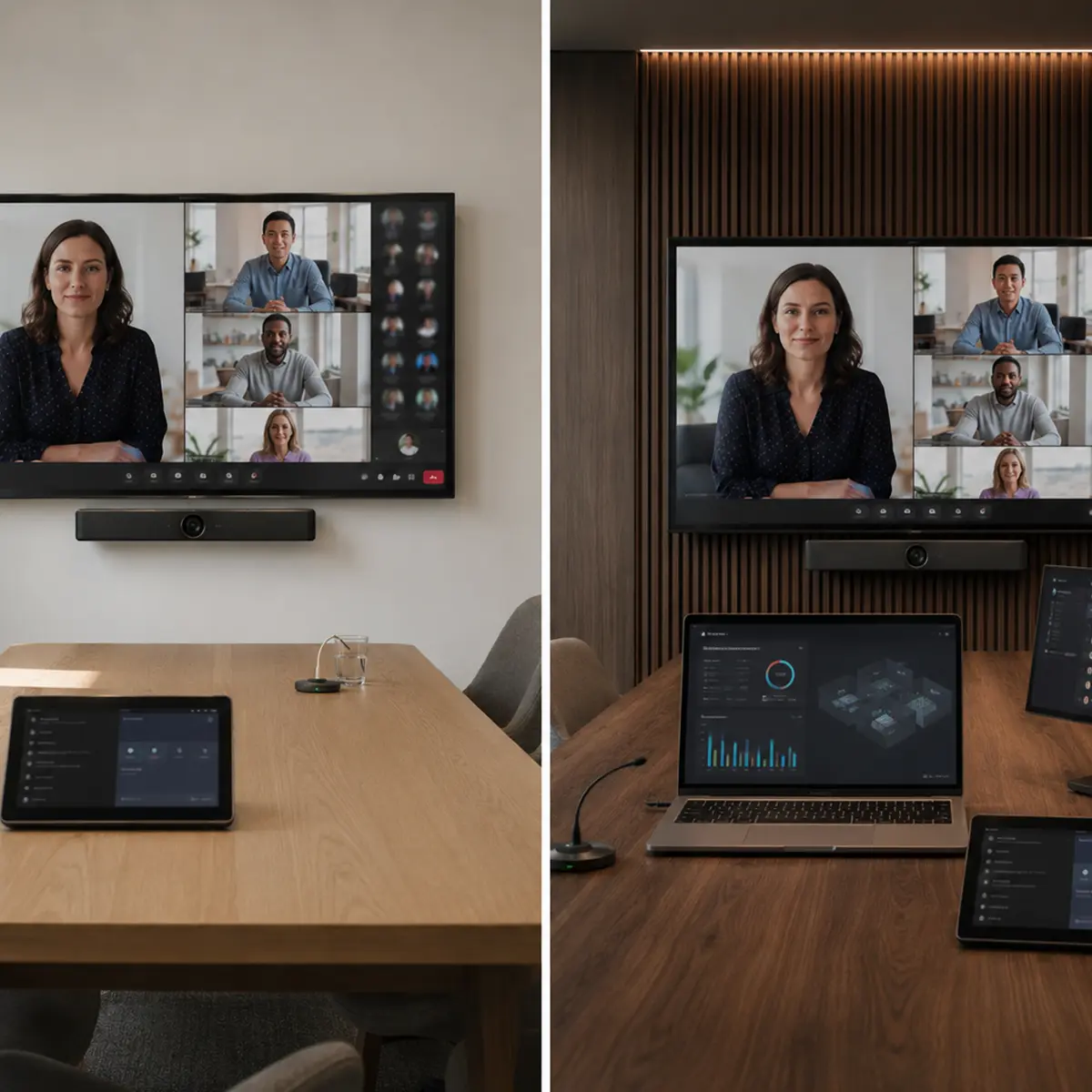
Microsoft Teams Rooms is beschikbaar met verschillende licentiemogelijkheden. De Basic-licentie biedt de basisfunctionaliteit die nodig is om een Teams Rooms-systeem te gebruiken. Denk aan het starten en deelnemen aan vergaderingen, content delen en samenwerken binnen Microsoft Teams.
Microsoft Teams Rooms Pro is uitgebreider en vooral interessant voor organisaties die meer controle, beheer en ondersteuning nodig hebben. Met Pro zijn er meer mogelijkheden voor centraal beheer, monitoring, updates, rapportages en geavanceerde vergaderfunctionaliteiten. Dit is vooral waardevol wanneer je meerdere Teams Rooms gebruikt of wanneer vergaderruimtes bedrijfskritisch zijn.
De keuze tussen Basic en Pro hangt dus af van de situatie. Voor een enkele eenvoudige ruimte kan Basic voldoende zijn. Voor organisaties met meerdere ruimtes, hogere eisen aan beheer of behoefte aan proactieve ondersteuning is Pro vaak de betere keuze.
Presentation Partner helpt bij het maken van deze keuze. We kijken daarbij naar het aantal ruimtes, het gewenste beheer, de IT-omgeving en de manier waarop de organisatie Microsoft Teams gebruikt.
Meer weten over Microsoft Teams Rooms?
Wat heb je nodig voor Microsoft Teams Rooms?
Voor welke ruimtes is Microsoft Teams Rooms geschikt?
Kan Microsoft Teams Rooms ook werken met bestaande apparatuur?
Wat zijn de voordelen van Microsoft Teams Rooms?
Hoe veilig is Microsoft Teams Rooms?
Kan Microsoft Teams Rooms op afstand worden beheerd?
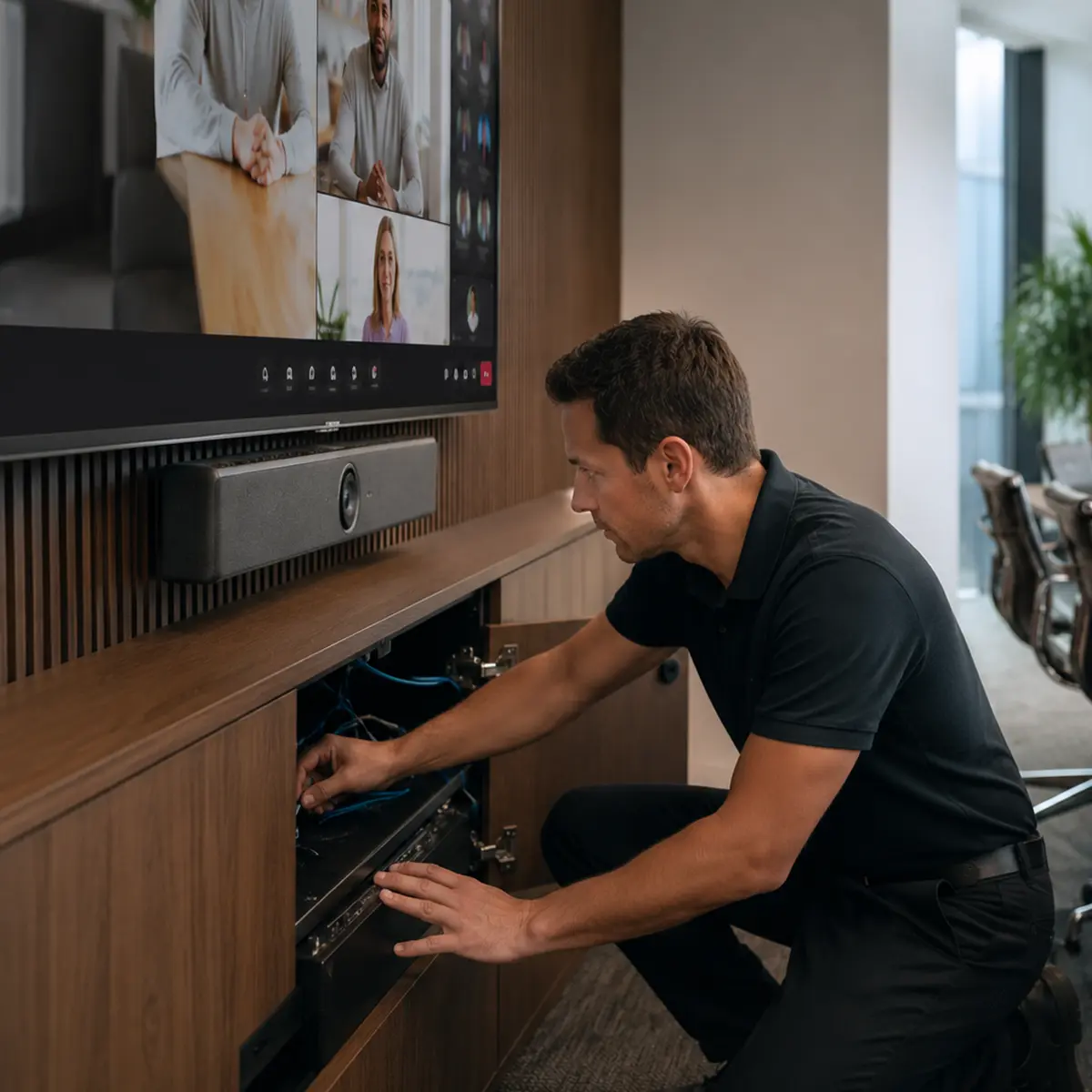
In sommige gevallen kan bestaande apparatuur worden hergebruikt binnen een Microsoft Teams Rooms-oplossing. Dat hangt af van de kwaliteit, leeftijd, aansluitmogelijkheden en compatibiliteit van de apparatuur. Denk bijvoorbeeld aan bestaande displays, speakers, microfoons of bekabeling.
Toch is hergebruik niet altijd verstandig. Microsoft Teams Rooms werkt het beste met gecertificeerde apparatuur die speciaal is ontwikkeld voor Teams. Daarmee weet je zeker dat camera, audio, bediening en software goed samenwerken. Niet-gecertificeerde of verouderde apparatuur kan leiden tot storingen, mindere geluidskwaliteit, vertraging of een minder gebruiksvriendelijke ervaring.
Daarom bekijken we bij Presentation Partner altijd eerst wat er al aanwezig is. Soms kan een bestaand scherm prima blijven hangen, terwijl de camera, audio en bediening worden vernieuwd. In andere gevallen is het verstandiger om de ruimte volledig opnieuw in te richten.
Het doel is altijd hetzelfde: een betrouwbare vergaderruimte die eenvoudig werkt voor gebruikers en goed te beheren is voor de organisatie.
Meer weten over Microsoft Teams Rooms?
Wat heb je nodig voor Microsoft Teams Rooms?
Voor welke ruimtes is Microsoft Teams Rooms geschikt?
Wat zijn de voordelen van Microsoft Teams Rooms?
Wat is het verschil tussen Microsoft Teams Rooms Basic en Pro?
Hoe veilig is Microsoft Teams Rooms?
Kan Microsoft Teams Rooms op afstand worden beheerd?
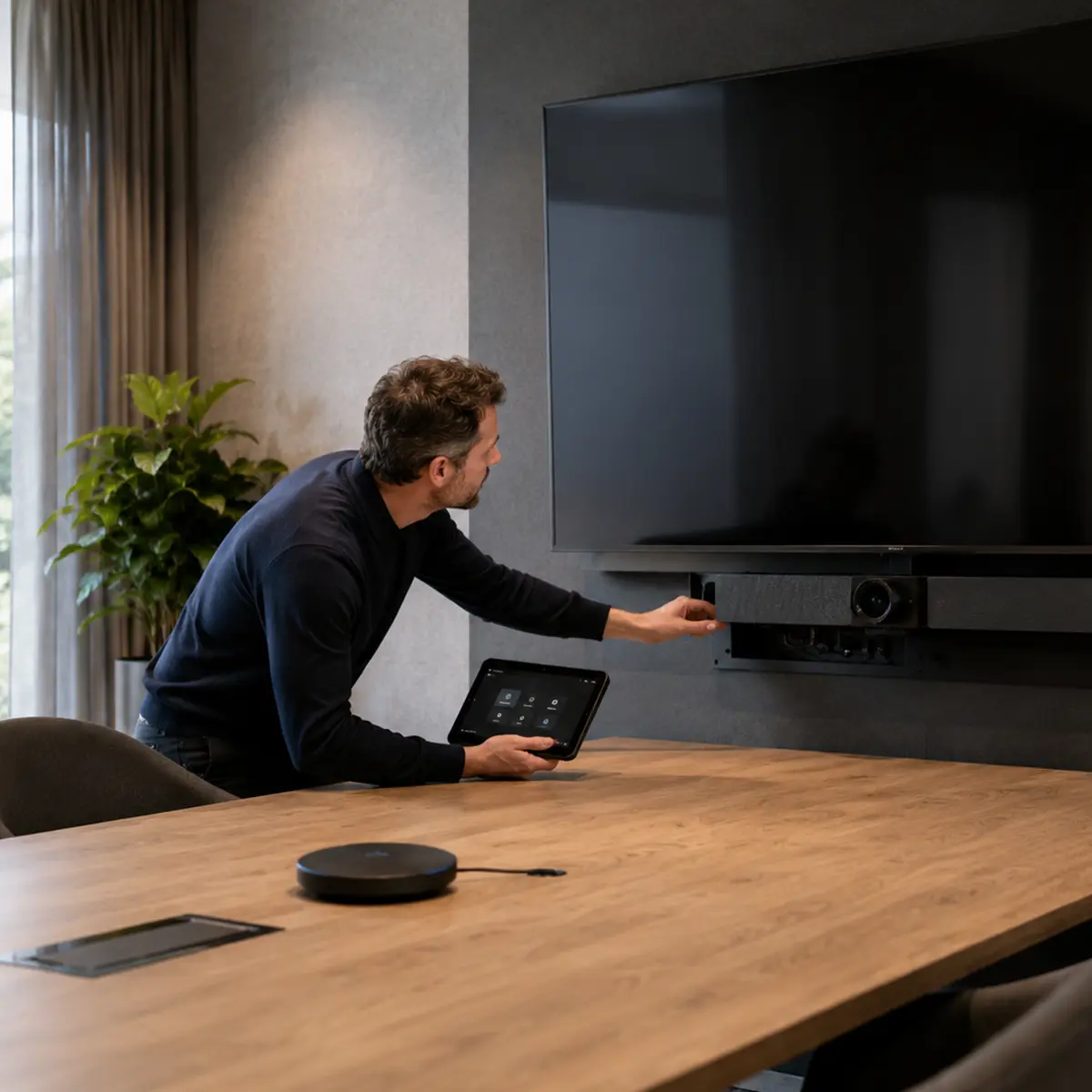
Microsoft Teams Rooms maakt vergaderen eenvoudiger, professioneler en betrouwbaarder. Voor gebruikers is het grootste voordeel dat zij snel en zonder technische drempels kunnen starten. Een geplande vergadering verschijnt op het bedieningspaneel en kan met één druk op de knop worden geopend.
Daarnaast zorgt Microsoft Teams Rooms voor een betere ervaring voor deelnemers op afstand. Door professionele camera’s, microfoons en speakers zijn mensen in de ruimte beter zichtbaar en beter verstaanbaar. Dat maakt hybride overleg gelijkwaardiger: collega’s die thuis of op een andere locatie deelnemen, kunnen beter meekijken, meeluisteren en meedoen.
Ook voor organisaties biedt Teams Rooms voordelen. De vergaderervaring wordt consistenter, omdat ruimtes op dezelfde manier werken. Medewerkers hoeven niet telkens opnieuw uit te zoeken hoe de techniek werkt. Dat bespaart tijd, vermindert frustratie en zorgt ervoor dat vergaderingen professioneler verlopen.
Daarnaast kan Teams Rooms centraal worden beheerd. Apparatuur kan worden gemonitord, updates kunnen worden uitgevoerd en storingen kunnen sneller worden gesignaleerd. Dat maakt Teams Rooms interessant voor organisaties met meerdere vergaderruimtes of locaties.
Meer weten over Microsoft Teams Rooms?
Wat heb je nodig voor Microsoft Teams Rooms?
Voor welke ruimtes is Microsoft Teams Rooms geschikt?
Kan Microsoft Teams Rooms ook werken met bestaande apparatuur?
Wat is het verschil tussen Microsoft Teams Rooms Basic en Pro?
Hoe veilig is Microsoft Teams Rooms?
Kan Microsoft Teams Rooms op afstand worden beheerd?
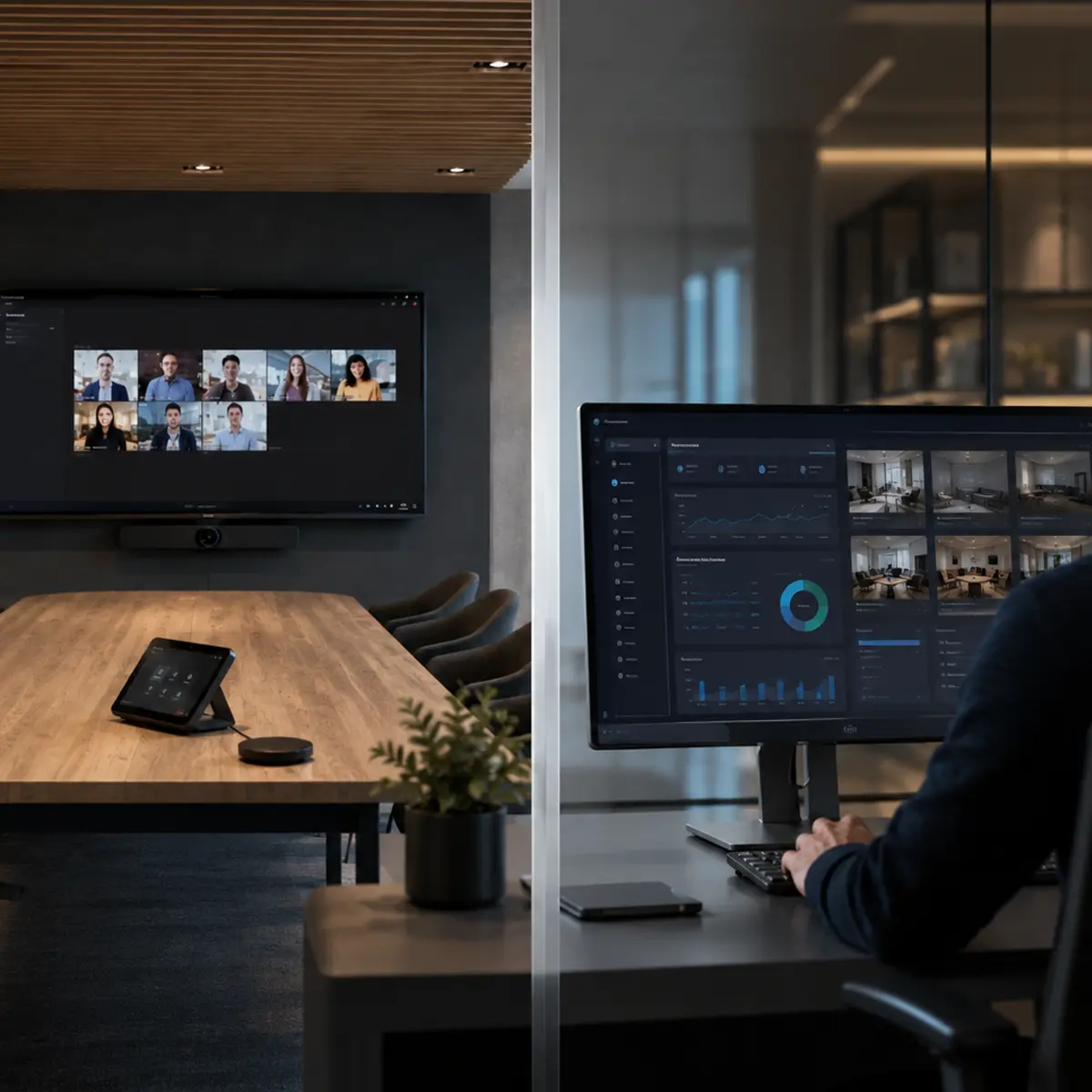
Microsoft Teams Rooms is geschikt voor vrijwel iedere professionele vergaderruimte waarin digitaal of hybride wordt samengewerkt. Denk aan kleine huddle rooms, focusruimtes, standaard vergaderruimtes, directiekamers, boardrooms, trainingsruimtes en grotere presentatieruimtes.
Het belangrijkste is dat de oplossing wordt afgestemd op de ruimte. In een kleine ruimte is het vooral belangrijk dat iedereen goed in beeld is en dat spraak duidelijk wordt opgepikt. In een middelgrote of grote ruimte spelen zaken als microfoonbereik, camerahoek, kijkafstand, akoestiek en schermgrootte een grotere rol.
Ook het gebruik van de ruimte is belangrijk. Wordt de ruimte vooral gebruikt voor korte interne overleggen, klantpresentaties, trainingen of bestuursvergaderingen? Moeten deelnemers content delen? Zijn er vaak externe gasten? Wordt er gewerkt met Microsoft Teams als standaard vergaderplatform? Al deze vragen bepalen welke inrichting het beste past.
Presentation Partner adviseert per ruimte welke Teams Rooms-oplossing geschikt is. Zo voorkom je dat een ruimte te simpel wordt ingericht, maar ook dat er onnodig veel apparatuur wordt geplaatst.
Meer weten over Microsoft Teams Rooms?
Wat heb je nodig voor Microsoft Teams Rooms?
Kan Microsoft Teams Rooms ook werken met bestaande apparatuur?
Wat zijn de voordelen van Microsoft Teams Rooms?
Wat is het verschil tussen Microsoft Teams Rooms Basic en Pro?
Hoe veilig is Microsoft Teams Rooms?
Kan Microsoft Teams Rooms op afstand worden beheerd?
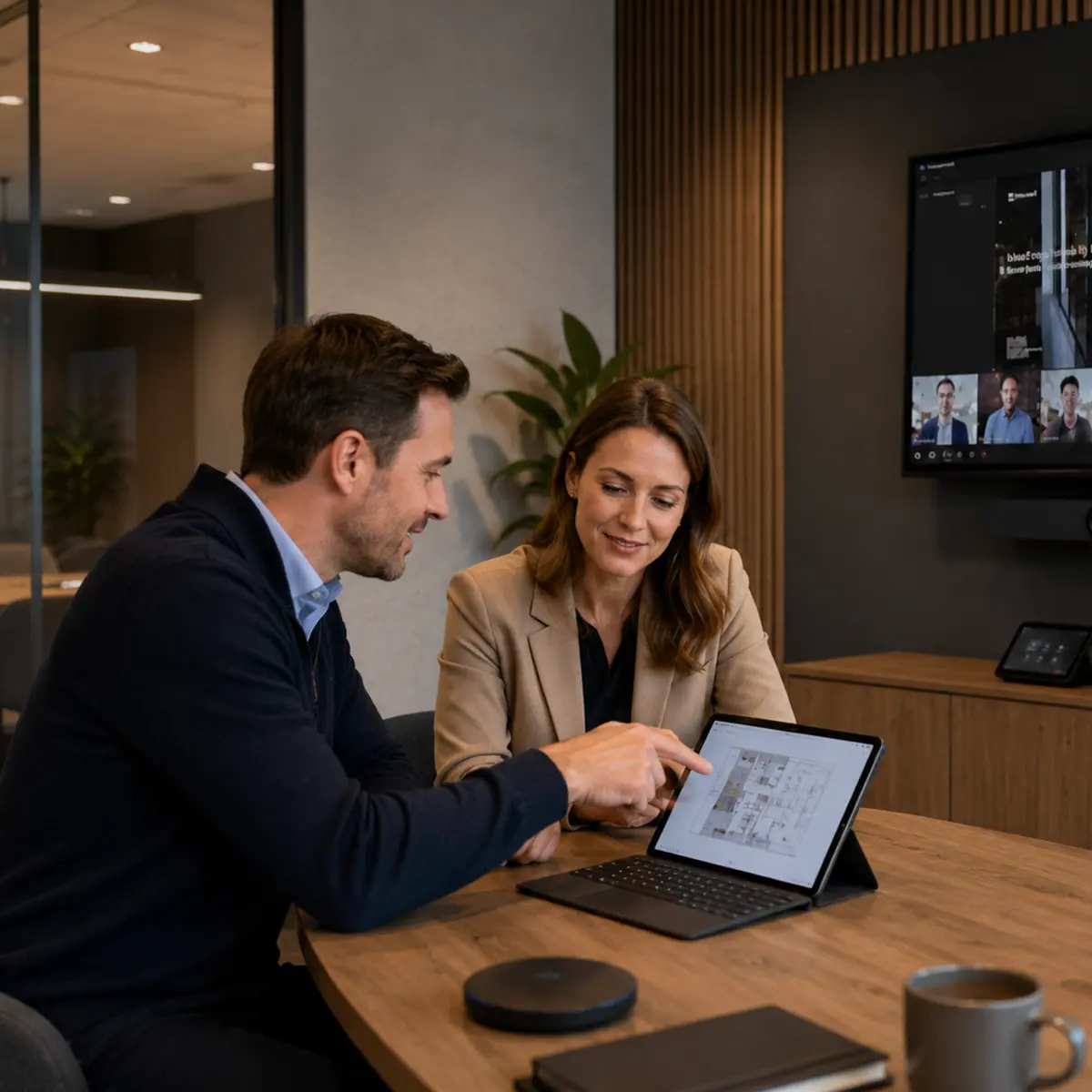
Voor Microsoft Teams Rooms heb je meer nodig dan alleen een scherm en een camera. Een goede Teams Rooms-oplossing bestaat uit een combinatie van ruimte-inrichting, hardware, software, licenties, netwerkvoorzieningen en een doordachte installatie.
De basis bestaat meestal uit een display of touchscreen, een gecertificeerde camera, microfoons, speakers, een Teams Rooms-console of mini-pc en een bedieningspaneel op tafel. Daarnaast is een geschikte Microsoft Teams Rooms-licentie nodig. Ook zaken als bekabeling, internetverbinding, stroompunten, akoestiek, kijkafstand en plaatsing van apparatuur spelen een belangrijke rol.
Welke apparatuur het meest geschikt is, hangt af van de ruimte. Een kleine huddle room vraagt om een andere oplossing dan een grote boardroom of trainingsruimte. In een kleine ruimte kan een alles-in-één videobar voldoende zijn, terwijl grotere ruimtes vaak behoefte hebben aan extra microfoons, meerdere speakers, camera’s met betere tracking of meerdere schermen.
Presentation Partner brengt deze onderdelen vooraf in kaart. Zo ontstaat een oplossing die niet alleen technisch klopt, maar ook prettig werkt voor de mensen die de ruimte gebruiken.
Meer weten over Microsoft Teams Rooms?
Voor welke ruimtes is Microsoft Teams Rooms geschikt?
Kan Microsoft Teams Rooms ook werken met bestaande apparatuur?
Wat zijn de voordelen van Microsoft Teams Rooms?
Wat is het verschil tussen Microsoft Teams Rooms Basic en Pro?
Hoe veilig is Microsoft Teams Rooms?
Kan Microsoft Teams Rooms op afstand worden beheerd?
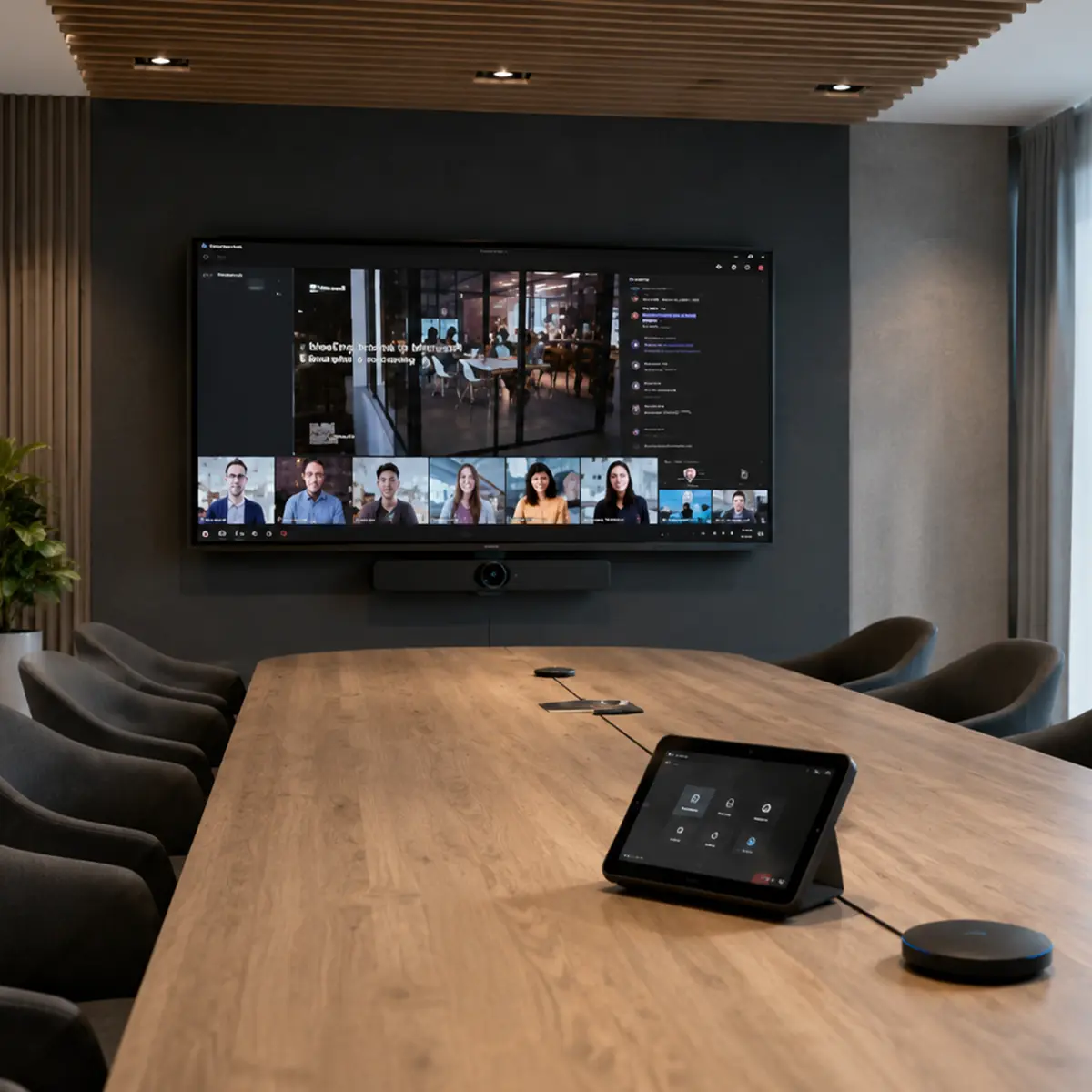
Microsoft Teams Rooms is een complete vergaderoplossing waarmee je een vergaderruimte professioneel inricht voor Microsoft Teams. In plaats van vergaderen via losse laptops, losse webcams en losse speakers, wordt de ruimte voorzien van vaste apparatuur die speciaal is afgestemd op hybride vergaderen.
Een Microsoft Teams Rooms-oplossing bestaat meestal uit een display of meerdere schermen, een professionele camera, microfoons, speakers, een centrale Teams Rooms-unit en een touchscreen bediening op tafel. Via dit bedieningspaneel kunnen gebruikers eenvoudig een geplande vergadering starten, deelnemers toevoegen, content delen of het volume aanpassen.
Het grote voordeel is dat de vergaderruimte hierdoor veel gebruiksvriendelijker wordt. Medewerkers hoeven niet meer te zoeken naar kabels, instellingen of de juiste audio-uitgang. De ruimte is ingericht om direct te werken met Microsoft Teams. Dat zorgt voor rust, herkenbaarheid en een professionele vergaderervaring voor deelnemers op locatie én op afstand.
Presentation Partner helpt organisaties met het ontwerpen, leveren, installeren en beheren van Microsoft Teams Rooms. Daarbij kijken we niet alleen naar de techniek, maar vooral naar de manier waarop de ruimte dagelijks wordt gebruikt.
Meer weten over Microsoft Teams Rooms?
Wat heb je nodig voor Microsoft Teams Rooms?
Voor welke ruimtes is Microsoft Teams Rooms geschikt?
Kan Microsoft Teams Rooms ook werken met bestaande apparatuur?
Wat zijn de voordelen van Microsoft Teams Rooms?
Wat is het verschil tussen Microsoft Teams Rooms Basic en Pro?
Hoe veilig is Microsoft Teams Rooms?
Kan Microsoft Teams Rooms op afstand worden beheerd?
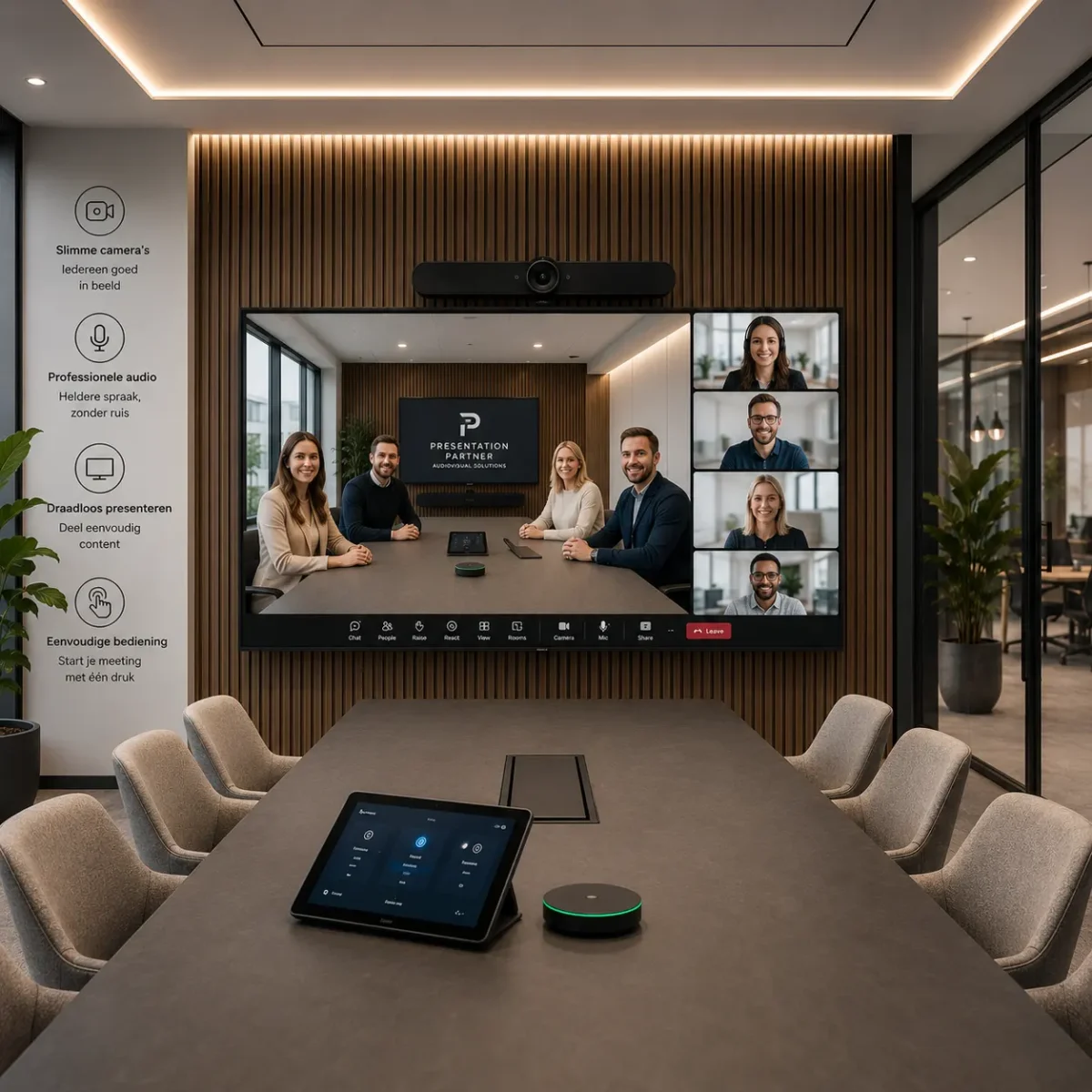
Een hybride vergaderruimte is een moderne vergaderomgeving waarin deelnemers op kantoor en deelnemers op afstand eenvoudig met elkaar kunnen samenwerken. Dankzij professionele audiovisuele oplossingen ontstaat een natuurlijke vergaderervaring waarbij iedereen goed zichtbaar en verstaanbaar blijft.
Binnen hybride werken is dit tegenwoordig essentieel. Medewerkers werken steeds vaker vanuit verschillende locaties en organisaties hebben behoefte aan vergaderruimtes die flexibel, gebruiksvriendelijk en betrouwbaar functioneren.
Een hybride vergaderruimte bestaat meestal uit meerdere audiovisuele componenten die perfect samenwerken. Denk hierbij aan professionele displays, slimme camera’s, hoogwaardige microfoons, luidsprekers en geïntegreerde videovergadersystemen zoals Microsoft Teams Rooms of Zoom Rooms.
Slimme camera-oplossingen spelen hierbij een belangrijke rol. Moderne camera’s kunnen automatisch sprekers volgen, deelnemers in beeld brengen en de beste uitsnede bepalen. Hierdoor voelen online deelnemers zich veel meer betrokken bij de vergadering.
Daarnaast zorgt professionele audio ervoor dat gesprekken helder en natuurlijk klinken. Door gebruik te maken van slimme microfoons, beamforming technologie en noise cancelling worden stemmen duidelijker opgenomen en achtergrondgeluiden verminderd.
Ook gebruiksgemak staat centraal binnen hybride vergaderruimtes. Medewerkers moeten eenvoudig een meeting kunnen starten zonder ingewikkelde technische handelingen. Daarom worden veel ruimtes uitgerust met centrale bediening, draadloos presenteren en intuïtieve touchpanels.
Naast techniek speelt ook de inrichting van de ruimte een belangrijke rol. Goede verlichting, akoestiek en de juiste positionering van schermen en camera’s dragen bij aan een prettige en professionele vergaderervaring.
Presentation Partner helpt organisaties bij het ontwerpen, realiseren en beheren van hybride vergaderruimtes die klaar zijn voor modern samenwerken, videovergaderen en toekomstige technologische ontwikkelingen.
Meer weten over hybride vergaderen en moderne vergaderruimtes?
Hoe richt ik een professionele vergaderruimte in?
Welke apparatuur heb ik nodig voor een hybride vergaderruimte?
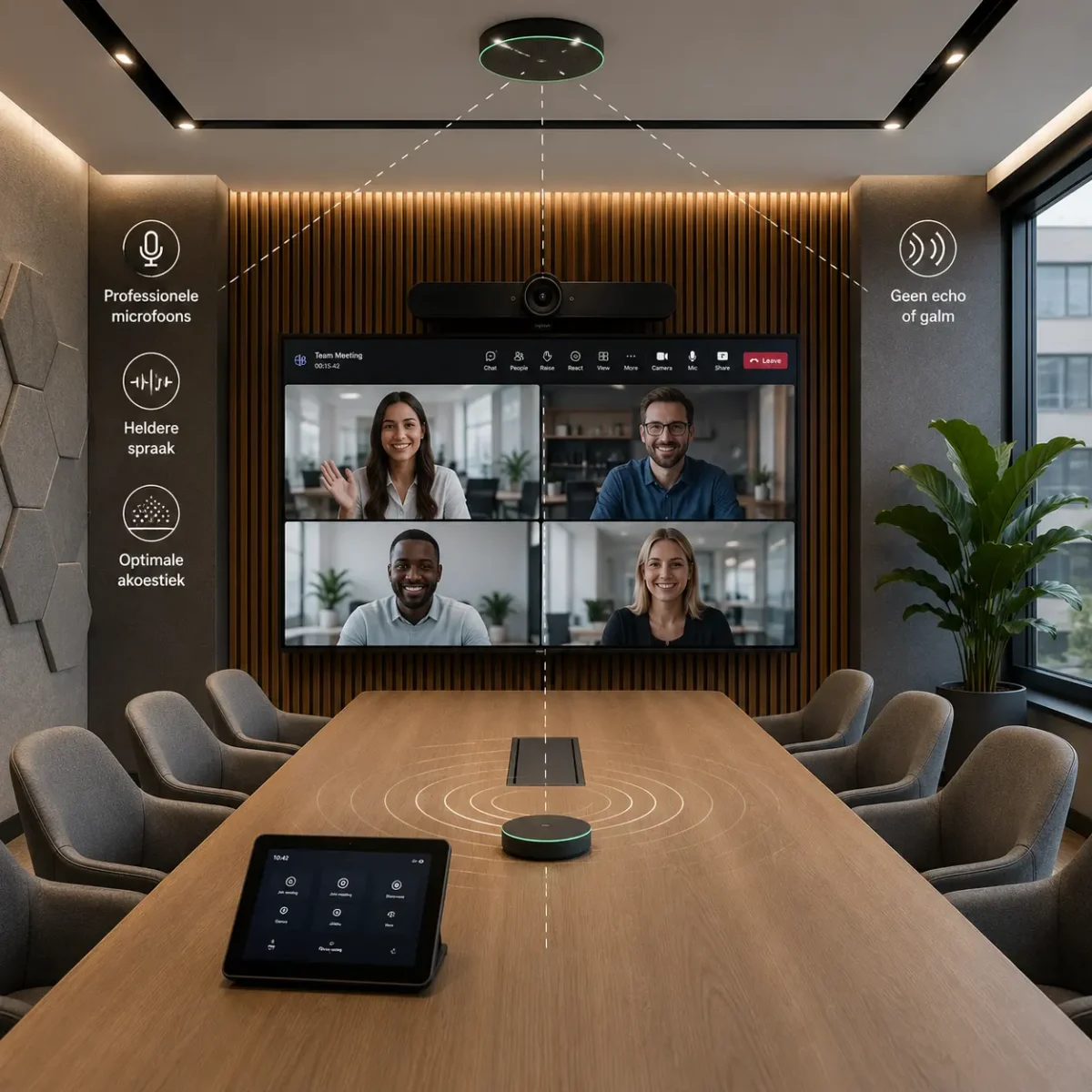
De geluidskwaliteit in een vergaderruimte heeft een enorme invloed op de kwaliteit van meetings, presentaties en hybride samenwerking. Slechte verstaanbaarheid, echo of galm zorgen niet alleen voor irritatie, maar maken vergaderen ook minder efficiënt en vermoeiender voor deelnemers.
Een van de belangrijkste onderdelen van een professionele vergaderruimte is daarom hoogwaardige audioapparatuur. Denk hierbij aan professionele microfoons, luidsprekers, plafondmicrofoons, DSP-processors en slimme audiotechnologie die stemmen automatisch optimaliseren.
Daarnaast speelt de akoestiek van de ruimte zelf een grote rol. Harde vloeren, glazen wanden en lege ruimtes kunnen zorgen voor galm en reflecties. Door gebruik te maken van akoestische panelen, wandbekleding, vloerafwerking en slimme plaatsing van audioapparatuur kan de verstaanbaarheid sterk worden verbeterd.
Binnen hybride vergaderruimtes is dit nog belangrijker. Deelnemers op afstand moeten gesprekken net zo duidelijk kunnen volgen als deelnemers in de ruimte. Moderne audiovisuele oplossingen maken daarom gebruik van slimme beamforming microfoons, noise cancelling en automatische spraakoptimalisatie.
Ook de positionering van luidsprekers en microfoons is essentieel. Verkeerd geplaatste apparatuur kan leiden tot echo, rondzingen of slechte spraakopname. Daarom wordt bij professionele vergaderruimtes altijd gekeken naar de indeling, afmetingen en akoestische eigenschappen van de ruimte.
Steeds meer organisaties kiezen daarnaast voor geïntegreerde oplossingen zoals Microsoft Teams Rooms of Zoom Rooms, waarbij audio, video en bediening volledig op elkaar zijn afgestemd. Hierdoor ontstaat een veel prettiger en professioneler hybride vergaderervaring.
Presentation Partner helpt organisaties bij het verbeteren van de geluidskwaliteit in vergaderruimtes door middel van professionele audio-oplossingen, akoestisch advies en slimme audiovisuele integraties.
Meer weten over audio en hybride vergaderen?
Hoe richt ik een professionele vergaderruimte in?
Welke apparatuur heb ik nodig voor een hybride vergaderruimte?
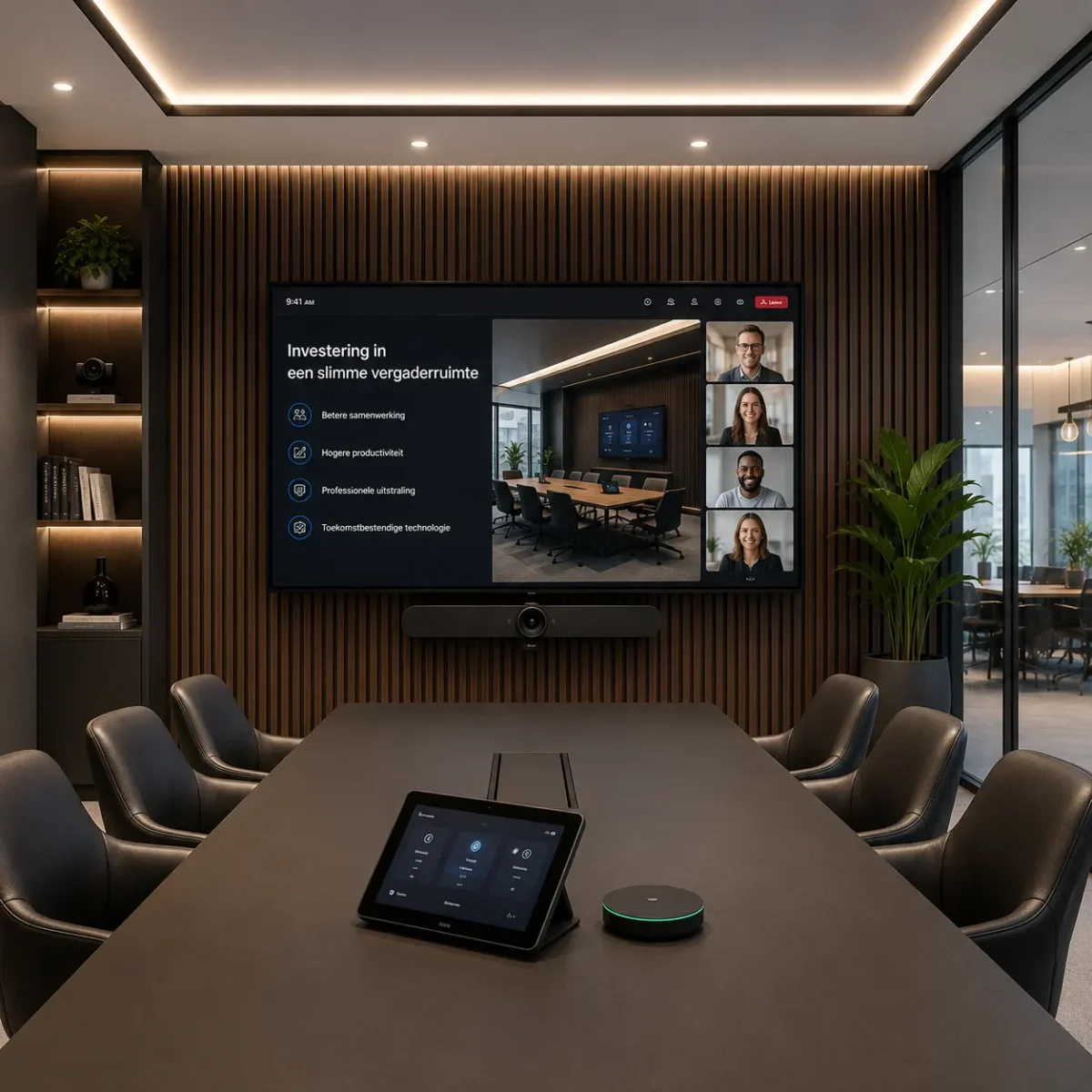
De kosten voor het inrichten van een vergaderruimte kunnen sterk verschillen en zijn afhankelijk van meerdere factoren. Denk hierbij aan de grootte van de ruimte, het aantal gebruikers, de gewenste functionaliteiten en het niveau van de audiovisuele oplossingen.
Een kleine vergaderruimte of huddle room heeft vaak voldoende aan een professioneel display, een compacte videobar en eenvoudige bediening. Voor grotere boardrooms of hybride vergaderruimtes zijn meestal uitgebreidere oplossingen nodig, zoals meerdere schermen, hoogwaardige camera’s, professionele audio-installaties, draadloos presenteren en centrale control-systemen.
Ook het type videovergaderplatform speelt een rol. Veel organisaties kiezen tegenwoordig voor geïntegreerde oplossingen zoals Microsoft Teams Rooms of Zoom Rooms, waarmee audio, video en bediening naadloos samenwerken binnen één gebruiksvriendelijke omgeving.
Daarnaast zijn er steeds meer organisaties die investeren in slimme vergadertechnologieën zoals automatische cameratracking, AI-functionaliteiten, draadloos presenteren en akoestische optimalisatie. Deze oplossingen verhogen niet alleen het gebruiksgemak, maar zorgen ook voor efficiënter hybride samenwerken.
Naast de audiovisuele apparatuur zelf moet er ook rekening worden gehouden met installatie, bekabeling, integratie, montage en eventueel service & support. Een professioneel ingerichte vergaderruimte is namelijk meer dan alleen losse apparatuur; het gaat om een complete totaaloplossing die betrouwbaar en eenvoudig werkt.
Presentation Partner helpt organisaties bij het ontwerpen van vergaderruimtes die aansluiten op de wensen, gebruikers en beschikbare budgetten. Hierdoor ontstaat altijd een oplossing die past bij de manier waarop de organisatie samenwerkt en vergadert.
Meer weten over de kosten en inrichting van vergaderruimtes?
Hoe richt ik een professionele vergaderruimte in?
Welke apparatuur heb ik nodig voor een hybride vergaderruimte?
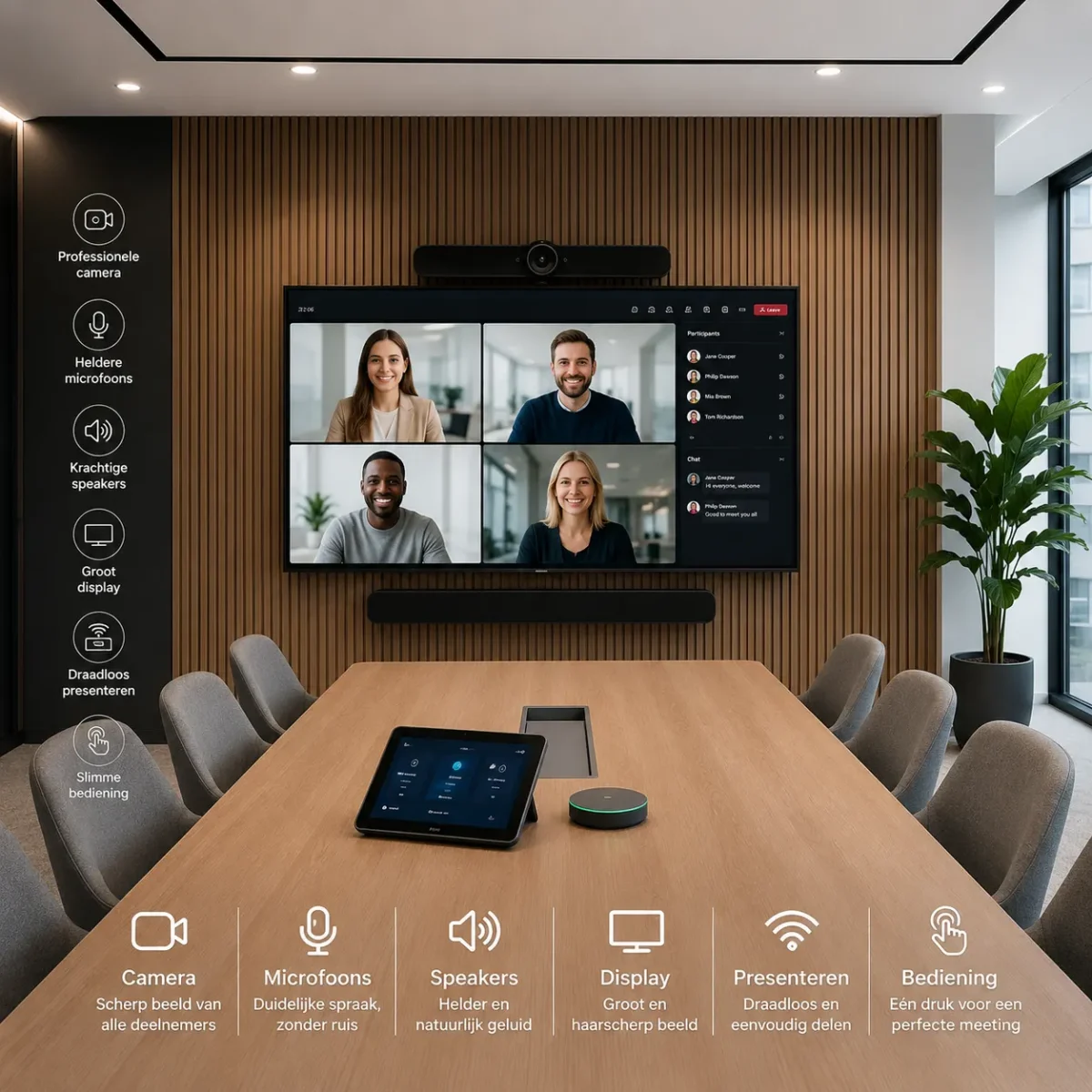
Voor een hybride vergaderruimte is het belangrijk om gebruik te maken van professionele audiovisuele apparatuur die zorgt voor duidelijke communicatie, eenvoudige bediening en betrouwbare samenwerking tussen deelnemers op kantoor en deelnemers op afstand.
De basis van een moderne hybride vergaderruimte begint meestal met een professioneel display of groot presentatiescherm. Hiermee kunnen presentaties, documenten en deelnemers op afstand duidelijk worden weergegeven. Afhankelijk van de grootte van de ruimte kan gekozen worden voor één groot scherm of meerdere displays.
Daarnaast speelt videovergaderen een centrale rol binnen hybride samenwerken. Daarom wordt vaak gekozen voor slimme camera-oplossingen met automatische framing of speaker tracking. Deze camera’s zorgen ervoor dat deelnemers in de ruimte goed zichtbaar blijven tijdens meetings.
Ook professionele audio is essentieel. Slechte verstaanbaarheid of echo kan hybride vergaderen snel frustrerend maken. Daarom worden vergaderruimtes vaak uitgerust met hoogwaardige microfoons, plafondmicrofoons, tafelmicrofoons en professionele luidsprekers die zorgen voor heldere communicatie.
Voor gebruiksgemak wordt steeds vaker gekozen voor centrale control-oplossingen. Hiermee kunnen gebruikers eenvoudig schermen, audio, camera’s en verlichting bedienen via één touchscreen of bedieningspaneel. Hierdoor kunnen meetings sneller worden gestart zonder technische problemen.
Daarnaast is draadloos presenteren tegenwoordig bijna onmisbaar binnen moderne vergaderruimtes. Medewerkers kunnen hierdoor eenvoudig content delen vanaf een laptop, smartphone of tablet zonder gebruik van kabels.
Veel organisaties kiezen bovendien voor oplossingen zoals Microsoft Teams Rooms of Zoom Rooms. Deze systemen zorgen voor een geïntegreerde vergaderervaring waarbij audio, video en bediening perfect samenwerken binnen één platform.
Presentation Partner adviseert organisaties bij het ontwerpen en realiseren van hybride vergaderruimtes die volledig aansluiten op moderne manieren van samenwerken, presenteren en videovergaderen.
Meer weten over apparatuur voor hybride vergaderruimtes?
Hoe richt ik een professionele vergaderruimte in?
Wat kost het inrichten van een vergaderruimte?
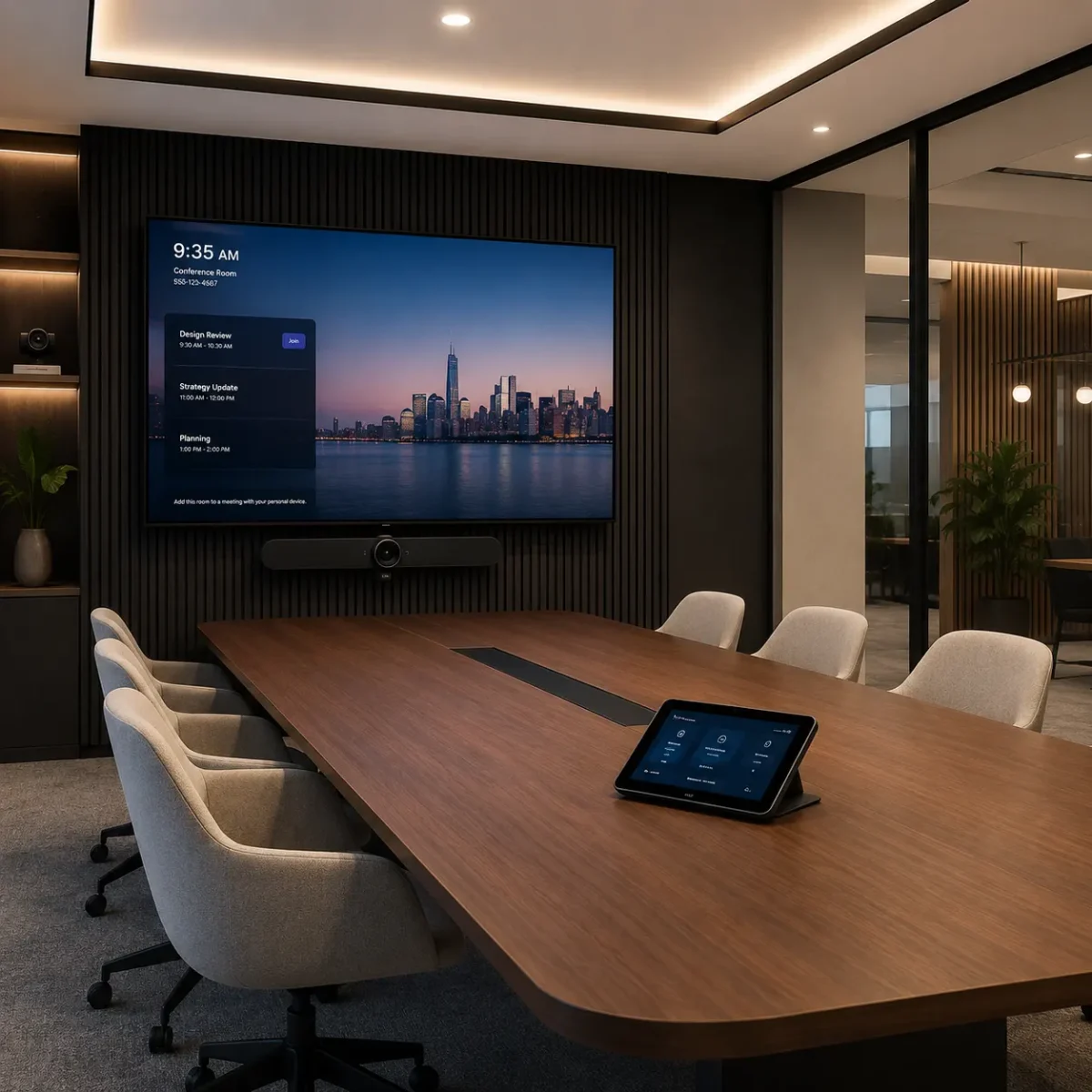
Een professionele vergaderruimte inrichten draait tegenwoordig om veel meer dan alleen een tafel en een scherm. Moderne organisaties verwachten een ruimte waarin medewerkers eenvoudig kunnen samenwerken, presenteren en hybride kunnen vergaderen zonder technische problemen of ingewikkelde bediening.
Een goed ingerichte vergaderruimte begint daarom met betrouwbare audiovisuele oplossingen die perfect aansluiten op de grootte van de ruimte en het dagelijkse gebruik. Denk hierbij aan een professioneel display of LED-scherm, hoogwaardige microfoons, duidelijke luidsprekers, slimme camera’s en een gebruiksvriendelijk bedieningssysteem.
Voor hybride vergaderen is het belangrijk dat zowel deelnemers in de ruimte als deelnemers op afstand elkaar goed kunnen zien en verstaan. Slimme videovergaderoplossingen zoals Microsoft Teams Rooms of Zoom Rooms zorgen ervoor dat meetings eenvoudig gestart kunnen worden en dat iedereen actief kan deelnemen aan het gesprek.
Naast audio en video speelt ook de akoestiek van de ruimte een grote rol. Slechte akoestiek kan zorgen voor echo, galm en verminderde verstaanbaarheid. Door gebruik te maken van professionele audiotechniek en akoestische oplossingen ontstaat een prettige vergaderervaring voor alle deelnemers.
Ook gebruiksgemak is essentieel. Een professionele vergaderruimte moet intuïtief werken, zodat medewerkers niet eerst ingewikkelde systemen hoeven op te starten of instellingen moeten aanpassen. Met slimme control-oplossingen kunnen schermen, camera’s, verlichting en audio eenvoudig centraal worden bediend.
Daarnaast wordt er steeds vaker gekozen voor draadloos presenteren, automatische cameratracking en AI-functionaliteiten zoals slimme framing of automatische transcripties. Hierdoor worden vergaderingen efficiënter, professioneler en toekomstbestendig ingericht.
Presentation Partner helpt organisaties bij het ontwerpen, installeren en beheren van professionele vergaderruimtes die volledig aansluiten op moderne manieren van samenwerken en hybride werken.
Meer weten over hybride vergaderen en vergaderruimtes?
Welke apparatuur heb ik nodig voor een hybride vergaderruimte?
Wat kost het inrichten van een vergaderruimte?
Wanneer een beeldscherm zwart blijft, is er meestal sprake van een probleem met de stroomvoorziening, de signaalbron of de verbinding tussen apparaten. Controleer eerst of het scherm daadwerkelijk aan staat en of de voedingskabel goed is aangesloten.
Daarnaast is het belangrijk om te controleren of de juiste signaalbron is geselecteerd (bijvoorbeeld HDMI of DisplayPort). Een verkeerde invoerbron of een losse HDMI- of DisplayPort-kabel zorgt er vaak voor dat het beeldscherm geen signaal ontvangt en zwart blijft.
Ook kan het probleem liggen bij de videokaart of het aangesloten apparaat. Test het scherm eventueel met een ander apparaat of kabel om te bepalen waar de oorzaak zit. In de meeste gevallen is het probleem eenvoudig te achterhalen en op te lossen door stap voor stap de verbinding en instellingen te controleren.
Een knipperend beeldscherm ontstaat meestal door een probleem met de verbinding, instellingen of hardware. Controleer eerst of de juiste signaalbron is geselecteerd en of de kabel goed is aangesloten. Een losse of beschadigde kabel, zoals een HDMI- of DisplayPort-kabel, is een veelvoorkomende oorzaak van flikkerend beeld.
Daarnaast kan een verkeerde refresh rate (verversingssnelheid) ervoor zorgen dat het beeld instabiel wordt. Wanneer de instellingen van het scherm niet goed aansluiten op de output van de videokaart, kan het scherm gaan knipperen of flikkeren.
Ook verouderde of foutieve videokaart drivers kunnen dit probleem veroorzaken. In Windows komt schermflikkering vaak door een probleem met het beeldschermstuurprogramma of een incompatibele applicatie.
Controleer daarom altijd:
- of de juiste signaalbron is gekozen
- of de HDMI of DisplayPort kabel goed vastzit
- of de refresh rate correct is ingesteld
- of de videokaart en drivers up-to-date zijn
In de meeste gevallen is het probleem snel te verhelpen door deze onderdelen stap voor stap te controleren.
Een wazig beeldscherm wordt in de meeste gevallen veroorzaakt door een verkeerde resolutie of schaalinstellingen. Wanneer de ingestelde resolutie niet overeenkomt met de native resolutie van het scherm, moet het beeld worden opgeschaald, wat altijd leidt tot kwaliteitsverlies en onscherpte.
Daarnaast kunnen verkeerde DPI- of schaalinstellingen ervoor zorgen dat tekst en afbeeldingen wazig worden weergegeven. Vooral bij meerdere schermen of externe monitoren komt dit vaak voor.
Ook de verbinding speelt een rol. Een slechte of beschadigde HDMI- of DisplayPort-kabel kan de beeldkwaliteit negatief beïnvloeden. Daarnaast kunnen problemen met de videokaart of verouderde drivers zorgen voor een onscherp beeld.
Controleer daarom altijd:
- of de resolutie op “aanbevolen” (native resolutie) staat
- of de DPI / schaalinstellingen correct zijn ingesteld
- of de HDMI of DisplayPort kabel goed werkt
- of de videokaart en drivers up-to-date zijn
In de meeste gevallen is het probleem snel opgelost en wordt het beeld weer scherp.
Wanneer kleuren op een beeldscherm niet correct worden weergegeven, ligt de oorzaak meestal bij de verbinding, instellingen of hardware. Een veelvoorkomende oorzaak is een probleem met de signaalbron of een slechte verbinding via een HDMI- of DisplayPort-kabel. Beschadigde kabels kunnen leiden tot kleurafwijkingen of het wegvallen van één van de RGB-kleurkanalen.
Daarnaast kunnen verkeerde instellingen of verouderde drivers van de videokaart invloed hebben op de kleurweergave. Denk hierbij aan een verkeerd kleurprofiel, onjuiste resolutie of foutieve instellingen in het besturingssysteem.
Ook hardwareproblemen, zoals een defect beeldscherm of een probleem met de grafische kaart, kunnen zorgen voor afwijkende kleuren. In sommige gevallen zie je bijvoorbeeld een rode, groene of blauwe gloed doordat één kleurkanaal niet goed werkt.
Controleer daarom altijd:
- of de juiste signaalbron is geselecteerd
- of de HDMI of DisplayPort kabel goed werkt
- of de videokaart en drivers up-to-date zijn
- of de kleurinstellingen correct zijn ingesteld
In de meeste gevallen is het probleem eenvoudig op te lossen door deze onderdelen stap voor stap te controleren.
De resolutie van een tv-scherm kun je meestal niet direct op de televisie zelf aanpassen. De tv toont namelijk automatisch de native resolutie van het scherm. Wat je wél kunt aanpassen, is de resolutie van het aangesloten apparaat, zoals een mediabox, laptop of gameconsole.
Ga hiervoor naar de instellingen van het aangesloten apparaat en kies de juiste output, bijvoorbeeld 1920×1080 (Full HD) of 3840×2160 (4K). Zorg er daarnaast voor dat de juiste signaalbron is geselecteerd op je tv, zoals de juiste HDMI-ingang.
Ook de verbinding speelt een belangrijke rol. Gebruik een goede HDMI-kabel of DisplayPort (indien van toepassing) die geschikt is voor de gewenste resolutie. Een oudere kabel kan bijvoorbeeld geen 4K-signaal goed doorgeven, wat invloed heeft op de beeldkwaliteit.
Controleer daarom altijd:
- of de resolutie op het aangesloten apparaat correct is ingesteld
- of de juiste HDMI-ingang als signaalbron is gekozen
- of de HDMI-kabel geschikt is voor de gewenste resolutie
- of je tv de gekozen resolutie ondersteunt
In de meeste gevallen wordt het beeld automatisch optimaal weergegeven zodra de juiste instellingen en verbindingen zijn gekozen.
De aspect ratio (beeldverhouding) van je tv bepaalt de verhouding tussen breedte en hoogte van het beeld, bijvoorbeeld 16:9 of 4:3.
In de meeste gevallen pas je de aspect ratio niet alleen op de tv zelf aan, maar ook via het aangesloten apparaat, zoals een mediabox, laptop of decoder. Controleer eerst of de juiste signaalbron is geselecteerd (bijvoorbeeld HDMI 1 of HDMI 2).
Ga vervolgens naar de instellingen van je tv en zoek naar opties zoals:
- Beeldformaat
- Beeldverhouding
- Screen size / Aspect ratio
Hier kun je kiezen voor instellingen zoals:
- 16:9 (standaard voor moderne tv’s)
- 4:3 (voor oudere content)
- “Auto” of “Just Scan” (aanbevolen)
Een verkeerde instelling kan ervoor zorgen dat het beeld wordt uitgerekt of vervormd. Dit gebeurt bijvoorbeeld wanneer een 4:3-signaal wordt weergegeven op een 16:9 scherm zonder correcte aanpassing.
Daarnaast speelt de verbinding een rol. Een verkeerde instelling via een HDMI-kabel of een fout in de output van de videokaart of mediabox kan ook invloed hebben op de beeldverhouding.
Controleer daarom altijd:
- of de juiste signaalbron is geselecteerd
- of de beeldverhouding op “Auto” of 16:9 staat
- of het aangesloten apparaat de juiste output gebruikt
- of de HDMI-verbinding correct werkt
In de meeste gevallen is het probleem snel opgelost door de juiste combinatie van instellingen te kiezen.
Om een scherm beeldvullend te maken, is het belangrijk dat de instellingen van zowel de tv als het aangesloten apparaat goed staan. In veel gevallen ligt het probleem bij de signaalbron, zoals een laptop, mediabox of decoder.
Controleer eerst of de juiste resolutie is ingesteld op het aangesloten apparaat. Deze moet overeenkomen met de native resolutie van je tv (bijvoorbeeld 1920×1080 of 3840×2160). Als dit niet klopt, kan het beeld kleiner worden weergegeven of zwarte randen tonen.
Daarnaast kun je op je tv de beeldinstellingen aanpassen. Kies bijvoorbeeld voor:
- “Auto formaat”
- “Volledig scherm”
- “Just Scan”
Deze instellingen zorgen ervoor dat het beeld automatisch wordt aangepast aan het schermformaat.
Ook de verbinding speelt een rol. Gebruik een goede HDMI- of DisplayPort-kabel en controleer of de juiste ingang is geselecteerd. Een verkeerde instelling van de videokaart of overscan-instellingen kan ervoor zorgen dat het beeld niet volledig wordt weergegeven.
Controleer daarom altijd:
- of de resolutie overeenkomt met de tv
- of de juiste signaalbron is geselecteerd
- of de tv op “beeldvullend” of “auto formaat” staat
- of de HDMI-verbinding correct werkt
In de meeste gevallen is het probleem snel opgelost door deze instellingen goed op elkaar af te stemmen.
Er kunnen verschillende oorzaken zijn waarom je geen geluid hoort uit je luidsprekers. In veel gevallen ligt het aan een eenvoudige instelling, zoals het verkeerde audioapparaat dat geselecteerd is op je laptop of vergadersysteem. Controleer daarom altijd eerst of de juiste luidsprekers zijn gekozen en of het volume niet op mute staat.
Daarnaast kan het probleem zitten in de aansluiting of configuratie van de apparatuur. Denk aan een losse kabel, een verkeerde input/output instelling of een fout in de AV-installatie zelf. Werk je met een hybride vergadersysteem zoals Microsoft Teams, dan is het ook belangrijk om binnen de applicatie de juiste audio-instellingen te selecteren. Blijft het probleem bestaan, dan is het verstandig om de installatie te laten controleren om storingen en onderbrekingen te voorkomen.
Kraken of ruis uit luidsprekers wordt meestal veroorzaakt door een probleem in de signaaloverdracht. Dit kan variëren van een slechte kabelverbinding tot storingen in de apparatuur of verkeerde instellingen binnen het systeem. In een vergaderruimte komt dit vaak voor wanneer meerdere apparaten tegelijk verbonden zijn of wanneer de installatie niet optimaal is afgestemd.
Een veelvoorkomende oorzaak is een losse of beschadigde kabel. Wanneer het audiosignaal niet goed wordt doorgegeven, ontstaan er storingen zoals gekraak of tikken. Controleer daarom altijd of alle kabels stevig zijn aangesloten en geen beschadigingen vertonen.
Daarnaast kan het probleem ontstaan door interferentie van andere elektronische apparaten. Denk aan laptops, opladers of draadloze signalen die storing veroorzaken op de audioverbinding. Ook verkeerde instellingen binnen software zoals Microsoft Teams kunnen leiden tot vervormd geluid, bijvoorbeeld wanneer het verkeerde audioapparaat is geselecteerd of het volume te hoog staat ingesteld.
In sommige gevallen ligt de oorzaak bij de luidsprekers zelf of de versterker. Slijtage, overbelasting of een defect onderdeel kan zorgen voor blijvende ruis of gekraak. Komt het probleem regelmatig terug, dan is het verstandig om de AV-installatie professioneel te laten controleren om verdere storingen te voorkomen.
Een vertraging tussen beeld en geluid (ook wel lip-sync probleem genoemd) ontstaat wanneer het audiosignaal en videosignaal niet gelijktijdig worden verwerkt. Dit kan verschillende oorzaken hebben, zoals vertraging in apparatuur, verkeerde instellingen of een combinatie van verschillende systemen binnen een vergaderruimte.
Een veelvoorkomende oorzaak is het gebruik van meerdere apparaten die elk hun eigen verwerkingstijd hebben. Denk aan een laptop, scherm, camera en audio-installatie die allemaal apart signalen verwerken. Hierdoor kan het geluid eerder of later hoorbaar zijn dan het beeld zichtbaar is.
Daarnaast speelt de gebruikte software een rol. In platforms zoals Microsoft Teams of andere videospelers kan vertraging ontstaan door instellingen, updates of beperkte systeemprestaties. Ook een slechte internetverbinding kan zorgen voor vertraging bij streaming of online meetings.
Verder kan de oorzaak liggen in de AV-installatie zelf. Bijvoorbeeld wanneer een scherm extra beeldverwerking toepast (zoals beeldverbetering) of wanneer een audioversterker een kleine vertraging introduceert. Deze verschillen lijken klein, maar zijn direct merkbaar bij video.
In professionele vergaderruimtes wordt dit opgelost door apparatuur goed op elkaar af te stemmen en waar nodig gebruik te maken van audio delay instellingen. Blijft het probleem zich voordoen, dan is het verstandig om de installatie te laten controleren en optimaliseren.
Wanneer een externe microfoon niet werkt, ligt dit meestal aan een verkeerde instelling, een probleem met de aansluiting of een conflict binnen de software. In veel gevallen wordt de microfoon simpelweg niet herkend of is een ander audioapparaat actief ingesteld.
Een van de eerste dingen om te controleren is of de microfoon correct is aangesloten. Bij USB-microfoons kan het helpen om een andere USB-poort te proberen. Werk je met een jack-aansluiting, controleer dan of deze volledig is ingeplugd en in de juiste ingang zit.
Daarnaast spelen instellingen op je computer een grote rol. Controleer in je systeeminstellingen of de externe microfoon is geselecteerd als standaard invoerapparaat. Ook binnen applicaties zoals Microsoft Teams of Zoom moet je vaak handmatig de juiste microfoon kiezen.
Soms ligt het probleem bij rechten of drivers. Je computer moet toegang hebben tot de microfoon en de juiste software moet geïnstalleerd zijn. Bij updates of nieuwe apparaten kan dit misgaan, waardoor de microfoon niet goed functioneert.
In professionele omgevingen, zoals vergaderruimtes, kan het ook voorkomen dat meerdere audioapparaten tegelijk actief zijn. Dit zorgt voor conflicten of verkeerde prioriteit in het systeem. Door de instellingen goed te configureren en apparatuur op elkaar af te stemmen, voorkom je dit soort problemen.
Echo of feedback tijdens een videogesprek ontstaat meestal doordat geluid opnieuw wordt opgepikt door een microfoon en opnieuw wordt afgespeeld via de luidsprekers. Dit zorgt voor een herhalend geluid of een vervelende piep (feedback), wat gesprekken storend maakt.
Een veelvoorkomende oorzaak is dat de luidsprekers te hard staan, waardoor het geluid via de microfoon weer terug het systeem in gaat. Dit gebeurt vooral in ruimtes waar microfoons en speakers dicht bij elkaar staan of niet goed zijn afgestemd.
Daarnaast kan echo ontstaan wanneer meerdere apparaten tegelijk deelnemen aan hetzelfde gesprek in dezelfde ruimte. Bijvoorbeeld een laptop én een vergadersysteem die beide audio actief hebben. Hierdoor ontstaat een dubbele audiolijn en dus echo.
Ook instellingen binnen software spelen een rol. In programma’s zoals Microsoft Teams wordt normaal gesproken echo-onderdrukking toegepast, maar verkeerde instellingen of externe apparatuur kunnen dit verstoren.
In professionele vergaderruimtes wordt echo voorkomen door gebruik te maken van goed geplaatste microfoons, akoestische optimalisatie en systemen met echo-cancelling technologie. Blijft het probleem bestaan, dan is het verstandig om de AV-installatie te laten controleren en optimaliseren.
Goede audio in een vergaderruimte is essentieel voor duidelijke communicatie. Slechte geluidskwaliteit zorgt al snel voor frustratie, misverstanden en inefficiënte meetings. Gelukkig zijn er meerdere manieren om de audio te optimaliseren.
Allereerst is de plaatsing van apparatuur cruciaal. Microfoons moeten zo dicht mogelijk bij de spreker geplaatst worden, terwijl luidsprekers juist strategisch in de ruimte verdeeld moeten zijn. Dit voorkomt dat geluid opnieuw wordt opgepikt en zorgt voor een natuurlijke geluidsweergave.
Daarnaast speelt de akoestiek van de ruimte een grote rol. Harde oppervlakken zoals glas en beton zorgen voor reflecties en galm. Door gebruik te maken van akoestische panelen, vloerbedekking of gordijnen verbeter je de geluidskwaliteit aanzienlijk.
Ook de juiste instellingen zijn belangrijk. Zorg dat het juiste audioapparaat geselecteerd is en dat functies zoals ruisonderdrukking en echo-cancelling actief zijn. In software zoals Microsoft Teams kun je deze instellingen eenvoudig aanpassen voor betere prestaties.
Verder is het belangrijk om te werken met professionele AV-oplossingen die speciaal ontworpen zijn voor vergaderruimtes. Deze systemen stemmen microfoons, luidsprekers en software automatisch op elkaar af voor optimale prestaties.
Tot slot helpt regelmatig onderhoud en controle van de installatie om problemen te voorkomen. Door systemen goed af te stellen en te monitoren, blijft de geluidskwaliteit consistent hoog.
Voor het optimaliseren van audio in een vergaderruimte wordt een combinatie van hardware en software gebruikt. Deze werken samen om geluid helder, storingsvrij en goed afgestemd op de ruimte te maken.
Op hardwaregebied spelen microfoons, luidsprekers en signaalverwerking een belangrijke rol. Denk aan plafond- of tafelmicrofoons die stemmen duidelijk oppikken, en professionele luidsprekers die het geluid gelijkmatig door de ruimte verspreiden. Daarnaast wordt vaak gebruikgemaakt van een DSP (Digital Signal Processor). Dit apparaat verwerkt het audiosignaal en zorgt onder andere voor ruisonderdrukking, echo-cancelling en automatische volumeregeling.
Ook versterkers en audio-interfaces zijn essentieel om signalen goed door te sturen en te optimaliseren. In grotere vergaderruimtes wordt dit vaak centraal aangestuurd via een AV-systeem dat alle componenten met elkaar verbindt.
Aan de softwarekant spelen vergaderplatforms en beheertools een grote rol. In applicaties zoals Microsoft Teams worden instellingen zoals microfoonselectie, ruisonderdrukking en echo-cancelling geregeld. Daarnaast zijn er gespecialiseerde configuratiesoftware en beheersystemen waarmee AV-installaties op afstand ingesteld en gemonitord kunnen worden.
Moderne systemen combineren hardware en software steeds vaker in één oplossing. Denk aan all-in-one videobars of slimme vergadersystemen die automatisch de beste instellingen kiezen op basis van de ruimte en het gebruik.
Door de juiste combinatie van apparatuur en software ontstaat een stabiele en professionele audio-ervaring, waarbij deelnemers elkaar altijd duidelijk kunnen verstaan.
Goede beeldkwaliteit is essentieel voor professionele en effectieve vergaderingen. Slecht beeld kan zorgen voor afleiding, verminderde betrokkenheid en een onprofessionele uitstraling. Gelukkig zijn er verschillende manieren om de beeldkwaliteit te verbeteren.
Allereerst speelt de camera een belangrijke rol. Gebruik bij voorkeur een hoogwaardige camera die geschikt is voor vergaderruimtes. In veel gevallen levert een externe camera een beter resultaat dan de standaard webcam van een laptop, zeker in grotere ruimtes.
Daarnaast is verlichting cruciaal. Zorg voor voldoende en gelijkmatige verlichting van de spreker. Vermijd tegenlicht, zoals een raam achter de persoon, en kies indien mogelijk voor zachte, diffuse verlichting. Dit voorkomt schaduwen en zorgt voor een helder en natuurlijk beeld.
Ook de positie van de camera heeft invloed. Plaats de camera op ooghoogte en richt deze op de spreker of het middelpunt van de tafel. Hierdoor ontstaat een natuurlijke kijkhoek en betere interactie tijdens gesprekken.
Verder spelen instellingen en software een rol. In toepassingen zoals Microsoft Teams kun je vaak de videokwaliteit optimaliseren, bijvoorbeeld door HD-video in te schakelen of automatische belichting te gebruiken.
Tot slot is een stabiele internetverbinding belangrijk, vooral bij online meetings. Een slechte verbinding kan zorgen voor wazig beeld, haperingen of vertraging. In professionele omgevingen wordt daarom vaak gekozen voor vaste netwerkverbindingen en goed afgestemde AV-systemen.
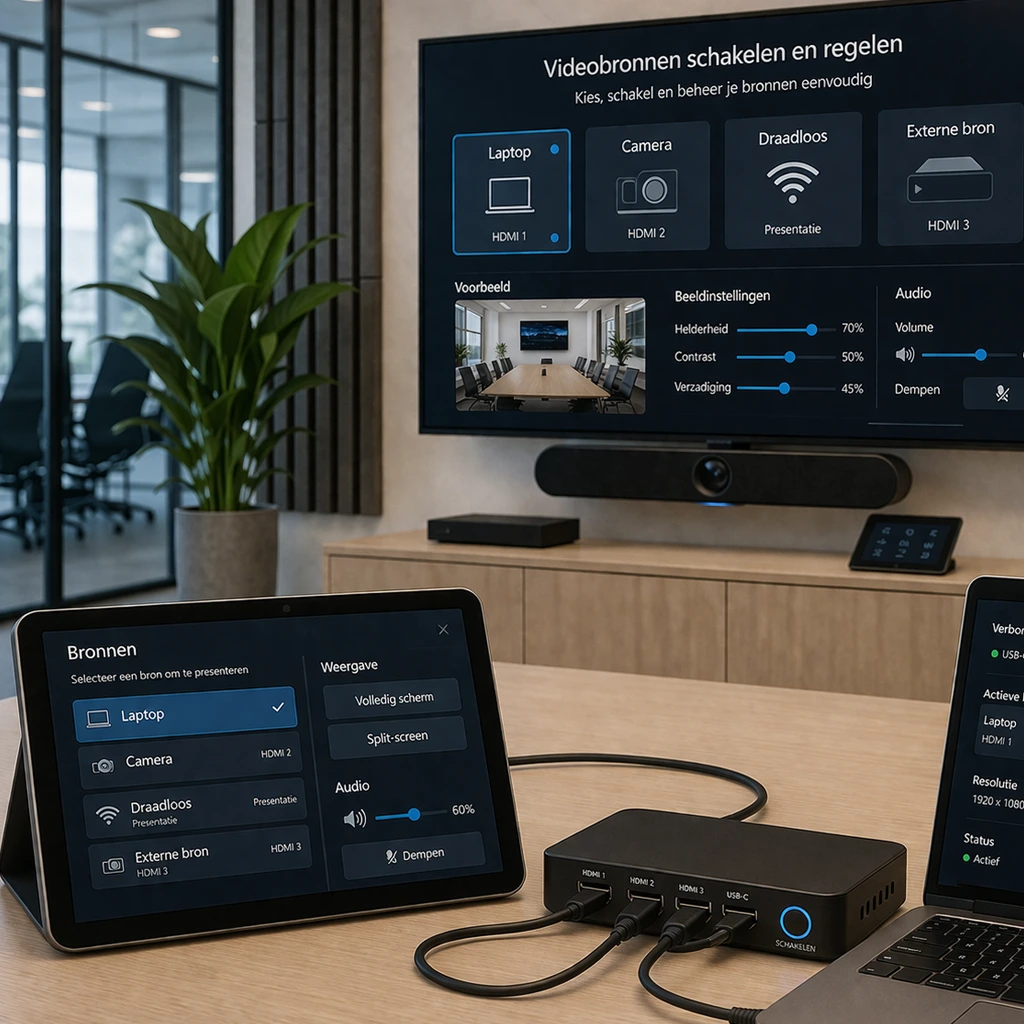
In moderne vergaderruimtes worden vaak meerdere videobronnen gebruikt, zoals een laptop, camera, mediaspeler of draadloos presentatiesysteem. Om eenvoudig tussen deze bronnen te schakelen, wordt gebruikgemaakt van AV-oplossingen die alles centraal aansturen.
De basis van dit systeem is vaak een zogenaamde switcher of matrix. Deze hardware zorgt ervoor dat meerdere videobronnen aangesloten kunnen worden en dat je eenvoudig kunt kiezen welke bron op het scherm wordt weergegeven. Dit kan handmatig via knoppen, maar gebeurt tegenwoordig meestal via een touchscreen of bedieningspaneel.
Daarnaast speelt software een belangrijke rol. Via een gebruiksvriendelijke interface kun je met één druk op de knop wisselen tussen bijvoorbeeld een presentatie, een videocall of een externe bron. In geïntegreerde systemen, zoals bij vergaderoplossingen met Microsoft Teams, worden beeld en geluid automatisch goed doorgeschakeld.
In meer geavanceerde vergaderruimtes wordt vaak gewerkt met vooraf ingestelde scenario’s (scenes). Denk aan een “presentatie modus” waarbij automatisch de juiste camera, scherm en bron worden geselecteerd. Dit maakt het gebruik eenvoudig en voorkomt fouten tijdens meetings.
Door te kiezen voor een goed geïntegreerd AV-systeem kun je videobronnen snel, foutloos en zonder technische kennis schakelen en beheren.
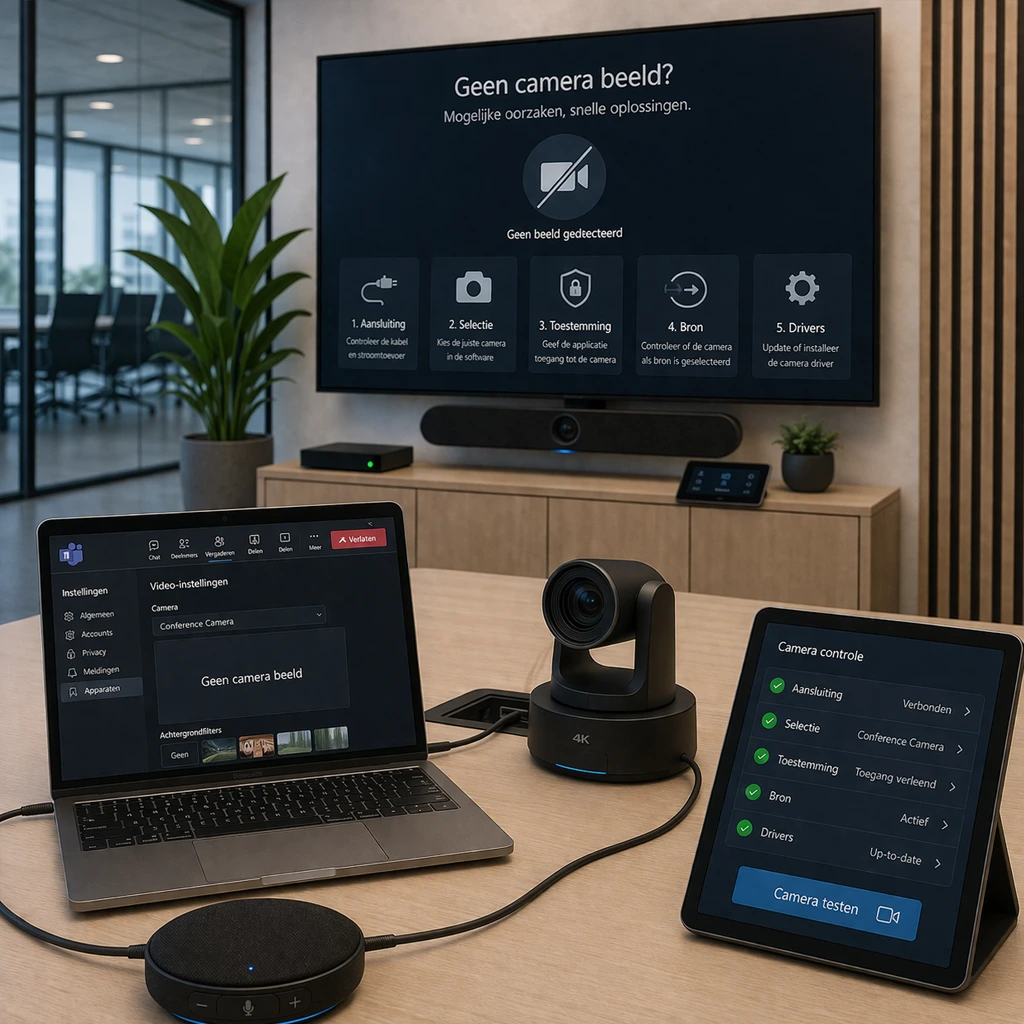
Wanneer je geen camerabeeld hebt in een videogesprek, ligt de oorzaak meestal bij een verkeerde instelling, een probleem met de verbinding of een conflict tussen apparaten. In veel gevallen wordt de camera simpelweg niet herkend of is een andere camera geselecteerd.
Een van de eerste dingen om te controleren is of de camera correct is aangesloten. Bij USB-camera’s kan het helpen om een andere poort te proberen of de kabel opnieuw aan te sluiten. Controleer ook of de camera daadwerkelijk stroom krijgt en actief is.
Daarnaast spelen instellingen een grote rol. Controleer in je computer of vergadersysteem of de juiste camera is geselecteerd. In software zoals Microsoft Teams kun je vaak meerdere camera’s kiezen. Staat hier de verkeerde geselecteerd, dan zie je geen beeld.
Ook privacy-instellingen kunnen het probleem veroorzaken. Veel computers blokkeren standaard toegang tot de camera. Controleer daarom of de applicatie toestemming heeft om de camera te gebruiken.
In professionele vergaderruimtes kan het probleem ontstaan door de AV-installatie zelf. Bijvoorbeeld wanneer een switcher of besturingssysteem niet de juiste bron doorstuurt, of wanneer de camera niet goed is geïntegreerd in het systeem.
Tot slot kan het liggen aan drivers of updates. Een verouderde of ontbrekende driver kan ervoor zorgen dat de camera niet werkt. Door deze te updaten of opnieuw te installeren, los je het probleem vaak snel op.
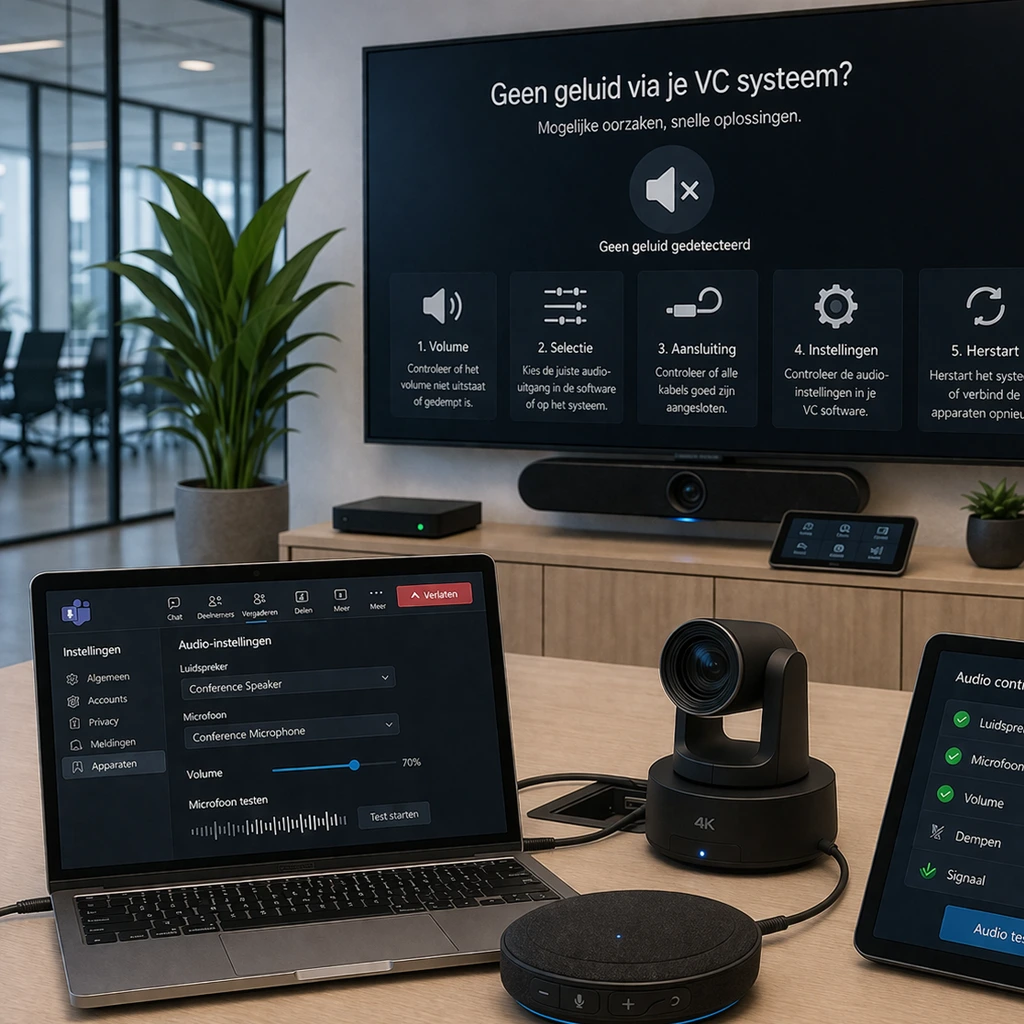
Wanneer je geen geluid hebt via een VC systeem, ligt de oorzaak meestal bij verkeerde instellingen, een probleem met de aansluiting of een fout in de AV-configuratie. In veel gevallen wordt het verkeerde audioapparaat gebruikt of staat het geluid simpelweg uitgeschakeld.
Een van de eerste dingen om te controleren is het volume en de mute-instellingen. Controleer zowel op je laptop, het vergadersysteem als op eventuele externe luidsprekers of het geluid niet gedempt is.
Daarnaast is het belangrijk om te kijken welk audioapparaat geselecteerd is. In software zoals Microsoft Teams kun je vaak kiezen uit meerdere luidsprekers of audio-uitgangen. Staat hier de verkeerde geselecteerd, dan hoor je niets.
Ook de bekabeling speelt een rol. Controleer of alle kabels goed zijn aangesloten en of externe apparatuur zoals speakers of een soundbar correct verbonden zijn. In vergaderruimtes kan het voorkomen dat een AV-systeem of switcher niet de juiste bron doorstuurt.
Verder kan het probleem liggen bij de instellingen van het VC systeem zelf. Denk aan verkeerde configuraties, uitgeschakelde audiozones of een fout in de integratie tussen hardware en software.
Tot slot kunnen updates of storingen in drivers en software invloed hebben. Een herstart van het systeem of het opnieuw verbinden van apparaten lost het probleem vaak al op.
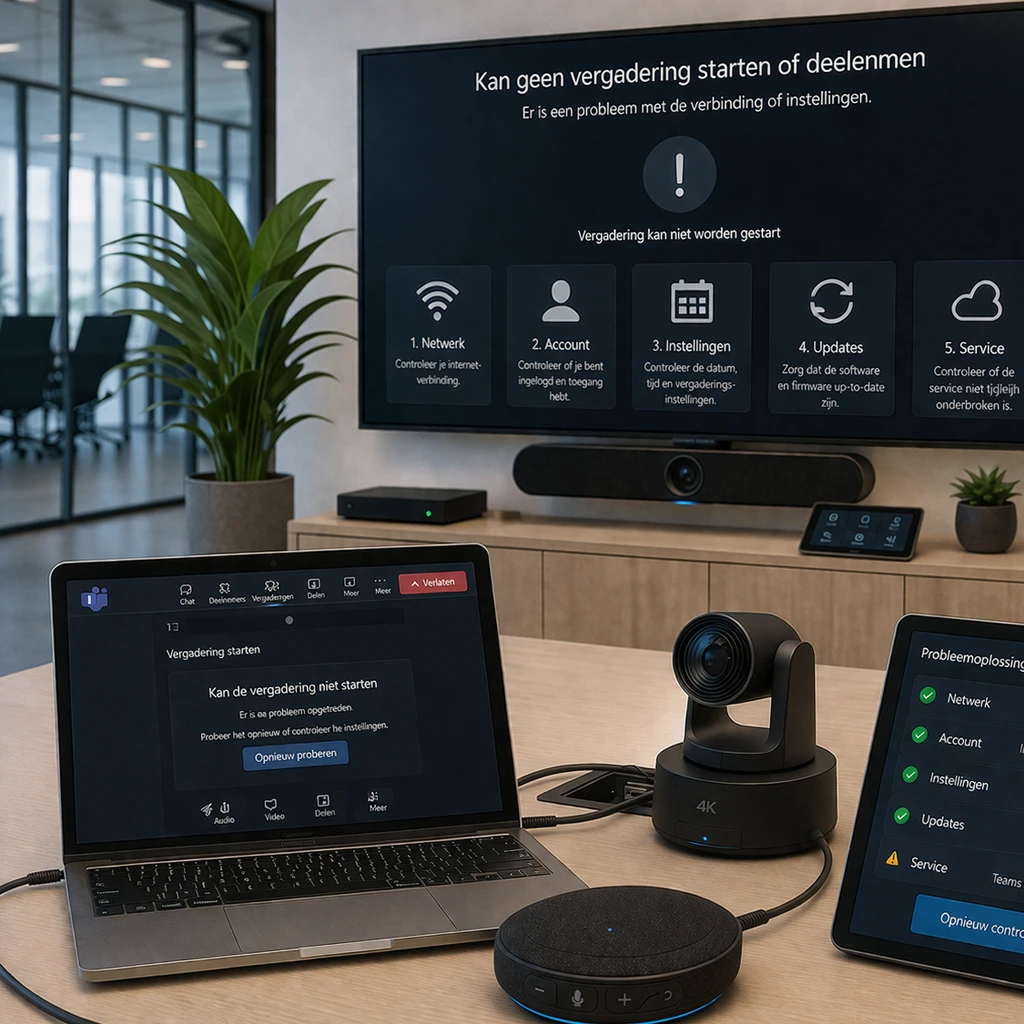
Wanneer je geen vergadering kunt starten of deelnemen via een VC systeem, ligt dit meestal aan een probleem met de verbinding, instellingen of toegang tot het platform. In veel gevallen is het een combinatie van factoren die eenvoudig op te lossen zijn.
Een veelvoorkomende oorzaak is een slechte of ontbrekende internetverbinding. Zonder stabiele verbinding kan het systeem geen contact maken met de vergaderserver. Controleer daarom altijd of je netwerk werkt en voldoende snelheid heeft.
Daarnaast spelen account- en toegangsrechten een belangrijke rol. In platforms zoals Microsoft Teams moet je correct ingelogd zijn en de juiste rechten hebben om een meeting te starten of bij te wonen. Een verlopen sessie of fout account kan dit blokkeren.
Ook instellingen van het VC systeem zelf kunnen het probleem veroorzaken. Denk aan foutieve configuraties, verkeerde tijdinstellingen of een systeem dat niet goed gesynchroniseerd is met de agenda (bijvoorbeeld Outlook of Google Calendar).
Verder kan het probleem liggen bij software-updates of storingen. Een verouderde versie van de applicatie of firmware kan ervoor zorgen dat functies niet goed werken. Hetzelfde geldt voor tijdelijke storingen in het platform zelf.
In professionele vergaderruimtes kan het ook voorkomen dat de AV-installatie of besturing niet goed reageert, waardoor de meeting niet gestart wordt via het bedieningspaneel.
Door deze punten stap voor stap te controleren, los je het probleem meestal snel op. Blijft het probleem bestaan, dan is het verstandig om het systeem te laten controleren.
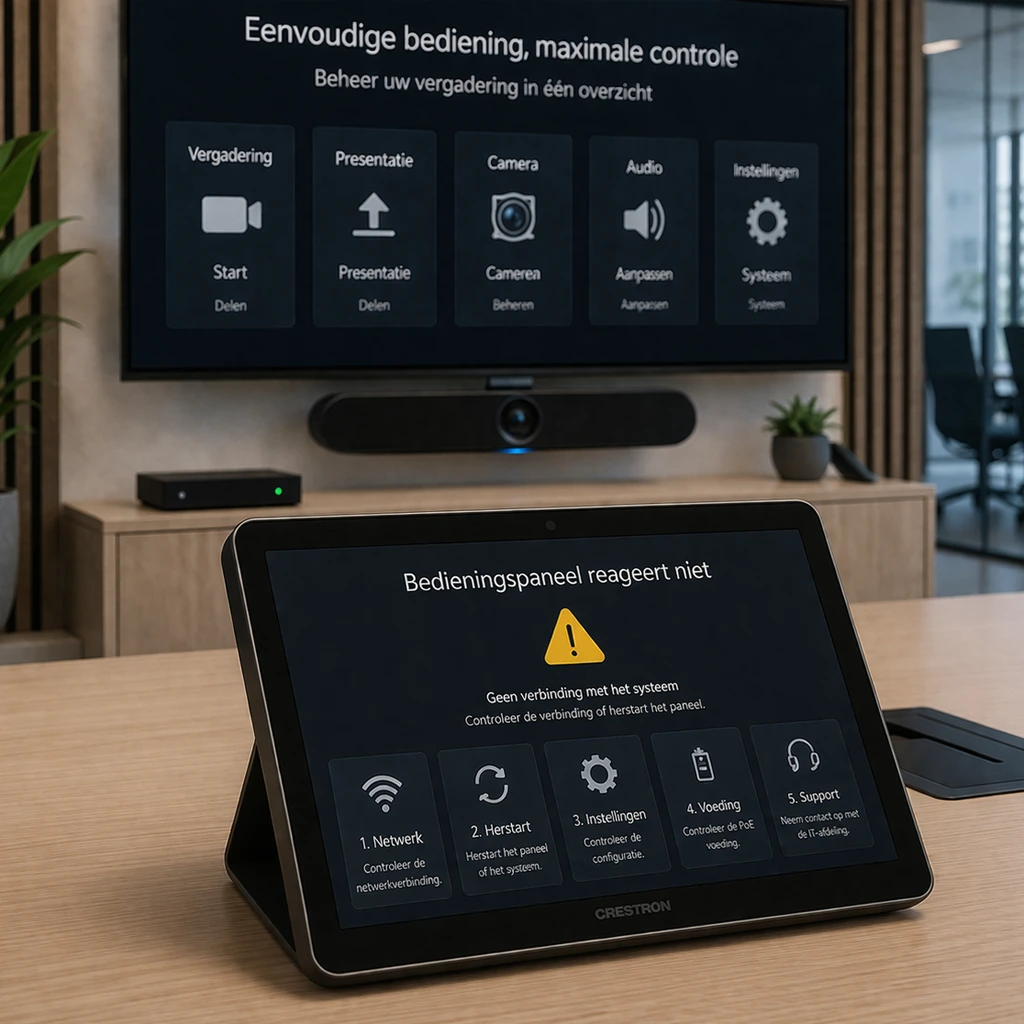
Wanneer het bedieningspaneel niet werkt, ligt de oorzaak meestal bij een verbindingsprobleem, softwarefout of een storing in het AV-systeem. Omdat het paneel de centrale bediening vormt, valt het direct op wanneer deze niet reageert.
Een veelvoorkomende oorzaak is een netwerkprobleem. Veel bedieningspanelen werken via het netwerk (IP), waardoor een slechte of weggevallen verbinding ervoor kan zorgen dat het paneel geen contact maakt met het systeem. Controleer daarom altijd of het netwerk actief is.
Daarnaast kan het paneel zelf vastgelopen zijn. Dit gebeurt bijvoorbeeld na langdurig gebruik of een update. In veel gevallen helpt een simpele herstart van het paneel of het volledige systeem om het probleem op te lossen.
Ook kan het liggen aan de configuratie. Wanneer instellingen zijn gewijzigd of het systeem niet goed is gesynchroniseerd, reageert het bedieningspaneel mogelijk niet zoals verwacht. In professionele installaties wordt dit centraal beheerd.
Verder kan de oorzaak liggen bij de voeding. Sommige panelen krijgen stroom via PoE (Power over Ethernet). Als deze voeding wegvalt, werkt het paneel niet meer.
Tot slot kan er sprake zijn van een storing in de koppeling tussen hardware en software. Bijvoorbeeld wanneer het paneel geen verbinding krijgt met het vergadersysteem of een platform zoals Microsoft Teams.
Door deze punten stap voor stap te controleren, los je het probleem meestal snel op. Blijft het probleem bestaan, dan is het verstandig om het systeem te laten controleren.
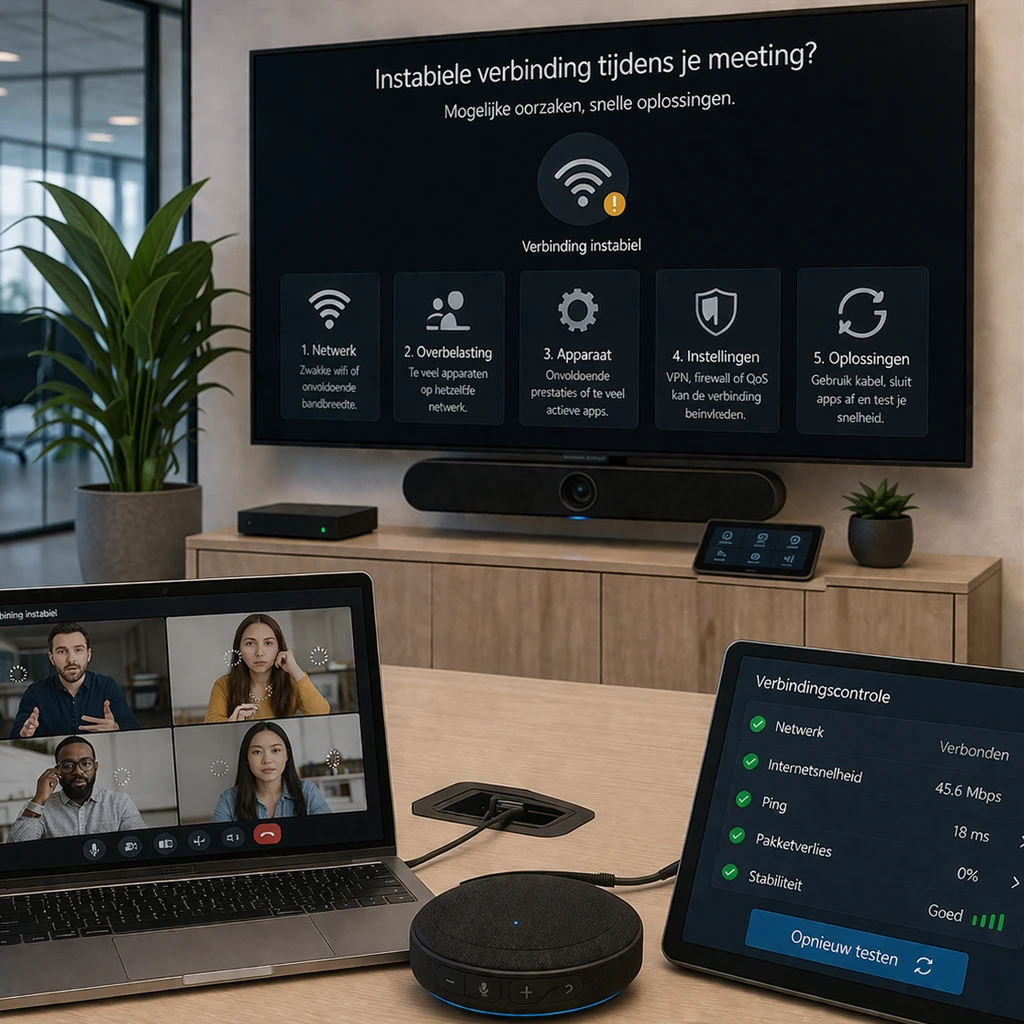
Een instabiele verbinding tijdens een meeting wordt meestal veroorzaakt door problemen met het netwerk, de internetverbinding of de capaciteit van het systeem. Dit kan zich uiten in haperend beeld, wegvallend geluid of vertraging.
De meest voorkomende oorzaak is een slechte of overbelaste internetverbinding. Wanneer meerdere gebruikers tegelijkertijd gebruikmaken van hetzelfde netwerk, kan dit zorgen voor onvoldoende bandbreedte. Vooral bij videovergaderingen, waar veel data wordt verzonden, merk je dit direct.
Ook wifi speelt vaak een rol. Een zwak signaal, storingen of grote afstand tot de router kunnen de kwaliteit van de verbinding negatief beïnvloeden. In professionele vergaderruimtes wordt daarom vaak gekozen voor een bekabelde verbinding voor meer stabiliteit.
Daarnaast kan het probleem liggen bij de gebruikte software of het platform. In systemen zoals Microsoft Teams kan de kwaliteit automatisch worden aangepast bij een slechte verbinding, wat resulteert in lagere beeld- en geluidskwaliteit.
Ook de prestaties van het apparaat zijn van invloed. Een trage laptop of een systeem dat meerdere zware applicaties tegelijk draait, kan moeite hebben om de verbinding stabiel te houden.
Tot slot kunnen netwerkconfiguraties, firewalls of VPN-verbindingen storingen veroorzaken. Deze kunnen de datastroom vertragen of blokkeren, wat resulteert in een instabiele meeting.
Door te zorgen voor een stabiele internetverbinding, goede apparatuur en juiste instellingen, voorkom je de meeste problemen.
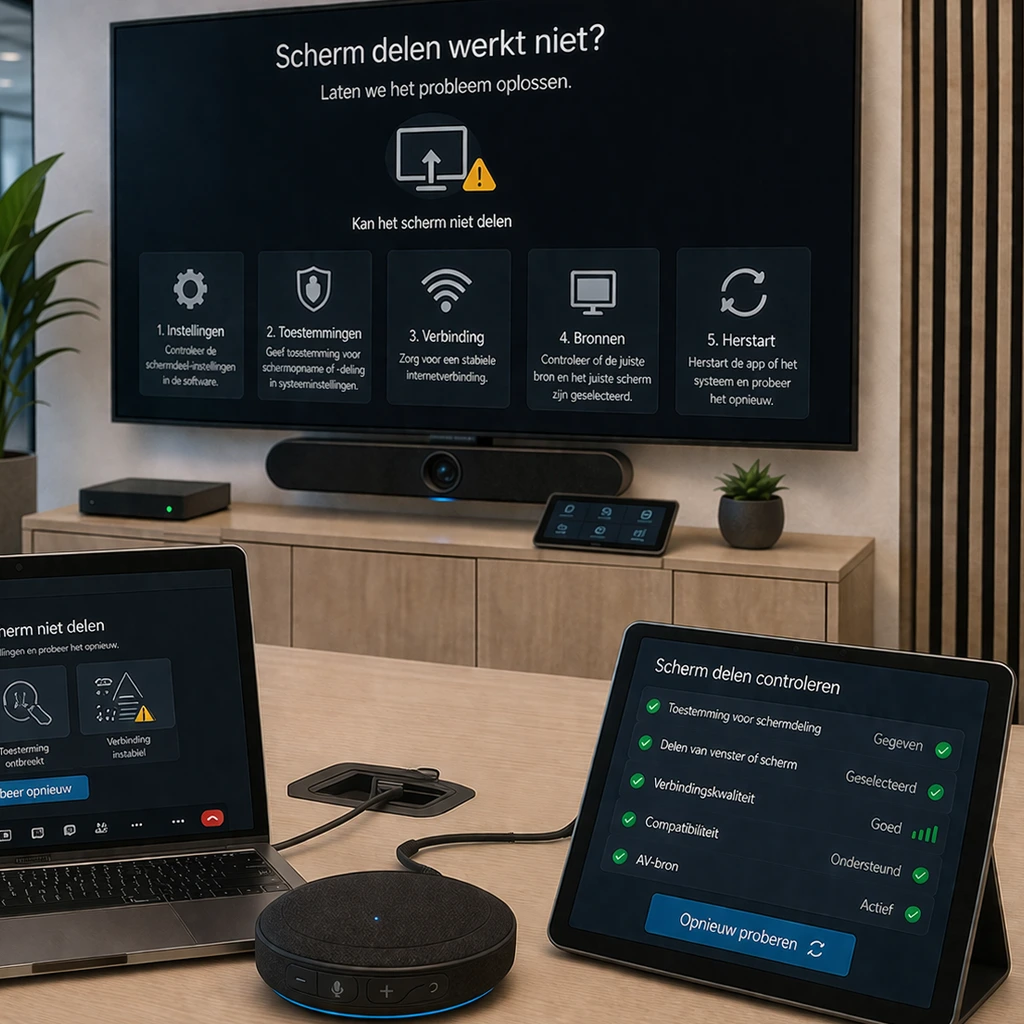
Wanneer scherm delen niet werkt via een VC systeem, ligt de oorzaak meestal bij instellingen, verbinding of rechten binnen de software. In veel gevallen wordt de presentatiebron niet goed herkend of is de functie niet correct geactiveerd.
Een veelvoorkomende oorzaak is dat het verkeerde apparaat of scherm wordt gedeeld. Controleer daarom of je in de software het juiste venster, scherm of applicatie hebt geselecteerd. In platforms zoals Microsoft Teams kun je vaak kiezen tussen meerdere opties, zoals een volledig scherm of alleen een specifiek programma.
Daarnaast spelen rechten en beveiligingsinstellingen een rol. Sommige systemen of browsers blokkeren standaard schermdeling. Controleer daarom of de applicatie toestemming heeft om je scherm te delen.
Ook de verbinding kan invloed hebben. Bij een trage of instabiele internetverbinding kan scherm delen haperen of helemaal niet starten. Dit zie je vooral bij draadloze verbindingen of drukke netwerken.
In vergaderruimtes kan het probleem liggen bij de AV-installatie. Bijvoorbeeld wanneer een draadloos presentatiesysteem niet goed verbonden is, of wanneer een switcher niet de juiste bron doorstuurt naar het scherm.
Verder kan het liggen aan compatibiliteit of software. Een verouderde versie van de applicatie of het besturingssysteem kan ervoor zorgen dat scherm delen niet goed werkt.
Door deze punten te controleren, los je het probleem meestal snel op.
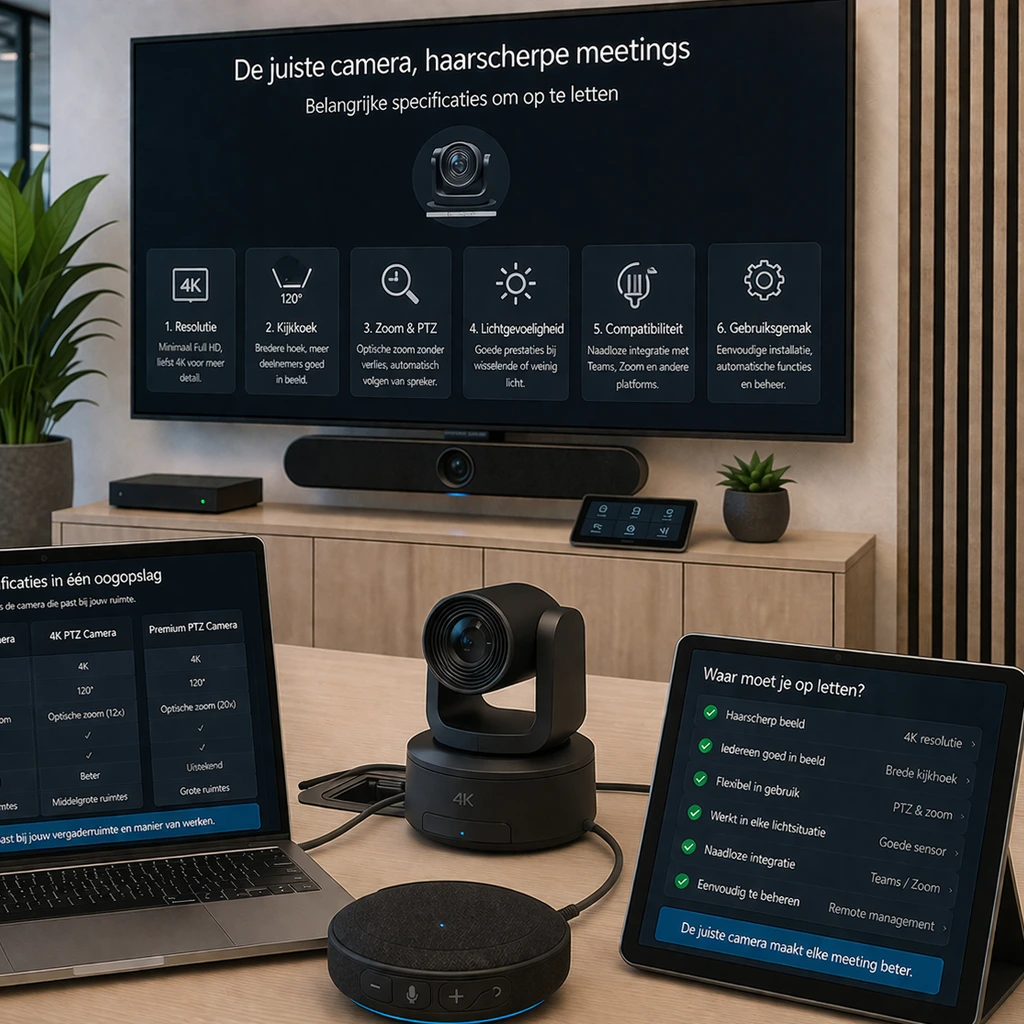
Bij het kiezen van een professionele videocamera voor vergaderruimtes of hybride meetings zijn er verschillende specificaties die bepalend zijn voor de beeldkwaliteit en gebruikservaring. De juiste keuze zorgt voor scherp beeld, goede framing en een professionele uitstraling.
Een van de belangrijkste factoren is de resolutie. Camera’s met minimaal Full HD (1080p) zijn tegenwoordig de standaard, maar voor grotere ruimtes of hogere kwaliteit wordt vaak gekozen voor 4K. Dit zorgt voor scherper beeld en meer detail, vooral bij grotere schermen.
Daarnaast is de kijkhoek (field of view) belangrijk. In kleinere ruimtes volstaat een standaard kijkhoek, maar in grotere vergaderruimtes heb je een bredere lens nodig zodat alle deelnemers goed in beeld komen.
Ook zoomfunctionaliteit speelt een rol. Camera’s met optische zoom kunnen inzoomen zonder kwaliteitsverlies, wat ideaal is voor presentaties of grotere ruimtes. In combinatie met PTZ-functionaliteit (pan, tilt, zoom) kan de camera automatisch bewegen en zich richten op de spreker.
Verder zijn lichtgevoeligheid en beeldverwerking belangrijk. In ruimtes met wisselende of beperkte verlichting zorgt een goede sensor voor een helder en natuurlijk beeld.
Integratie met software is ook essentieel. De camera moet goed samenwerken met platforms zoals Microsoft Teams en andere vergadersystemen, zodat alles soepel functioneert.
Tot slot spelen montage, design en gebruiksgemak een rol. Denk aan eenvoudige installatie, nette integratie in de ruimte en automatische functies zoals speaker tracking.
Door deze specificaties mee te nemen, kies je een camera die perfect aansluit op jouw vergaderruimte en gebruik.
Meer weten over videocamera’s en videovergaderen?
Waarom heb ik geen camera beeld via mijn VC systeem?
Waarom heb ik geen geluid via mijn VC systeem?
Waarom is de verbinding tijdens een meeting instabiel?
Waarom werkt mijn scherm delen via het VC systeem niet?
Hoe start ik een teams meeting en nodig ik mensen uit voor een teams meeting?
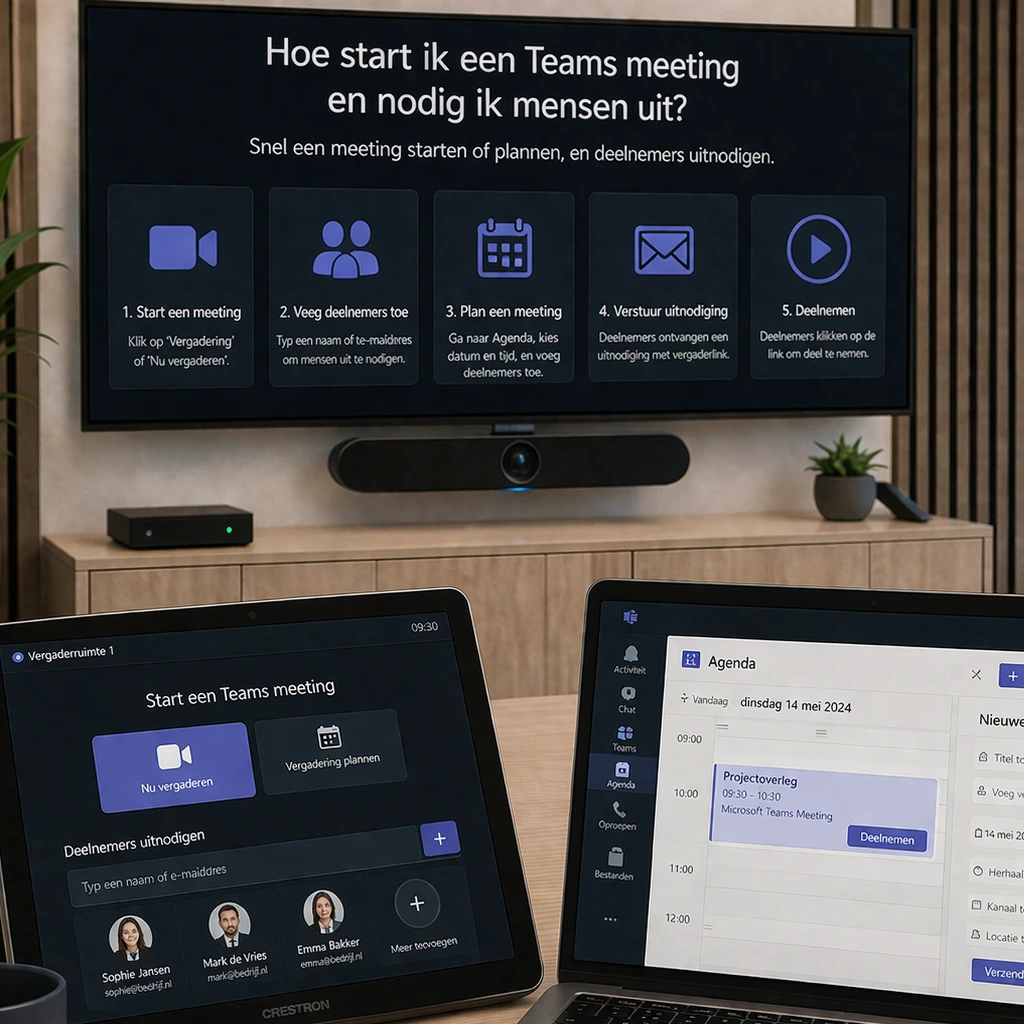
Een meeting starten in Microsoft Teams is eenvoudig en kan op verschillende manieren, afhankelijk van hoe je werkt. Je kunt direct een meeting starten of er één plannen via je agenda.
Wil je direct starten, open dan Microsoft Teams en klik op “Vergadering” of “Nu vergaderen”. Vervolgens kun je deelnemers uitnodigen door hun naam of e-mailadres in te voeren. Zij ontvangen direct een uitnodiging en kunnen deelnemen.
Wil je een meeting plannen, ga dan naar de agenda in Teams of gebruik Outlook. Kies een datum en tijd, voeg deelnemers toe en verstuur de uitnodiging. De genodigden ontvangen automatisch een link waarmee ze kunnen deelnemen aan de meeting.
Tijdens de meeting kun je extra deelnemers toevoegen door op “Deelnemers” te klikken en nieuwe personen uit te nodigen. Ook kun je een vergaderlink delen via e-mail of chat.
Voor vergaderruimtes met een VC systeem werkt het vaak nog eenvoudiger. De meeting verschijnt automatisch op het bedieningspaneel en je kunt deze met één druk op de knop starten (one-touch join).
Meer weten over Teams meetings en videovergaderen?
Waarom heb ik geen camera beeld via mijn VC systeem?
Waarom heb ik geen geluid via mijn VC systeem?
Waarom kan ik geen vergadering starten en/of bijwonen via mijn VC systeem?
Hoe voeg ik mensen toe tijdens een teamsmeeting?
Welke specificaties zijn belangrijk bij het kiezen van een professionele videocamera?
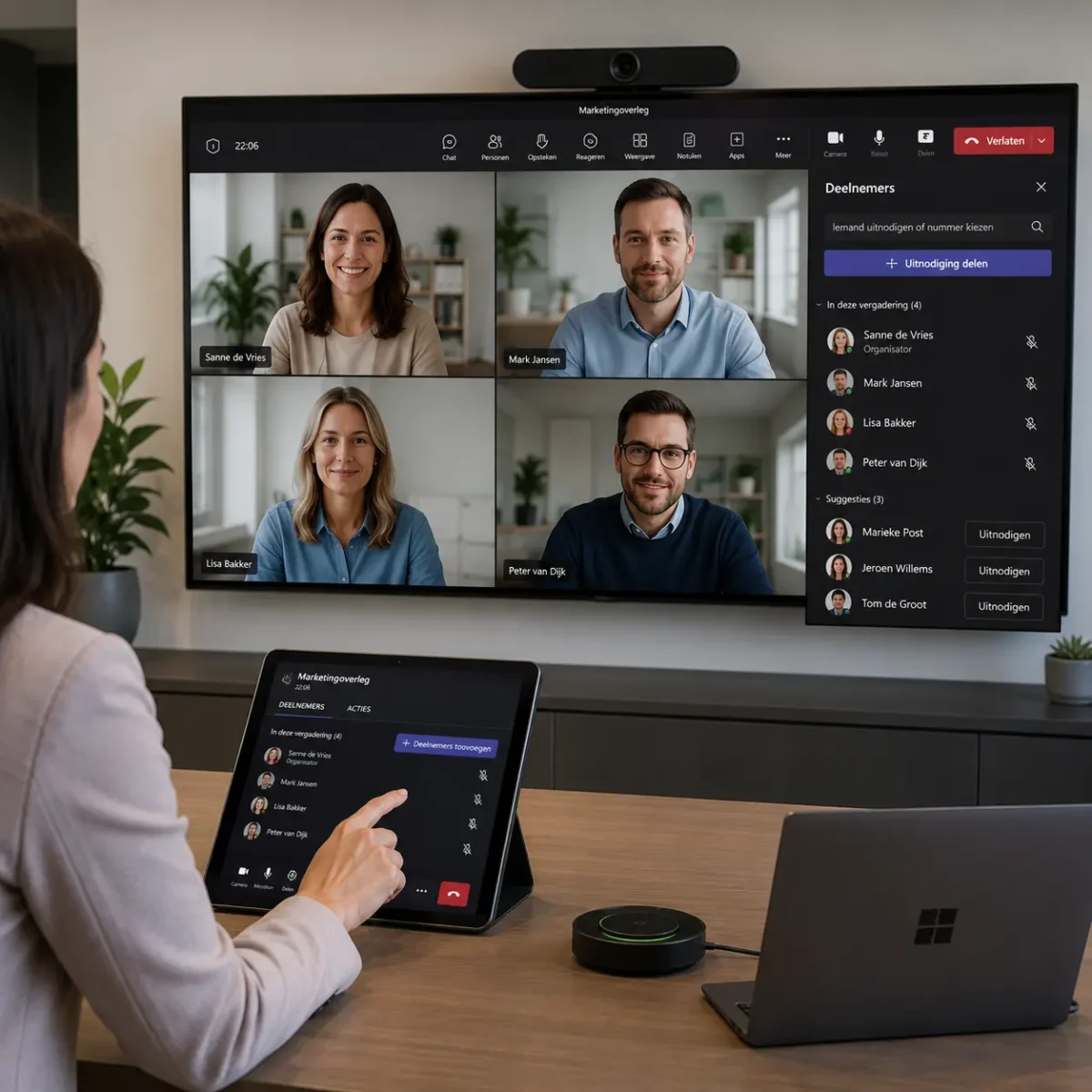
Binnen Microsoft Teams is het eenvoudig om extra deelnemers toe te voegen aan een bestaande meeting. Dit kan handig zijn wanneer tijdens een vergadering extra expertise nodig is, een collega alsnog moet aansluiten of wanneer externe deelnemers worden uitgenodigd.
Tijdens een actieve Teams meeting kun je via het deelnemersvenster eenvoudig nieuwe personen toevoegen. In Microsoft Teams kies je hiervoor meestal de optie ‘Deelnemers toevoegen’ of ‘Iemand uitnodigen’. Vervolgens kun je zoeken op naam, e-mailadres of telefoonnummer binnen de organisatie of daarbuiten.
Daarnaast is het mogelijk om een directe vergaderlink te delen. Deze link kan eenvoudig via e-mail, chat of Microsoft Teams zelf worden doorgestuurd. Deelnemers kunnen vervolgens direct deelnemen aan de meeting via hun browser, desktop-app of mobiele app.
Bij hybride vergaderruimtes wordt Microsoft Teams vaak geïntegreerd met professionele audiovisuele oplossingen zoals slimme camera’s, hoogwaardige microfoons en centrale bediening. Hierdoor kunnen deelnemers op locatie en op afstand eenvoudig samenwerken zonder ingewikkelde technische handelingen.
Ook binnen professionele VC-systemen en Microsoft Teams Rooms blijft het toevoegen van deelnemers eenvoudig. Moderne vergaderruimtes zijn ontworpen om hybride samenwerken zo gebruiksvriendelijk mogelijk te maken.
Wanneer deelnemers problemen ervaren tijdens het toevoegen aan een meeting, kan dit te maken hebben met netwerkverbindingen, rechten binnen Teams, audio/video instellingen of de configuratie van het VC systeem. In dat geval is het verstandig om de instellingen van Microsoft Teams en de audiovisuele apparatuur te controleren.
Presentation Partner helpt organisaties bij het realiseren van professionele videovergaderoplossingen en hybride vergaderruimtes die betrouwbaar, gebruiksvriendelijk en toekomstbestendig zijn.
Meer weten over Teams meetings en videovergaderen?
Hoe start ik een teams meeting en nodig ik mensen uit voor een teams meeting?
Waarom kan ik geen vergadering starten en/of bijwonen via mijn VC systeem?
Waarom heb ik geen camera beeld via mijn VC systeem?
Wij zorgen dat alles klopt.
Met de audiovisuele producten van Presentation Partner kies je voor professionele kwaliteit, betrouwbare prestaties en oplossingen die naadloos aansluiten op jouw manier van werken. Of je nu één product nodig hebt of een complete set: wij helpen je graag de juiste keuze te maken. Neem contact op voor persoonlijk advies en ontdek welke AV-producten jouw ruimte naar een hoger niveau tillen.
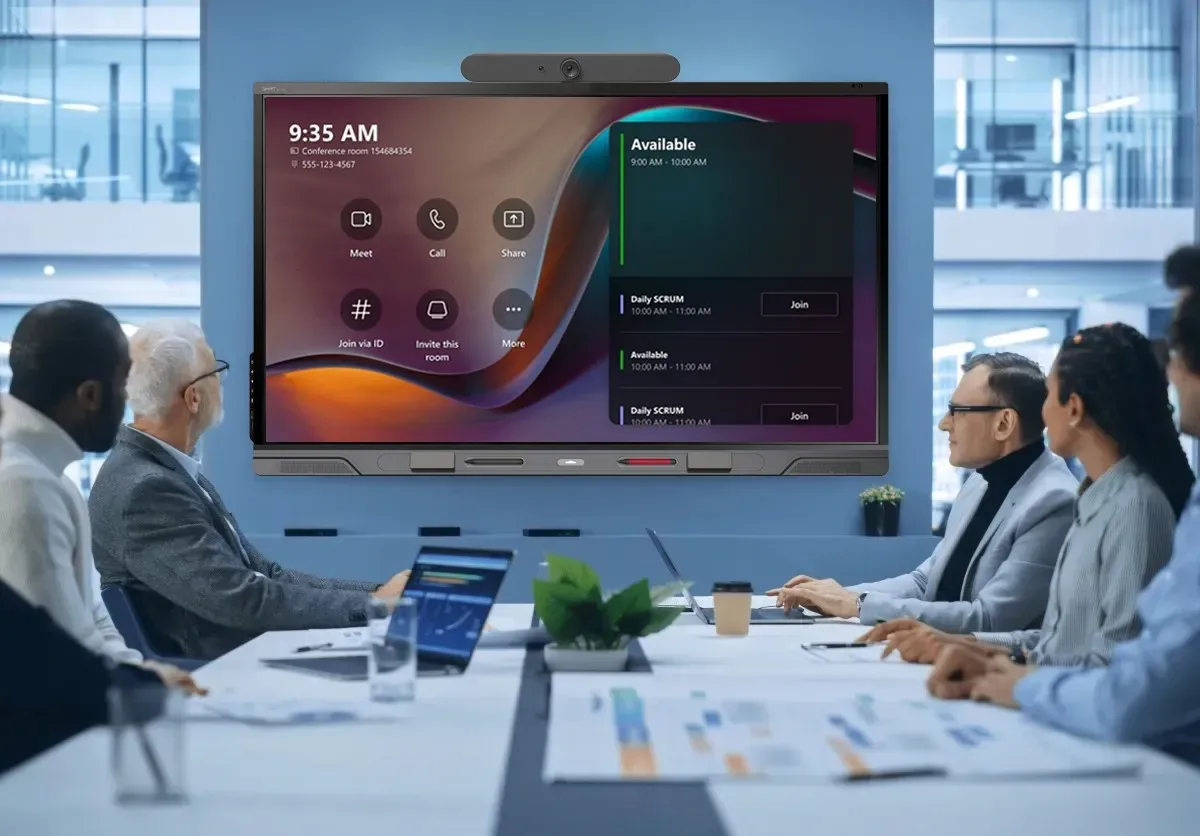
Advies nodig bij het kiezen van de juiste producten?
We helpen je graag bepalen welke apparatuur het beste past bij jouw ruimte en manier van werken.
Neem contact op voor persoonlijk advies of een vrijblijvende offerte.