
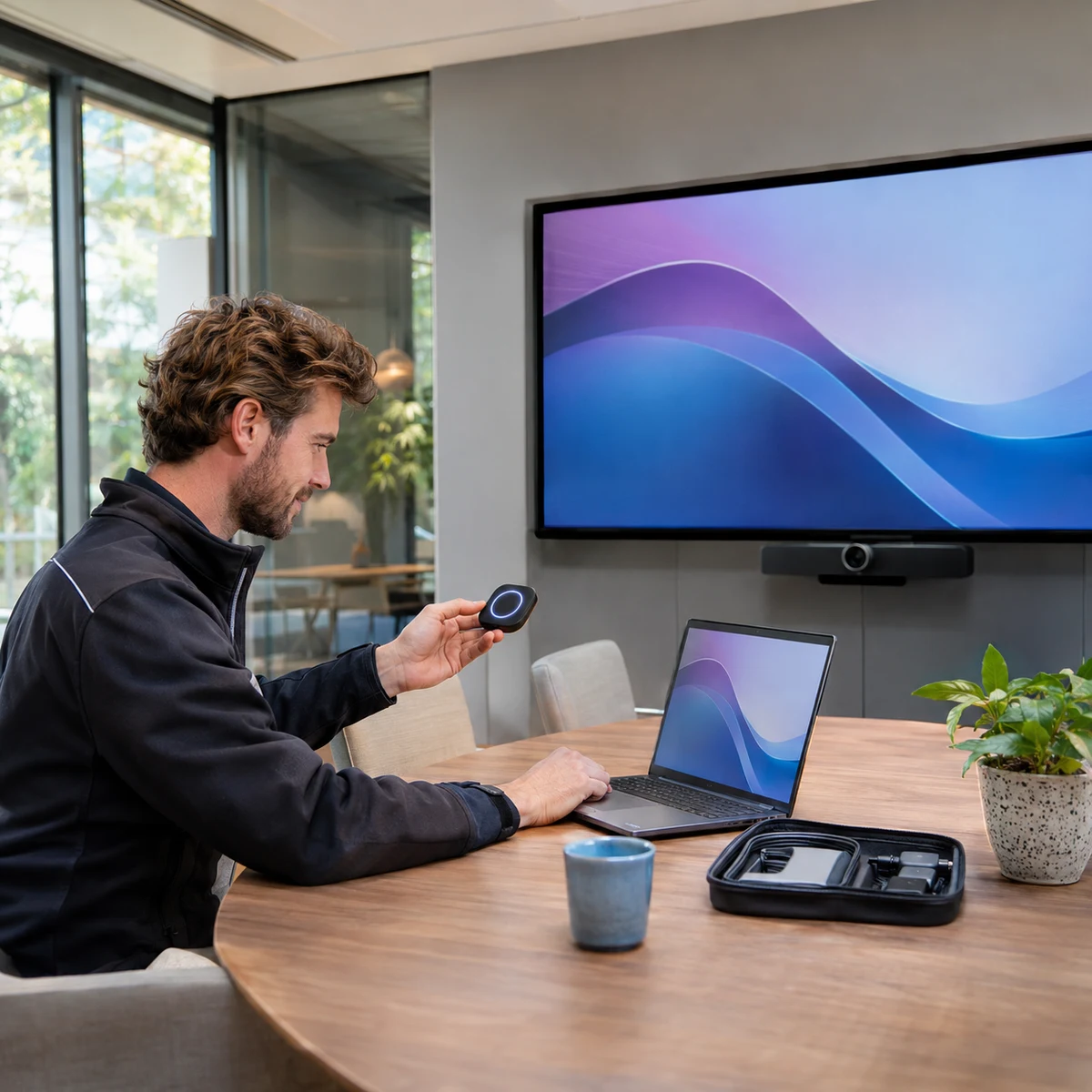
Test na een firmware-update of de gebruikelijke vergaderscenario’s nog werken: een vergadering starten, camera en audio gebruiken, inhoud delen en de sessie afsluiten. Een succesvolle herstart bevestigt niet dat de hele ruimte goed functioneert.
Test met de gebruikelijke apparaten
Gebruik een laptop en aansluiting die medewerkers werkelijk gebruiken. Laat iemand buiten de ruimte deelnemen en controleer beide gespreksrichtingen. Beoordeel of alle zitplaatsen hoorbaar zijn en of de camera het verwachte beeld toont. Deel ook een document en, wanneer dat nodig is voor jullie werk, geluid bij een video.
Heeft de ruimte een gastlaptoproute of ondersteunt zij meerdere platforms? Neem die scenario’s mee. Controleer daarnaast of een bedieningspaneel en eventuele presentatieknoppen normaal reageren. Volg de instructies van de fabrikant voor het specifieke apparaat.
Leg versie en uitkomst vast
Noteer de uitgevoerde update, datum, geteste scenario’s en afwijkingen. Plan onderhoud buiten vergaderingen, omdat apparatuur tijdens het proces opnieuw kan opstarten. Controleer vóór de update de relevante release-informatie en de afspraken met IT.
Probeer bij een probleem niet zonder overleg naar oudere firmware terug te gaan. Een terugkeer kan niet ondersteund of vanuit beveiliging ongewenst zijn. Meld de waarneming bij de beheerder en volg een passende herstelprocedure.
Updates en controles beter organiseren?
Bekijk AV Service & Support en bespreek jouw onderhoudsaanpak met Presentation Partner.