
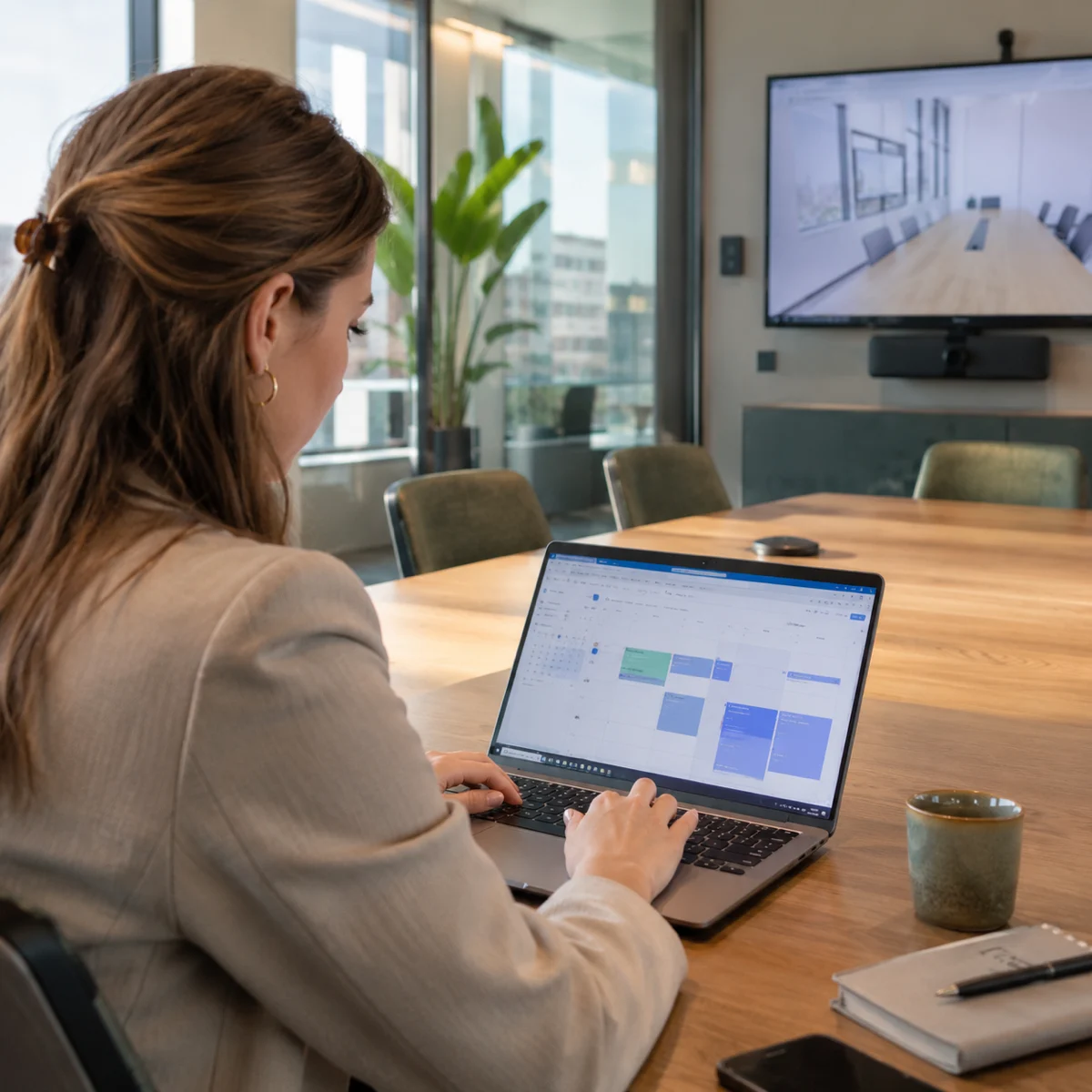
Een vergaderruimte reserveren via Outlook kan wanneer de ruimte als boekbare resource in de agendaomgeving is ingericht. Je voegt de ruimte toe aan de vergadering en controleert of het gewenste tijdstip beschikbaar is. De organisatie bepaalt vervolgens hoe de ruimte de aanvraag verwerkt en of goedkeuring nodig is.
Open je Outlook-agenda en maak een nieuwe vergadering. Voeg deelnemers toe en kies de ruimte via de beschikbare ruimtekiezer of als resource. Gebruik de Planningsassistent om een passend tijdstip te vinden. De namen van knoppen verschillen per Outlook-versie. Controleer daarnaast de locatie, capaciteit en aanwezige voorzieningen.
Wacht op de bevestiging van de ruimte. Een verzonden uitnodiging betekent niet automatisch dat de reservering is geaccepteerd. Bij een conflict, te lange bijeenkomst of een aanvraag buiten de toegestane periode kan de aanvraag worden afgewezen. Lees de reactie voordat je deelnemers vertelt waar het overleg plaatsvindt.
Een gekoppeld reserveringspaneel kan dezelfde ruimteagenda tonen. Medewerkers zien dan bij de deur welke afspraak gepland staat. Vraag bij de keuze van een systeem welke agendaomgeving wordt ondersteund en hoe wijzigingen en annuleringen worden gesynchroniseerd. Dat verschilt per oplossing en configuratie.
Test de complete route met IT: een vergaderruimte reserveren, de tijd aanpassen en daarna annuleren. Controleer zowel Outlook als het paneel. Maak bovendien duidelijke afspraken over terugkerende vergaderingen. Zo blijft de ruimteagenda bruikbaar en voorkomen medewerkers dat oude reserveringen blijven staan.
Lees meer over ruimte- en werkplekreservering.
Agenda en reserveringspaneel verbinden?
Presentation Partner helpt een reserveringsoplossing kiezen die aansluit op jouw kantooromgeving en bestaande agenda’s.