
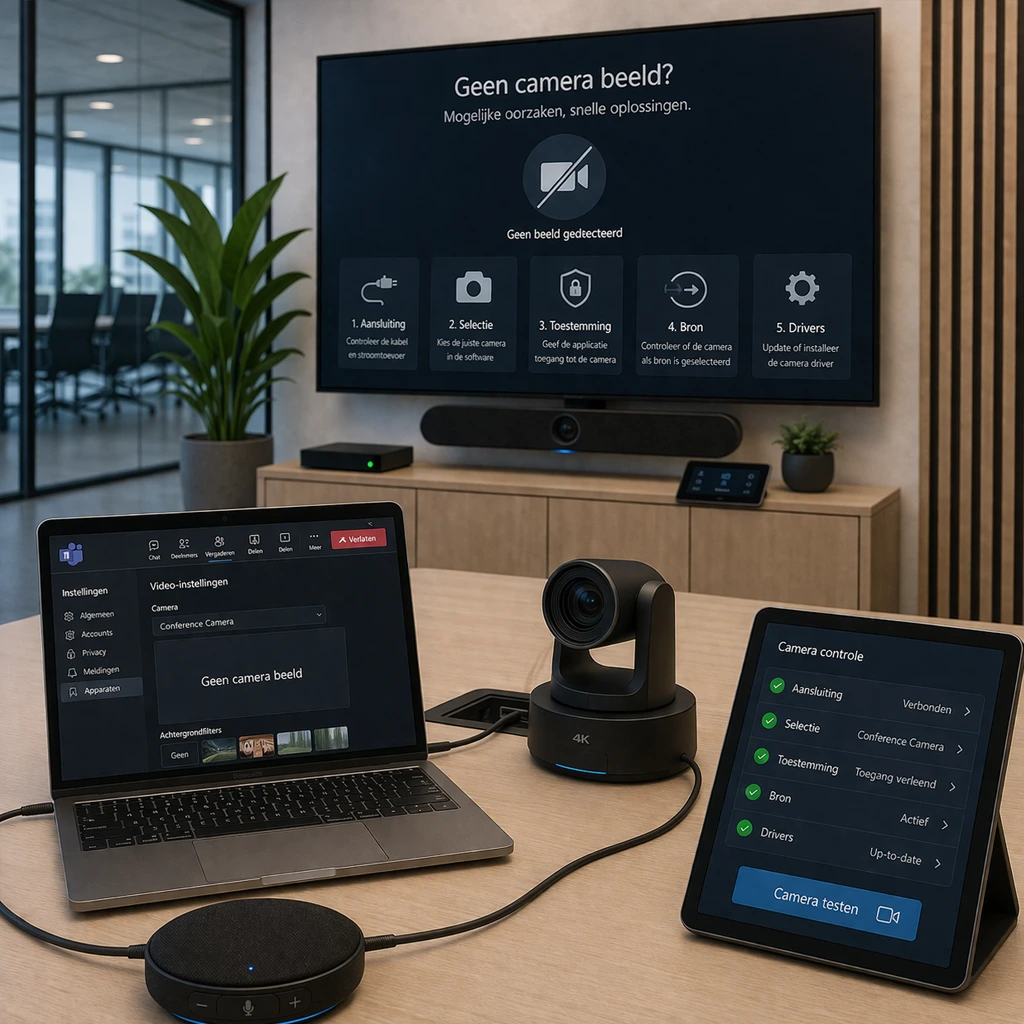
Wanneer je geen camerabeeld hebt in een videogesprek, ligt de oorzaak meestal bij een verkeerde instelling, een probleem met de verbinding of een conflict tussen apparaten. In veel gevallen wordt de camera simpelweg niet herkend of is een andere camera geselecteerd.
Een van de eerste dingen om te controleren is of de camera correct is aangesloten. Bij USB-camera’s kan het helpen om een andere poort te proberen of de kabel opnieuw aan te sluiten. Controleer ook of de camera daadwerkelijk stroom krijgt en actief is.
Daarnaast spelen instellingen een grote rol. Controleer in je computer of vergadersysteem of de juiste camera is geselecteerd. In software zoals Microsoft Teams kun je vaak meerdere camera’s kiezen. Staat hier de verkeerde geselecteerd, dan zie je geen beeld.
Ook privacy-instellingen kunnen het probleem veroorzaken. Veel computers blokkeren standaard toegang tot de camera. Controleer daarom of de applicatie toestemming heeft om de camera te gebruiken.
In professionele vergaderruimtes kan het probleem ontstaan door de AV-installatie zelf. Bijvoorbeeld wanneer een switcher of besturingssysteem niet de juiste bron doorstuurt, of wanneer de camera niet goed is geïntegreerd in het systeem.
Tot slot kan het liggen aan drivers of updates. Een verouderde of ontbrekende driver kan ervoor zorgen dat de camera niet werkt. Door deze te updaten of opnieuw te installeren, los je het probleem vaak snel op.