
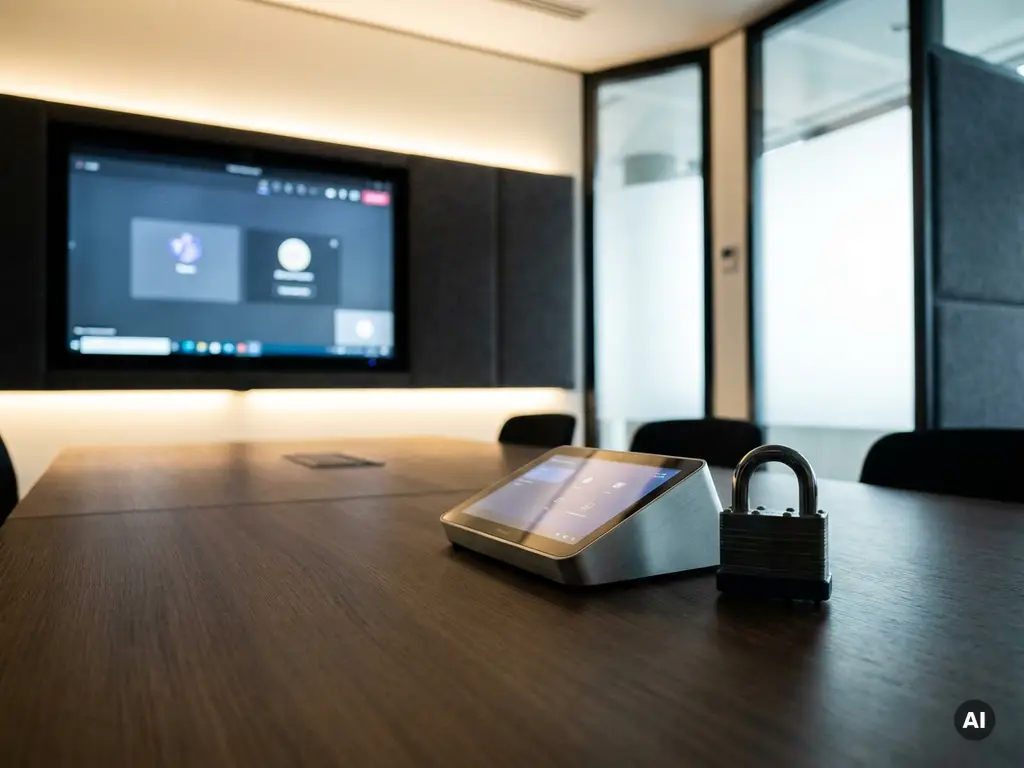
Voor Microsoft Teams Rooms zijn de belangrijkste beveiligingsmaatregelen: sterke netwerksegmentatie, strikt toegangsbeheer via Microsoft 365, regelmatige software-updates en fysieke beveiliging van de apparatuur in de ruimte zelf. Deze maatregelen beschermen zowel vergaderdata als de bredere IT-infrastructuur van je organisatie. In dit artikel beantwoorden we de meest gestelde vragen over Teams Rooms-beheer en beveiliging.
Welke risico’s brengen onbeveiligde Teams Rooms met zich mee?
Onbeveiligde Teams Rooms-apparaten vormen een direct toegangspunt tot je bedrijfsnetwerk. Omdat deze apparaten altijd ingeschakeld en verbonden zijn, kunnen aanvallers ze gebruiken om gevoelige vergaderdata te onderscheppen, ongeautoriseerde toegang te krijgen tot je Microsoft 365-omgeving of zelfs zijdelings door het netwerk te bewegen naar andere systemen.
De risico’s zijn concreet: onversleutelde vergadergesprekken kunnen worden afgeluisterd, inloggegevens van het serviceaccount kunnen worden gestolen, en een slecht geconfigureerd apparaat kan als springplank dienen voor bredere aanvallen. Vergaderruimten worden bovendien regelmatig bezocht door gasten en externe bezoekers, wat het aanvalsoppervlak vergroot. Organisaties in sectoren als gezondheidszorg, overheid en financiën lopen extra risico omdat zij werken met vertrouwelijke informatie die wettelijk beschermd moet worden.
Hoe beveilig je de netwerktoegang van Teams Rooms-apparaten?
Beveilig de netwerktoegang van Teams Rooms door de apparaten in een apart VLAN te plaatsen, gescheiden van het reguliere bedrijfsnetwerk. Combineer dit met firewallregels die alleen het benodigde verkeer naar Microsoft-diensten toestaan. Zo beperk je de schade als een apparaat toch wordt gecompromitteerd.
Concrete stappen voor netwerksegmentatie en toegangscontrole:
- VLAN-segmentatie: Plaats alle Teams Rooms-apparaten in een dedicated netwerksegment, los van werkstations en servers.
- Firewall-allowlist: Sta alleen uitgaand verkeer toe naar de vereiste Microsoft 365-endpoints en blokkeer al het overige verkeer.
- 802.1X-authenticatie: Vereis certificaatgebaseerde authenticatie voordat een apparaat verbinding maakt met het netwerk.
- Schakel onnodige poorten uit: USB-poorten en andere aansluitingen die niet nodig zijn voor de werking, schakel je uit via de apparaatinstellingen.
Een goede hybride vergaderopstelling houdt altijd rekening met deze netwerkarchitectuur als onderdeel van het ontwerp.
Welke Microsoft 365-instellingen beschermen Teams Rooms het best?
De belangrijkste Microsoft 365-instellingen voor Teams Rooms-beveiliging zijn: een toegewijd serviceaccount met minimale rechten, Conditional Access-beleid dat onbekende apparaten blokkeert, en multifactorauthenticatie gecombineerd met apparaatcompliance-eisen via Microsoft Intune.
Geef deze instellingen prioriteit bij je Teams Rooms-beheer:
- Dedicated serviceaccount: Maak voor elk Teams Rooms-apparaat een apart account aan met alleen de rechten die nodig zijn voor vergaderfunctionaliteit. Geef dit account geen toegang tot e-mail of andere Microsoft 365-apps.
- Conditional Access: Stel beleid in dat alleen compliant, geregistreerde apparaten toegang geeft tot Teams-resources.
- Microsoft Intune-inschrijving: Registreer alle apparaten in Intune voor centraal beheer, compliance-monitoring en remote wipe-mogelijkheden.
- Teams-vergaderbeleid: Beperk wie vergaderingen kan starten vanuit de ruimte en schakel onnodig gedeelde kanalen of externe toegang uit.
Hoe houd je Teams Rooms-hardware en -software up-to-date?
Houd Teams Rooms-apparaten up-to-date door automatische updates in te schakelen via het Microsoft Teams Rooms-beheerpaneel en door een vast updateschema te hanteren voor firmware van de aangesloten hardware, zoals camera’s, audiobars en touchpanels. Verouderde software is een van de meest voorkomende oorzaken van beveiligingsproblemen.
Microsoft brengt regelmatig updates uit voor het Teams Rooms-platform. Via de Microsoft Teams Rooms Pro Management-portal kun je de updatestatus van alle apparaten centraal monitoren en updates plannen buiten kantooruren zodat vergaderingen geen hinder ondervinden. Stel daarnaast een testprocedure in: voer updates eerst uit op één apparaat voordat je ze uitrolt naar alle ruimten. Zo voorkom je dat een problematische update meerdere vergaderruimten tegelijk treft.
Vergeet ook de randapparatuur niet. Camera’s, microfoons en displays hebben eigen firmware die los van het Teams Rooms-systeem wordt bijgewerkt. Plan kwartaalchecks in om te controleren of alle componenten op de meest recente versie draaien.
Wat zijn de beste praktijken voor fysieke beveiliging van vergaderruimten?
De beste praktijken voor fysieke beveiliging van Teams Rooms zijn: vergrendel de apparaatinstellingen met een beheerderswachtwoord, bevestig hardware fysiek aan meubilair of muren, en beperk de toegang tot vergaderruimten met een toegangscontrolesysteem. Fysieke toegang tot een apparaat kan digitale beveiligingsmaatregelen omzeilen.
Aanvullende maatregelen die je direct kunt toepassen:
- Admin-pincode: Stel een sterke beheerderscode in op het touchscreen zodat bezoekers de apparaatinstellingen niet kunnen wijzigen.
- Kabelbeheer en vergrendeling: Bevestig de compute-module en kabels zo dat ze niet eenvoudig kunnen worden losgekoppeld of meegenomen.
- Ruimteregistratie: Gebruik een ruimtereserveringssysteem om bij te houden wie wanneer toegang heeft gehad tot een vergaderruimte.
- Camerahoek en privacy: Zorg dat de camera uitsluitend de vergadertafel in beeld brengt en schakel de camera automatisch uit wanneer de ruimte leeg is.
Hoe controleer je of Teams Rooms voldoet aan je beveiligingsbeleid?
Controleer de compliance van Teams Rooms door apparaten te registreren in Microsoft Intune en compliance-rapporten te draaien via het Microsoft 365 Defender-portal. Stel automatische waarschuwingen in voor apparaten die buiten het beleid vallen, en voer minimaal elk kwartaal een handmatige audit uit van alle instellingen.
Een gestructureerde aanpak voor beveiligingscontrole omvat drie niveaus:
- Continue monitoring: Intune en de Teams Rooms Pro Management-portal geven realtime inzicht in de status van elk apparaat, inclusief updates, inlogpogingen en compliance-afwijkingen.
- Periodieke audits: Controleer elk kwartaal handmatig of serviceaccounts nog de juiste rechten hebben, of Conditional Access-beleid actueel is en of alle apparaten zijn ingeschreven.
- Penetratietests: Laat jaarlijks een externe partij de beveiliging van je AV-infrastructuur testen, inclusief de netwerksegmentatie rondom Teams Rooms-apparaten.
Door beveiligingscontrole te integreren in je bredere Microsoft Teams-beheer houd je alle onderdelen van je vergaderomgeving overzichtelijk en aantoonbaar veilig.
Hoe Presentation Partner helpt met de beveiliging van Teams Rooms
Bij Presentation Partner begeleiden we organisaties van advies tot en met installatie en langdurig beheer van hun Teams Rooms-omgevingen. We zorgen ervoor dat beveiliging geen bijzaak is, maar van het begin af aan onderdeel van het ontwerp. Wat we daarin voor je doen:
- Netwerk- en infrastructuuradvies: We ontwerpen de netwerksegmentatie en firewall-instellingen passend bij jouw IT-omgeving.
- Microsoft 365-configuratie: We richten serviceaccounts, Conditional Access en Intune-beleid in volgens de geldende beveiligingsstandaarden.
- Hardwareinstallatie en -vergrendeling: We zorgen voor een professionele montage waarbij fysieke beveiliging standaard is meegenomen.
- Beheer en monitoring: Via onze serviceovereenkomsten houden we updates, compliance en apparaatstatus continu in de gaten.
Wil je weten hoe we jouw vergaderruimten veilig en toekomstbestendig inrichten? Neem vandaag nog contact met ons op voor een vrijblijvend adviesgesprek.