
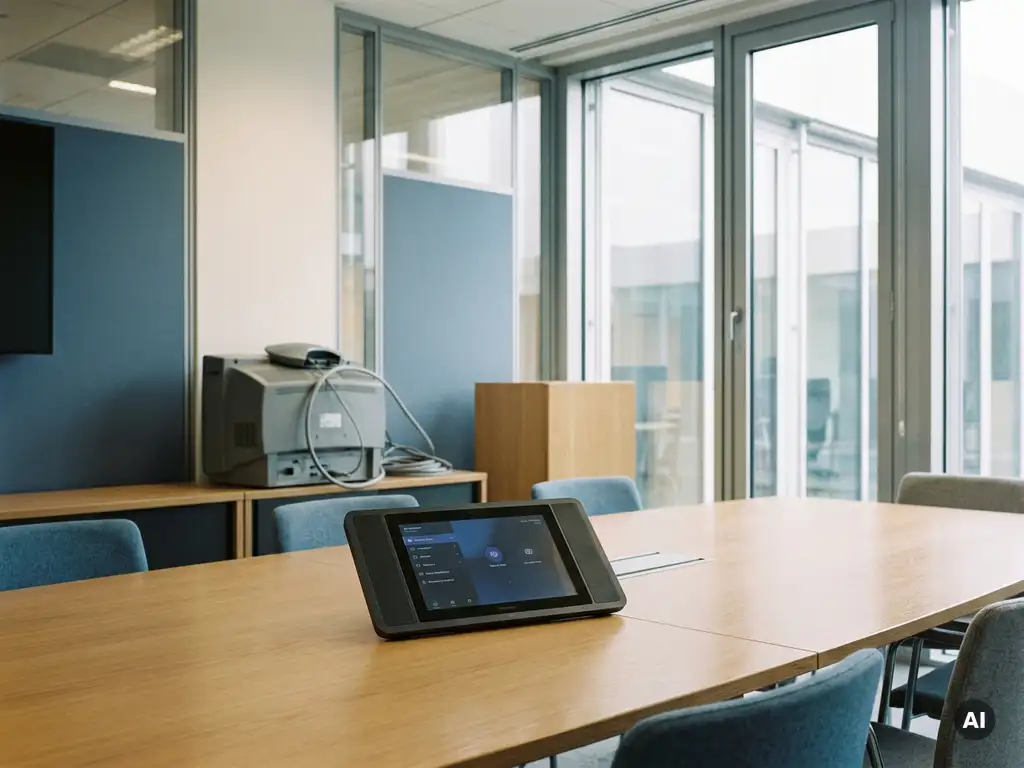
Van een traditioneel vergadersysteem migreren naar Teams Rooms doe je in een paar gerichte stappen: inventariseer je huidige AV-infrastructuur, kies de juiste gecertificeerde hardware, wijs de benodigde licenties toe en laat de installatie uitvoeren door een AV-specialist. Het resultaat is een vergaderruimte die volledig geïntegreerd werkt met Microsoft Teams, inclusief één-knop-join, automatische camera-tracking en centrale beheeropties.
Deze aanpak is relevant voor elke organisatie die hybride werken structureel wil ondersteunen, ongeacht of je één vergaderkamer hebt of tientallen ruimtes wilt uitrollen. In dit artikel beantwoorden we de meest gestelde vragen over de overstap naar Teams Rooms.
Wat zijn de grootste verschillen tussen een traditioneel vergadersysteem en Teams Rooms?
Een traditioneel vergadersysteem bestaat doorgaans uit losse componenten, zoals een projector, een inbeldienst en een aparte webcam, die je handmatig configureert voor elke vergadering. Teams Rooms is een geïntegreerd platform waarbij hardware en software samenwerken via één gestandaardiseerde interface die direct verbonden is met je Microsoft 365-omgeving.
De praktische verschillen zijn groot. Bij een traditioneel systeem moeten deelnemers zelf een vergaderlink invoeren, kabels aansluiten of een app openen. Met Teams Rooms start je een vergadering met één druk op de knop. De ruimte herkent geplande vergaderingen automatisch via de gekoppelde kalender.
Daarnaast biedt Teams Rooms mogelijkheden die traditionele systemen niet hebben, zoals:
- Automatische camera-tracking die sprekers volgt in de ruimte
- Intelligente geluidsonderdrukking voor heldere audio in elke situatie
- Centraal beheer via het Teams Admin Center of Microsoft Intune
- Naadloze integratie met Microsoft 365, inclusief agenda, whiteboard en presentaties
Voor organisaties die hybride vergaderen structureel willen inrichten, is het verschil in gebruikerservaring en beheerbaarheid aanzienlijk.
Welke hardware heb je nodig voor een Teams Rooms-opstelling?
Voor een volwaardige Teams Rooms-opstelling heb je minimaal een gecertificeerde Teams Rooms-console (het touchscreen waarmee je vergaderingen start), een compute-eenheid (de mini-pc of ingebouwde processor), een gecertificeerde camera en een gecertificeerd audiosysteem bestaande uit een speaker en microfoon. Alle componenten moeten door Microsoft gecertificeerd zijn voor Teams Rooms.
De exacte samenstelling hangt af van de ruimtegrootte. Voor een kleine huddle room volstaat een compacte alles-in-één oplossing van merken als Logitech, Poly of Yealink. Voor een grotere boardroom of trainingsruimte kies je voor uitgebreidere camera’s met een breed beeldveld, meerdere microfoons en een krachtigere compute-unit.
Veelgebruikte hardwarecombinaties zijn:
- Kleine ruimte: Logitech Rally Bar Mini met Teams Rooms-console
- Middelgrote vergaderruimte: Poly Studio X52 of Yealink MVC640
- Grote ruimte of boardroom: Lenovo ThinkSmart Core met PTZ-camera en plafondmicrofoons
Let er ook op dat je een compatibel scherm of display nodig hebt. Voor dual-screen-opstellingen, waarbij je zowel de vergadering als gedeelde content apart toont, heb je twee schermen nodig.
Hoe verloopt een migratie van een oud AV-systeem naar Teams Rooms stap voor stap?
Een migratie naar Teams Rooms verloopt in vijf stappen: inventariseer de huidige situatie, bepaal de ruimte-indeling en hardwarekeuze, regel de licenties, voer de installatie uit en train de gebruikers. Een goede voorbereiding voorkomt de meeste problemen en bepaalt grotendeels het succes van de uitrol.
- Inventarisatie: Breng in kaart welke vergaderruimtes je hebt, welke apparatuur er al staat en wat je netwerk- en stroominfrastructuur aankan. Bepaal welke ruimtes je prioriteit geeft.
- Ruimte-analyse en hardwarekeuze: Kies per ruimte de juiste gecertificeerde hardware op basis van grootte, gebruik en budget. Houd rekening met kabelrouting, montageposities en akoestiek.
- Licenties regelen: Wijs per ruimte een Teams Rooms-licentie toe aan een resourceaccount in Microsoft 365. Zonder licentie werkt de console niet.
- Installatie en configuratie: Installeer de hardware, configureer het resourceaccount en koppel de ruimte aan het Teams Admin Center voor centraal beheer.
- Gebruikerstraining en adoptie: Laat medewerkers kennismaken met de nieuwe interface. Een korte introductie verhoogt de adoptie aanzienlijk en vermindert supportvragen.
Welke Teams Rooms-licentie heb je nodig en wat kost het?
Voor Teams Rooms heb je een Microsoft Teams Rooms-licentie nodig, gekoppeld aan een resourceaccount. Microsoft biedt twee varianten: Teams Rooms Basic (gratis, beperkte functionaliteit) en Teams Rooms Pro (betaald, met geavanceerd beheer en rapportage). De Pro-licentie kost in 2026 circa 40 euro per ruimte per maand.
Teams Rooms Basic is gratis beschikbaar voor maximaal 25 ruimtes per tenant en biedt de kernfuncties zoals vergaderingen starten, agenda-integratie en scherm delen. Teams Rooms Pro voegt daar functies aan toe zoals:
- Geavanceerde monitoring en diagnostiek via het Teams Admin Center
- Automatische software-updates en beveiligingsbeheer
- Intelligent camera-gedrag zoals actieve sprekertracking
- Ondersteuning voor dual-screen en gedeelde content
Voor organisaties met meerdere vergaderruimtes is Teams Rooms Pro de verstandige keuze, omdat centraal beheer de beheerlast aanzienlijk verlaagt. De licentie wijs je toe via het Microsoft 365-beheercentrum aan het resourceaccount van de ruimte.
Wat zijn veelgemaakte fouten bij de overstap naar Teams Rooms?
De meest voorkomende fout bij het installeren van Teams Rooms is het kiezen van niet-gecertificeerde hardware. Apparatuur die niet door Microsoft is gecertificeerd, werkt mogelijk niet stabiel of mist belangrijke functies. Andere veelgemaakte fouten zijn een slecht voorbereide netwerkinfrastructuur en het overslaan van gebruikerstraining.
Specifieke valkuilen om op te letten:
- Niet-gecertificeerde hardware gebruiken: Alleen apparatuur op de officiële Microsoft-certificeringslijst garandeert volledige compatibiliteit en ondersteuning.
- Netwerk niet voorbereiden: Teams Rooms heeft voldoende bandbreedte, lage latentie en bij voorkeur een gescheiden VLAN nodig. Controleer dit vooraf.
- Resourceaccounts verkeerd instellen: Een onjuist geconfigureerd resourceaccount leidt tot problemen met agenda-integratie en vergaderuitnodigingen.
- Akoestiek negeren: Zelfs de beste microfoon presteert slecht in een ruimte met veel galm. Akoestische maatregelen zijn soms nodig naast de technische installatie.
- Geen adoptieplan: Medewerkers die niet weten hoe de nieuwe ruimte werkt, vallen terug op oude gewoonten. Een korte introductie of instructiekaart helpt direct.
Wanneer is het beter om Teams Rooms te combineren met bestaande AV-apparatuur?
Het combineren van Teams Rooms met bestaande AV-apparatuur is verstandig wanneer je al beschikt over hoogwaardige schermen, speakers of camera’s die nog volledig functioneel zijn. In dat geval hoef je niet alles te vervangen, maar voeg je een Teams Rooms compute-unit en console toe aan de bestaande opstelling.
Dit is een kostenefficiënte aanpak die goed werkt als de bestaande apparatuur compatibel is met de Teams Rooms-standaard. Veel professionele AV-componenten van merken als Extron, Crestron of QSC zijn via integratie te koppelen aan een Teams Rooms-systeem.
Denk aan situaties zoals:
- Een boardroom met een recent geïnstalleerd groot LED-scherm dat je wilt behouden
- Een auditorium met een bestaande geluidsinstallatie die goed functioneert
- Ruimtes waar je budget beperkt is en je gefaseerd wilt migreren
Laat wel altijd een AV-specialist beoordelen of de combinatie technisch haalbaar is. Niet alle bestaande apparatuur is zonder aanpassingen te integreren, en een slechte combinatie kan de gebruikerservaring juist verslechteren. Meer informatie over Microsoft Teams en de mogelijkheden voor integratie helpt je bij deze afweging.
Hoe Presentation Partner helpt bij de overstap naar Teams Rooms
Presentation Partner begeleidt organisaties van begin tot eind bij het installeren van Teams Rooms. We starten met een gratis ruimte-analyse waarbij we je vergaderruimtes beoordelen op grootte, gebruik en bestaande infrastructuur. Op basis daarvan adviseren we de meest geschikte gecertificeerde hardware en licentieconfiguratie.
Wat we concreet voor je doen:
- Ruimte-analyse en advies op maat, inclusief akoestiek en netwerkvereisten
- Levering en installatie van gecertificeerde Teams Rooms-hardware van toonaangevende merken
- Configuratie van resourceaccounts en koppeling met Microsoft 365
- Gebruikerstraining en adoptieondersteuning zodat medewerkers direct aan de slag kunnen
- Langdurige service en onderhoud via een vaste contactpersoon
Of je nu één ruimte wilt upgraden of een volledige uitrol plant over meerdere locaties: we denken mee en zorgen dat de migratie soepel verloopt. Neem contact op voor een vrijblijvend adviesgesprek.