
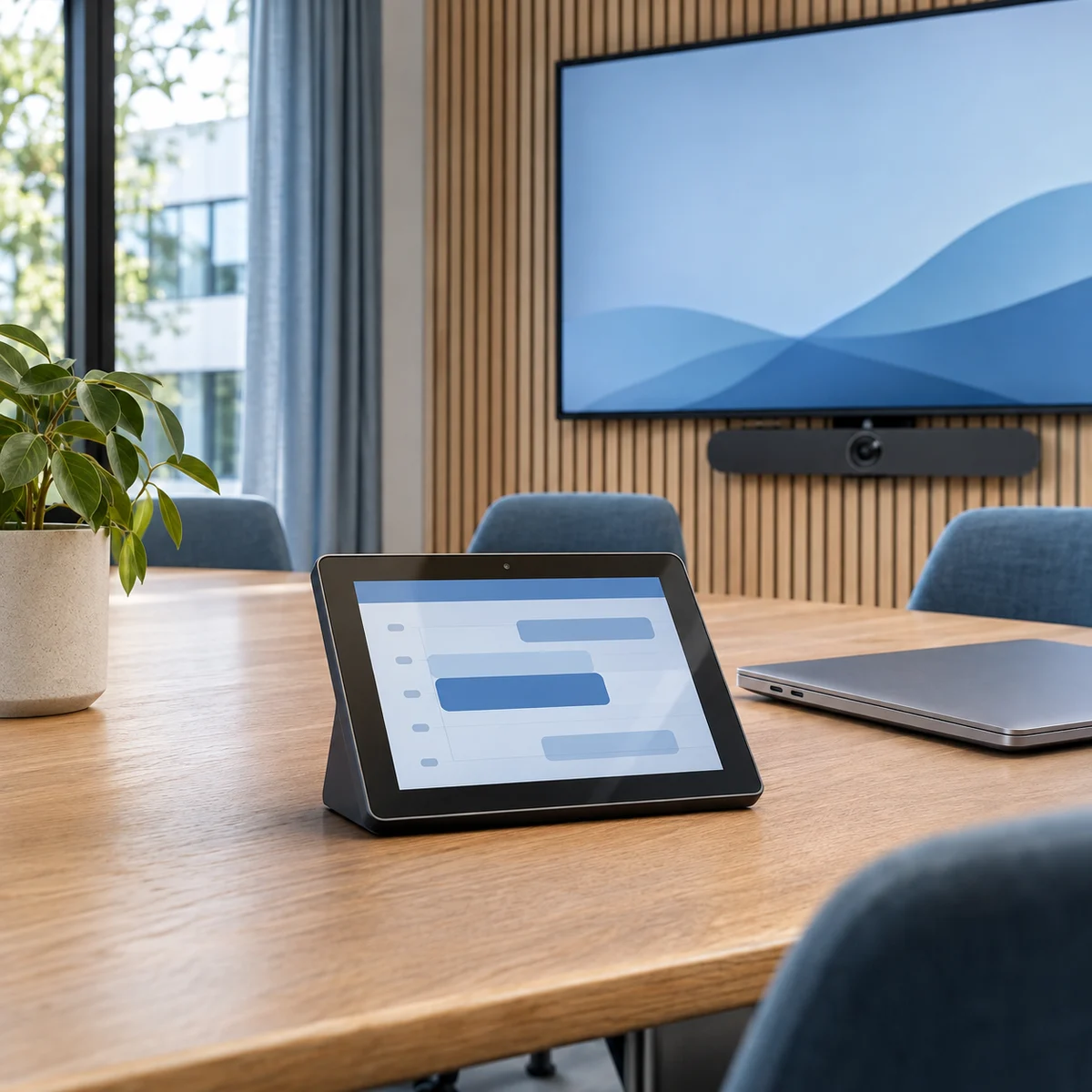
Controleer eerst of de vergaderruimte zelf is uitgenodigd. Een Teams-vergadering in je persoonlijke agenda verschijnt niet vanzelf op het bedieningspaneel. Nodig de juiste ruimte uit en controleer of die de uitnodiging heeft geaccepteerd.
Staat de afspraak in de zaalagenda?
Vraag de organisator om in Outlook de geboekte ruimte en de reactie van die ruimte te controleren. Is de uitnodiging geweigerd? Kijk of het tijdstip bezet was of dat er een boekingsregel geldt. Verhuis je naar een andere zaal, werk dan de uitnodiging bij en controleer de acceptatie opnieuw.
Staat de afspraak er wel, maar ontbreekt de knop om deel te nemen?
Controleer of de uitnodiging een online vergaderlink bevat. Vergelijk bij een doorgestuurde uitnodiging de oorspronkelijke afspraak met wat de ruimte heeft ontvangen. Werkt een interne testvergadering wel en een externe uitnodiging niet? Laat IT controleren hoe externe uitnodigingen worden verwerkt.
Wanneer schakel je IT of AV-support in?
Verschijnt ook een nieuwe interne testvergadering niet? Noteer de zaalnaam, het tijdstip en of andere afspraken zichtbaar zijn. Zo kan support onderscheid maken tussen een boekingsprobleem en een probleem met de verbinding tussen het ruimtesysteem en de agenda. Deel geen vertrouwelijke vergaderlinks in je melding.
Meer lezen: een Teams-meeting starten.