
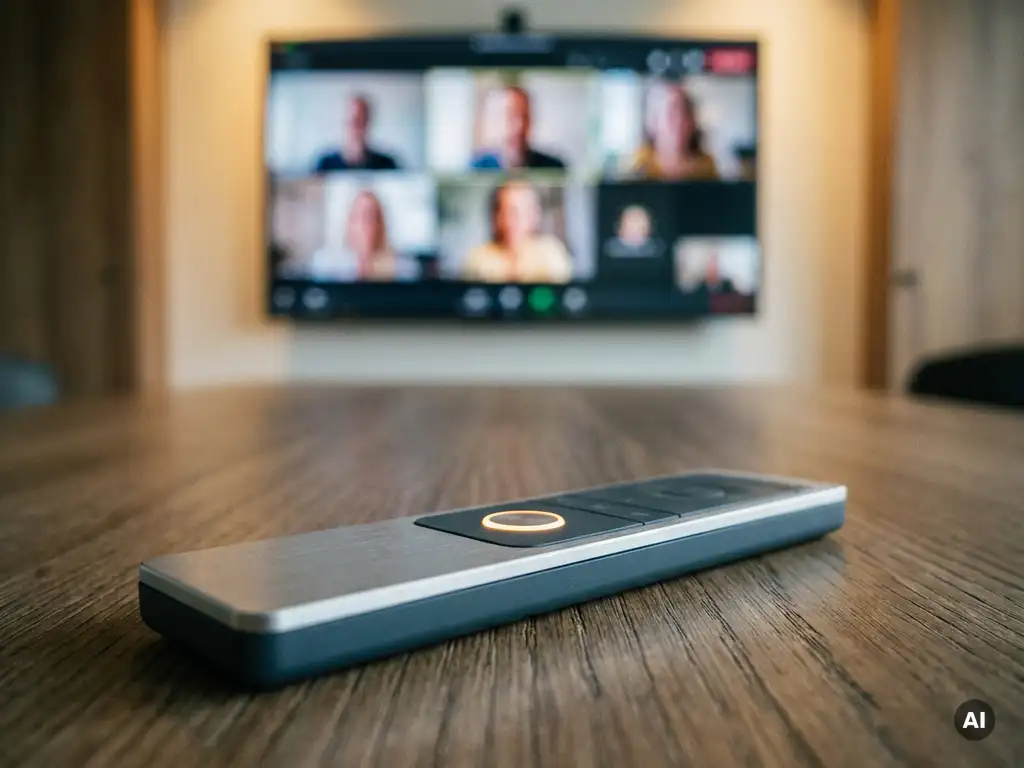
Deelnemen aan een vergadering met één druk op de knop werkt via een geïntegreerd vergadersysteem dat de camera, microfoon, het scherm en het videoconferentieplatform automatisch met elkaar verbindt. Zodra je op de knop drukt op een touchpanel of afstandsbediening, start het systeem de geplande vergadering direct op, zonder dat je handmatig een link hoeft in te voeren of apparaten hoeft te configureren. Dit principe heet one-touch join en is beschikbaar voor platforms zoals Microsoft Teams en Zoom.
One-touch join is met name nuttig voor organisaties die vergaderruimten efficiënter willen inzetten en technische drempels voor medewerkers willen verlagen. De rest van dit artikel beantwoordt de meest gestelde vragen over hoe dit systeem werkt, wat je nodig hebt en hoe je het inricht.
Welke technologie maakt één-druk-vergaderen mogelijk?
One-touch join is mogelijk dankzij de combinatie van een dedicated vergadercomputer, een touchpanel en een koppeling met je agenda-applicatie. De vergadercomputer, zoals een Microsoft Teams Rooms-apparaat of een Zoom Room-controller, haalt automatisch de vergadergegevens op uit de agenda van de ruimte. Zodra een vergadering begint, verschijnt deze op het touchpanel en hoef je alleen nog maar op “Deelnemen” te tikken.
De hardware die dit mogelijk maakt, bestaat doorgaans uit de volgende onderdelen:
- Een roomcomputer of codec die de vergadersoftware draait
- Een touchpanel voor bediening van de ruimte en het starten van vergaderingen
- Een of meerdere schermen voor het weergeven van content en deelnemers
- Een camera en microfoon die automatisch worden geactiveerd bij het starten van een sessie
- Een koppeling met Microsoft 365 of Google Workspace voor agendatoegang
Al deze componenten werken samen als één geïntegreerd systeem. De vergaderruimte “weet” welke vergadering er gepland staat en presenteert die informatie direct op het scherm van het touchpanel, klaar om te starten.
Hoe werkt de koppeling met Microsoft Teams en Zoom?
De koppeling met Microsoft Teams of Zoom verloopt via een resourceaccount dat aan de vergaderruimte is gekoppeld. Dit account heeft een eigen agenda, vergelijkbaar met een persoonlijk agenda-account. Wanneer iemand een vergadering plant en de ruimte uitnodigt, ontvangt dit account automatisch de vergaderdetails, inclusief de Teams- of Zoom-link.
Bij Microsoft Teams Rooms gebeurt dit via een Microsoft 365-resourceaccount dat is geconfigureerd in het Teams Admin Center. Het systeem in de ruimte logt in op dit account en haalt continu de agenda-informatie op. Wanneer de vergadertijd aanbreekt, verschijnt de melding op het touchpanel. Eén tik start de vergadering direct, inclusief audio en video.
Zoom Rooms werkt op vergelijkbare wijze, maar maakt gebruik van de Zoom-infrastructuur en een aparte Zoom Rooms-licentie. Beide systemen ondersteunen ook cross-platformdeelname: een Teams Rooms-systeem kan in veel gevallen ook deelnemen aan een Zoom-vergadering, en andersom, afhankelijk van de instellingen van de organisatie.
Wat zijn de vereisten voor een one-touch join-opstelling?
Voor een werkende one-touch join-opstelling heb je minimaal drie dingen nodig: compatibele hardware, een actieve licentie voor het videoconferentieplatform en een correct geconfigureerd resourceaccount in de agenda-omgeving. Zonder deze drie elementen werkt het automatisch ophalen van vergadergegevens niet.
Concreet betekent dit het volgende:
- Hardware: een gecertificeerd Microsoft Teams Rooms-apparaat of Zoom Rooms-systeem, inclusief touchpanel, camera en microfoon
- Licentie: een Microsoft Teams Rooms-licentie (Basic of Pro) of een Zoom Rooms-licentie
- Resourceaccount: een Microsoft 365- of Google Workspace-account dat aan de ruimte is gekoppeld
- Netwerk: een stabiele internetverbinding met voldoende bandbreedte voor videoconferenties
- IT-configuratie: correcte firewall- en proxy-instellingen voor Teams of Zoom
Het is ook nuttig om te controleren of de vergaderzaal als resource is aangemaakt in het systeem van de organisatie, zodat medewerkers de ruimte kunnen uitnodigen bij het plannen van een vergadering.
Wat is het verschil tussen one-touch join en traditioneel vergaderen?
Bij traditioneel vergaderen moeten deelnemers handmatig een vergaderlink openen, inloggen op een platform en eventueel audio- en video-instellingen aanpassen. Bij one-touch join start de vergadering automatisch via het touchpanel van de ruimte, zonder dat iemand een laptop hoeft te koppelen of een link hoeft in te typen. Dit scheelt gemiddeld vijf tot tien minuten per vergadering aan technische voorbereiding.
| Kenmerk | Traditioneel vergaderen | One-touch join |
|---|---|---|
| Starten van vergadering | Handmatig via laptop of link | Eén tik op touchpanel |
| Technische kennis vereist | Ja, enige basiskennis nodig | Nee, volledig geautomatiseerd |
| Agenda-integratie | Niet standaard | Automatisch via resourceaccount |
| Kans op technische problemen | Hoger (kabels, instellingen) | Lager (vaste configuratie) |
| Geschikt voor hybride vergaderen | Beperkt | Volledig ondersteund |
Het grote voordeel van one-touch join is niet alleen gemak, maar ook consistentie. Elke vergadering start op dezelfde manier, ongeacht wie de ruimte gebruikt. Dit verlaagt de drempel voor medewerkers die minder technisch zijn en zorgt voor een professionele indruk bij externe deelnemers.
Voor welke vergaderruimten is één-druk-vergaderen geschikt?
One-touch join is geschikt voor vrijwel elke vergaderruimte, van kleine huddle rooms tot grote boardrooms en trainingsruimten. De technologie schaalt mee met de grootte van de ruimte en de complexiteit van de AV-installatie. Zowel vaste vergaderruimten als flexibele werkplekken kunnen worden uitgerust met een one-touch join-systeem.
Voor kleine ruimten volstaat vaak een compacte all-in-oneoplossing met een ingebouwde camera en microfoon. Voor grotere ruimten, zoals een boardroom of auditorium, is een uitgebreidere opstelling met meerdere microfoons, een PTZ-camera en een groter scherm gebruikelijker. De hybride vergaderoplossing past zich aan aan de specifieke eisen van de ruimte en het gebruik.
Organisaties in de corporate sector, overheid, zorg en onderwijs profiteren allemaal van deze technologie, omdat vergaderen een terugkerende activiteit is waarbij tijdverlies en technische frustratie directe impact hebben op de productiviteit.
Hoe wordt een one-touch join-systeem geïnstalleerd en beheerd?
Een one-touch join-systeem wordt geïnstalleerd door een AV-specialist die de hardware monteert, de software configureert en het resourceaccount koppelt aan de agenda-omgeving van de organisatie. Na de installatie is het systeem te beheren via een centraal beheerportaal, zoals het Microsoft Teams Admin Center of het Zoom Admin Portal, waar je de status van alle ruimten kunt monitoren.
De installatie verloopt doorgaans in de volgende stappen:
- Inventarisatie: bepalen welke ruimten worden uitgerust en welke hardware nodig is
- Aanmaken resourceaccounts: IT-afdeling maakt accounts aan in Microsoft 365 of Google Workspace
- Montage en bekabeling: hardware wordt geïnstalleerd en aangesloten
- Configuratie: software wordt ingesteld en gekoppeld aan het resourceaccount
- Testen: vergaderingen worden getest vanuit de agenda en via het touchpanel
- Gebruikerstraining: medewerkers leren hoe ze de ruimte gebruiken
Beheer op afstand is mogelijk via de beheerconsoles van Teams of Zoom, maar ook via aanvullende tools van de AV-leverancier. Updates, diagnostiek en storingsbeheer kunnen zo centraal worden uitgevoerd zonder dat iemand fysiek aanwezig hoeft te zijn in de ruimte.
Hoe Presentation Partner helpt met one-touch join-vergaderen
Wij begeleiden organisaties van begin tot eind bij het inrichten van vergaderruimten met one-touch join-technologie. Dat doen we op een manier die aansluit bij de specifieke situatie van jullie organisatie: van de grootte van de ruimten tot de platforms die jullie al gebruiken, zoals Microsoft Teams Rooms.
Wat wij bieden:
- Adviesgesprek om de juiste hardware en configuratie te bepalen
- Volledige installatie en configuratie door gecertificeerde AV-specialisten
- Koppeling met Microsoft Teams, Zoom en jullie agenda-omgeving
- Training en adoptieondersteuning voor medewerkers
- Langdurige service en beheer via een vaste contactpersoon
Of het nu gaat om één huddle room of een volledig netwerk van vergaderruimten door het hele gebouw: Presentation Partner zorgt voor een oplossing die werkt, elke dag. Neem contact op om te bespreken wat one-touch join voor jullie organisatie kan betekenen.