
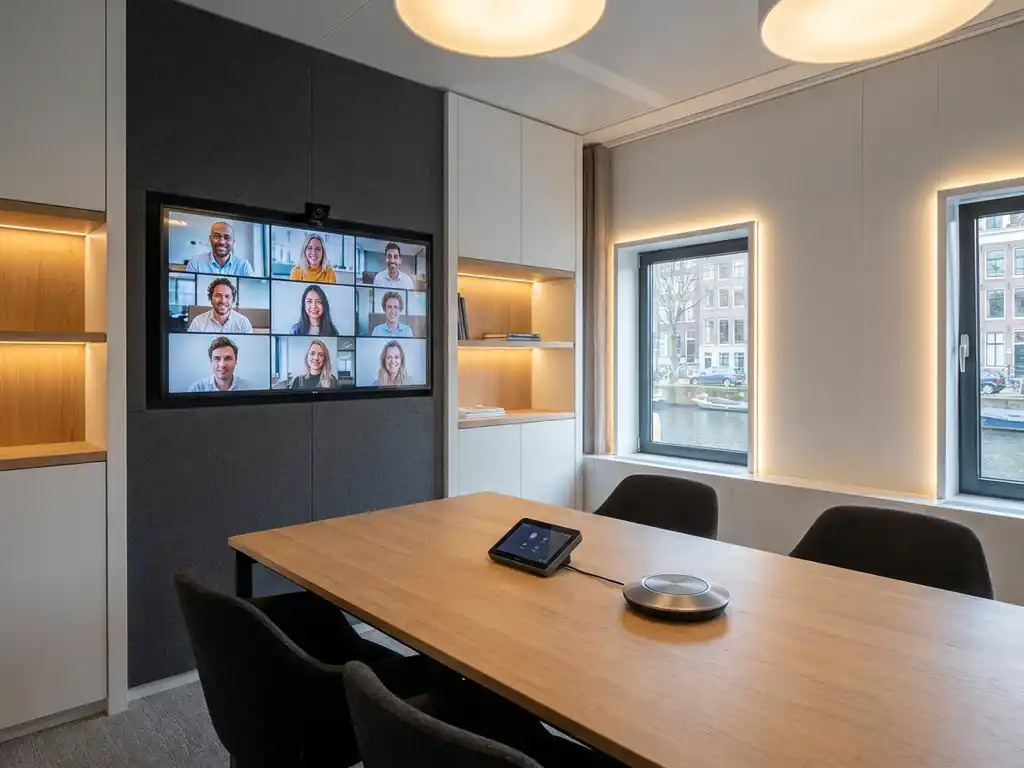
Zoom Rooms zijn een softwareoplossing van Zoom waarmee je een fysieke vergaderruimte omtovert tot een volledig uitgeruste videoconferentieruimte. Je combineert daarvoor Zoom-software met geschikte hardware, zoals een camera, microfoon, speakers en een touchscreen voor bediening. Het resultaat is een ruimte waarin iedereen, ongeacht locatie, gelijkwaardig kan deelnemen aan een vergadering. In dit artikel beantwoorden we de meest gestelde vragen over Zoom Rooms, van de technische werking tot de keuze voor jouw organisatie.
Wat zijn Zoom Rooms precies?
Zoom Rooms zijn dedicated vergaderruimtes uitgerust met Zoom-software en bijpassende hardware, speciaal ontworpen voor hybride vergaderen. Anders dan een gewone Zoom-licentie op een laptop, biedt een Zoom Room een vaste, altijd-klare vergaderopstelling die iedereen in de ruimte verbindt met externe deelnemers via één gestroomlijnd systeem.
Het concept is eenvoudig: je richt een ruimte in met een vaste camera, microfoon, speakers en een touchscreen of tablet als bedieningspaneel. De Zoom Rooms-software draait op een dedicated computer of mediaspeler die permanent aan de ruimte is gekoppeld. Medewerkers hoeven geen laptop aan te sluiten of een vergadering handmatig op te starten. Ze lopen de ruimte in, tikken op het scherm en de vergadering begint.
Zoom Rooms zijn beschikbaar in verschillende configuraties, van kleine huddle rooms voor twee tot vier personen tot grote boardrooms en auditoriums. De schaalbare opzet maakt ze geschikt voor organisaties van uiteenlopende omvang en sectoren.
Hoe werkt een Zoom Room technisch gezien?
Een Zoom Room werkt door Zoom-software te koppelen aan vaste hardware in een ruimte, aangestuurd via een centraal bedieningspaneel. De software maakt verbinding met de Zoom-cloud, waardoor je zonder extra configuratie kunt deelnemen aan of vergaderingen kunt starten, ook met deelnemers die Zoom gebruiken op een laptop of smartphone.
Technisch gezien bestaat een Zoom Room uit drie lagen:
- Compute: Een mini-pc of mediaspeler waarop de Zoom Rooms-software draait
- Weergave: Een of meerdere displays voor beeld van remote deelnemers en presentaties
- Bediening: Een tablet of touchscreen (vaak een iPad of Android-apparaat) waarop je vergaderingen start, beheert en beëindigt
De software synchroniseert automatisch met de agenda van je organisatie, bijvoorbeeld via Microsoft 365 of Google Workspace. Geplande vergaderingen verschijnen direct op het bedieningspaneel, zodat je met één tik kunt inbellen. Zoom Rooms ondersteunen ook draadloos content delen via Zoom Share, zodat deelnemers in de ruimte hun scherm kunnen delen zonder kabels.
Welke hardware heb je nodig voor Zoom Rooms?
Voor een werkende Zoom Room heb je minimaal een camera, microfoon, speakers, een display, een compute-apparaat en een bedieningspaneel nodig. Welke specifieke hardware je kiest, hangt af van de grootte van de ruimte en de eisen van je organisatie.
Een typische hardware-opstelling ziet er als volgt uit:
- Camera: Een PTZ-camera (pan-tilt-zoom) of een wide-angle camera, afhankelijk van de ruimtegrootte
- Microfoon: Een tafelmicrofoon, plafondmicrofoon of microfoonbalk voor goede stemopname in de ruimte
- Speakers: Ingebouwde luidsprekers in een soundbar of losse luidsprekeropstelling
- Display: Een of meerdere grote schermen of een interactief touchscreen
- Compute: Een mini-pc, NUC of een gecertificeerde Zoom Rooms-appliance
- Bedieningspaneel: Een tablet (iPad of Android) met de Zoom Rooms Controller-app
Zoom werkt samen met gecertificeerde hardwarepartners zoals Poly, Logitech, Neat en Yealink. Deze fabrikanten bieden kant-en-klare bundels die geoptimaliseerd zijn voor Zoom Rooms, wat de installatie en het beheer aanzienlijk vereenvoudigt. Bekijk onze audiovisuele oplossingen voor vergaderruimtes voor een overzicht van mogelijke hardware-configuraties.
Wat is het verschil tussen Zoom Rooms en Microsoft Teams Rooms?
Het belangrijkste verschil tussen Zoom Rooms en Microsoft Teams Rooms is het platform waarop ze draaien: Zoom Rooms gebruikt de Zoom-cloud, Teams Rooms de Microsoft-infrastructuur. Beide bieden vergelijkbare functionaliteit, maar de keuze hangt sterk af van welk platform je organisatie al gebruikt.
Hieronder een overzicht van de belangrijkste verschillen:
- Platformintegratie: Zoom Rooms integreert naadloos met Zoom Meetings en de Zoom-agenda-integraties. Teams Rooms sluit direct aan op Microsoft 365, Teams en SharePoint.
- Licentiekosten: Zoom Rooms vereist een aparte Zoom Rooms-licentie per ruimte, bovenop een Zoom-account. Teams Rooms heeft eigen licentievormen binnen het Microsoft-ecosysteem.
- Hardware-compatibiliteit: Beide platforms werken met gecertificeerde hardware, maar de certificeringen overlappen niet altijd. Sommige apparaten zijn exclusief voor één platform.
- Interoperabiliteit: Zoom Rooms kan via SIP/H.323 ook deelnemen aan vergaderingen op andere platforms. Teams Rooms biedt vergelijkbare mogelijkheden, maar de implementatie verschilt.
Gebruikt je organisatie al Microsoft Teams? Dan is Teams Rooms waarschijnlijk de logische keuze. Werkt je organisatie primair met Zoom, of wil je een platform-onafhankelijke aanpak? Dan bieden Zoom Rooms meer flexibiliteit.
Wanneer is een Zoom Room de juiste keuze voor jouw organisatie?
Een Zoom Room is de juiste keuze wanneer je organisatie regelmatig hybride vergadert en behoefte heeft aan een consistente, gebruiksvriendelijke vergaderervaring in een vaste ruimte. Zoom Rooms zijn bijzonder nuttig als medewerkers zonder technische kennis zelfstandig vergaderingen moeten kunnen starten.
Concrete situaties waarin Zoom Rooms goed passen:
- Je hebt meerdere vergaderruimtes die je wilt standaardiseren voor hybride vergaderen
- Medewerkers vergaderen regelmatig met externe partijen of collega’s op andere locaties
- Je wilt de drempel voor het starten van een vergadering zo laag mogelijk houden
- Je organisatie gebruikt Zoom al als primaire communicatietool
- Je wilt ruimtebeheer en vergaderanalyses centraal kunnen monitoren
Zoom Rooms zijn minder voor de hand liggend als je organisatie volledig op Microsoft Teams draait, of als vergaderruimtes zelden worden gebruikt voor externe videogesprekken. In dat geval is een eenvoudigere oplossing vaak voldoende.
Hoe zet je een Zoom Room op en beheer je hem?
Je zet een Zoom Room op door de hardware te installeren, de Zoom Rooms-software te activeren met een licentie en de ruimte te koppelen aan je Zoom-account via het Zoom-beheerportaal. Het beheer verloopt daarna centraal via de Zoom Admin Portal, waar je alle ruimtes in je organisatie kunt monitoren en configureren.
De stappen op hoofdlijnen:
- Hardware installeren: Sluit camera, microfoon, speakers en display aan op het compute-apparaat
- Software activeren: Installeer de Zoom Rooms-app op het compute-apparaat en de Zoom Rooms Controller-app op het bedieningspaneel
- Licentie koppelen: Activeer de Zoom Rooms-licentie via de Zoom Admin Portal en wijs hem toe aan de ruimte
- Agenda integreren: Koppel de ruimte aan je agendasysteem (Microsoft 365 of Google Workspace) zodat geplande vergaderingen automatisch verschijnen
- Testen en optimaliseren: Controleer beeld, geluid en bediening en pas instellingen aan op basis van de ruimteakoestiek
Na de installatie beheer je alle Zoom Rooms centraal via de Zoom Admin Portal. Hier zie je de status van elke ruimte, kun je firmware-updates uitrollen en rapportages bekijken over ruimtegebruik. Dit maakt het beheer van meerdere ruimtes schaalbaar, ook voor grotere organisaties.
Hoe wij helpen met hybride vergaderen via Zoom Rooms
Bij Presentation Partner voor professionele vergaderoplossingen begeleiden we organisaties van A tot Z bij het inrichten van professionele vergaderruimtes voor hybride vergaderen, inclusief Zoom Rooms. Dat doen we concreet door:
- Advies op maat: We brengen de ruimtes, gebruikerswensen en technische vereisten in kaart voordat we een oplossing voorstellen
- Hardware-selectie: We kiezen gecertificeerde componenten die passen bij de grootte en het gebruik van elke ruimte
- Installatie en integratie: Onze technici installeren en configureren de volledige opstelling, inclusief agenda-integratie en netwerkinstellingen
- Training en adoptie: We zorgen dat medewerkers comfortabel zijn met de nieuwe technologie, zodat de investering direct rendeert
- Langdurige service: Na oplevering blijven we beschikbaar voor onderhoud, updates en uitbreidingen
Of je nu één vergaderruimte wilt upgraden of een heel gebouw wilt standaardiseren voor hybride vergaderen: we denken met je mee en leveren een oplossing die aansluit bij jouw organisatie. Neem contact op en vertel ons wat je nodig hebt.