
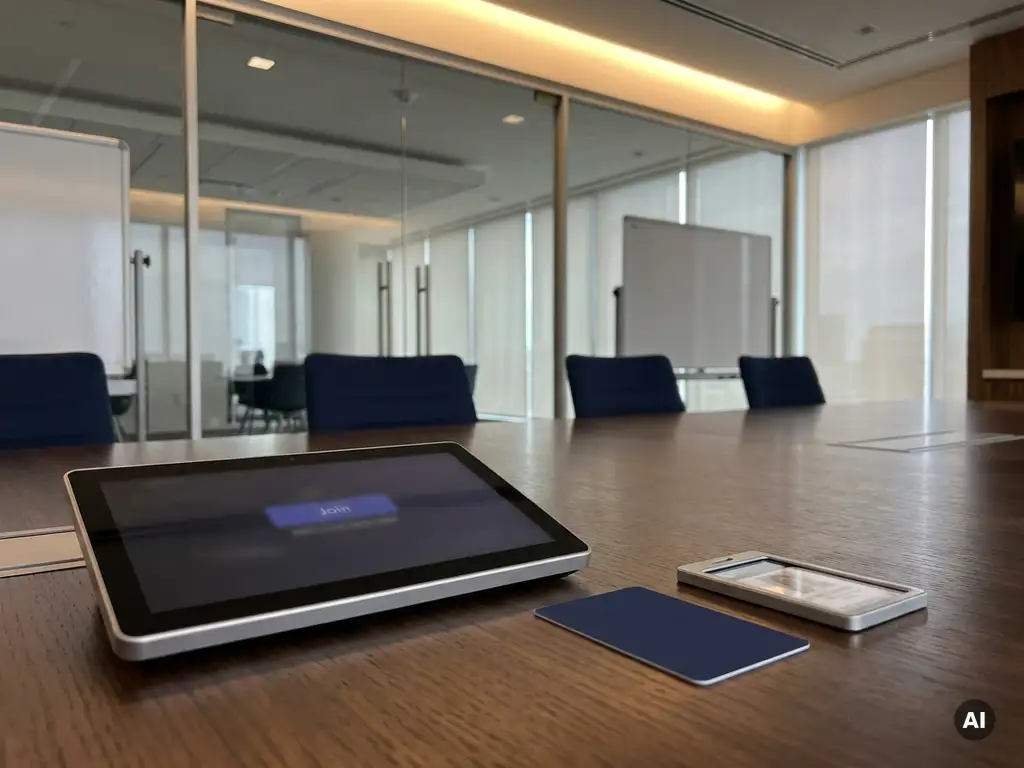
Toegangsrechten en accounts binnen Teams Rooms-beheer beheer je via een combinatie van een speciaal resourceaccount in Microsoft 365, rolgebaseerde beheerdersrechten in de Teams-beheerconsole, en het optionele Teams Rooms Pro Management Portal. De verantwoordelijkheid ligt doorgaans bij de IT-afdeling, die bepaalt wie vergaderingen mag boeken, wie instellingen mag aanpassen, en hoe accounts beveiligd blijven. In dit artikel beantwoorden we de meest gestelde vragen over Teams Rooms-beheer, van accounttypen tot toegangsbeveiliging.
Welk type account heb je nodig voor een Teams Rooms-apparaat?
Een Teams Rooms-apparaat heeft een resourceaccount nodig: een speciaal type account in Microsoft 365 dat is gekoppeld aan een vergaderruimte in plaats van aan een persoon. Dit account ontvangt vergaderuitnodigingen, beheert de agenda van de ruimte en zorgt dat het apparaat verbinding maakt met Teams. Voor volledige functionaliteit heb je daarnaast een Teams Rooms-licentie nodig, in de basis- of Pro-variant.
Het resourceaccount verschilt fundamenteel van een gewoon gebruikersaccount. Het heeft geen persoonlijk postvak in de traditionele zin, maar wel een agendafunctie die automatisch vergaderverzoeken accepteert of weigert op basis van beschikbaarheid. Zonder dit account kan het Teams Rooms-apparaat niet deelnemen aan vergaderingen of de ruimteplanning koppelen aan je agenda-infrastructuur.
De keuze tussen een Teams Rooms Basic-licentie en een Teams Rooms Pro-licentie bepaalt welke beheerfuncties beschikbaar zijn. Met de Pro-licentie krijg je toegang tot het Teams Rooms Pro Management Portal, geavanceerde rapportages en proactieve monitoring. Voor organisaties met meerdere vergaderruimtes is de Pro-licentie de meest praktische optie voor gecentraliseerd Teams Rooms-beheer.
Hoe maak je een resourceaccount aan voor Teams Rooms?
Je maakt een resourceaccount aan via het Microsoft 365-beheercentrum of via PowerShell. De stappen zijn: maak een nieuw postvak van het type “Ruimte” aan, stel een wachtwoord in, wijs een Teams Rooms-licentie toe, en configureer de agenda-instellingen zodat vergaderverzoeken automatisch worden verwerkt.
Via het Microsoft 365-beheercentrum navigeer je naar Gebruikers > Actieve gebruikers en kies je voor het aanmaken van een nieuw account. Stel daarna via Ruimten en apparatuur het bijbehorende postvak in als ruimtetype. Wijs vervolgens de juiste licentie toe onder de licentie-instellingen van het account.
Via PowerShell heb je meer controle over de configuratie. Met de cmdlets New-Mailbox en Set-CalendarProcessing stel je in hoe de agenda reageert op uitnodigingen. Zo bepaal je bijvoorbeeld of de ruimte automatisch accepteert, conflicten weigert, of dat een beheerder handmatig goedkeuring moet geven. Dit is een nuttige stap voor organisaties die strikt willen sturen op ruimtegebruik.
Wie beheert de instellingen en rechten op een Teams Rooms-systeem?
De instellingen en rechten op een Teams Rooms-systeem worden beheerd door IT-beheerders met de juiste rollen in Microsoft 365 en de Teams-beheerconsole. Doorgaans zijn dat de globale beheerder of een Teams-apparaatbeheerder. Eindgebruikers hebben op het apparaat zelf beperkte toegang en kunnen geen systeeminstellingen wijzigen.
In de Teams-beheerconsole beheer je apparaatconfiguraties, firmware-updates en beleidsregels via rollen als Teams-apparaatbeheerder. Deze rol geeft toegang tot apparaatbeheer zonder dat de beheerder globale adminrechten nodig heeft. Dat is nuttig voor organisaties die het beheer willen scheiden van andere IT-verantwoordelijkheden.
Op het apparaat zelf is er een lokaal beheerdersaccount waarmee technici ter plaatse instellingen kunnen aanpassen. Toegang tot dit account moet je beperken tot geautoriseerd personeel. Stel een sterk wachtwoord in en documenteer dit veilig, zodat je bij onderhoud of storingen snel kunt ingrijpen zonder toegangsproblemen.
Hoe beperk je wie een Teams Rooms-vergadering kan boeken?
Je beperkt wie een Teams Rooms-vergadering kan boeken via de agenda-machtigingen van het resourceaccount in Exchange Online. Standaard kan iedereen in de organisatie een ruimte uitnodigen, maar je kunt dit beperken tot specifieke gebruikers of groepen via de instelling BookInPolicy in PowerShell.
Met de cmdlet Set-CalendarProcessing stel je een lijst in van gebruikers of distributiegroepen die de ruimte mogen boeken. Iedereen buiten die lijst krijgt automatisch een weigering. Dit is nuttig voor boardrooms of gespecialiseerde vergaderruimtes die alleen beschikbaar zijn voor bepaalde teams of afdelingen.
Naast boekingsbeperking kun je ook instellen of vergaderverzoeken goedkeuring vereisen van een ruimtebeheerder. Via de instelling AllRequestOutOfPolicy stuur je afwijkende boekingen door naar een aangewezen persoon die handmatig beslist. Zo houd je controle over drukke of gevoelige ruimtes, zonder dat je elk verzoek handmatig hoeft te filteren.
Wat is het Teams Rooms Pro Management Portal en wie heeft er toegang toe?
Het Teams Rooms Pro Management Portal is een centraal beheerplatform van Microsoft waarmee IT-beheerders alle Teams Rooms-apparaten in de organisatie monitoren, beheren en troubleshooten vanuit één omgeving. Toegang vereist een Teams Rooms Pro-licentie per ruimte en de rol van Managed Service Administrator of globale beheerder in Microsoft 365.
Via het portaal zie je in realtime de status van elk apparaat, ontvang je meldingen bij storingen, en kun je configuratiewijzigingen uitrollen naar meerdere ruimtes tegelijk. Dit maakt het portaal bijzonder nuttig voor organisaties met tientallen of honderden vergaderruimtes verspreid over meerdere locaties.
Toegang tot het portaal wijs je toe via rolgebaseerd beheer. Je kunt onderscheid maken tussen beheerders die alles mogen aanpassen, en beheerders die alleen mogen lezen en rapportages bekijken. Zo beperk je het risico op onbedoelde configuratiewijzigingen en houd je een duidelijk overzicht van wie wat heeft gedaan.
Hoe houd je Teams Rooms-accounts veilig en up-to-date?
Je houdt Teams Rooms-accounts veilig door sterke wachtwoorden te gebruiken, multifactorauthenticatie in te schakelen waar mogelijk, en accounts regelmatig te controleren op ongebruikelijke activiteit. Firmware- en app-updates voer je centraal uit via de Teams-beheerconsole of het Pro Management Portal om kwetsbaarheden te dichten.
Resourceaccounts vallen buiten de standaard MFA-flow voor gebruikers, maar je kunt ze wel beveiligen via Conditional Access-beleid in Azure Active Directory. Stel beleidsregels in die aanmeldingen beperken tot vertrouwde apparaten of netwerken. Zo voorkom je dat het account misbruikt wordt als ingangspunt voor je netwerk.
Controleer periodiek of accounts nog actief en correct geconfigureerd zijn. Verwijder accounts van ruimtes die buiten gebruik zijn gesteld en pas boekingsrechten aan als teams of afdelingen veranderen. Een regelmatige audit van je Teams Rooms-omgeving, bijvoorbeeld elk kwartaal, helpt je om orde te houden en beveiligingsrisico’s vroeg te signaleren.
Hoe Presentation Partner helpt met Teams Rooms-beheer
Goed Teams Rooms-beheer vraagt om technische kennis, de juiste licenties en een doordachte inrichting van rechten en accounts. Wij helpen organisaties om dit van begin tot eind goed te regelen. Wat we daarbij doen:
- Advies over de juiste licentiekeuze (Basic of Pro) en accountstructuur voor jouw organisatie
- Inrichting en configuratie van resourceaccounts, boekingsbeleid en beheerdersrollen
- Koppeling met hybride vergaderoplossingen voor een naadloze gebruikerservaring
- Ondersteuning bij het opzetten van het Pro Management Portal en het instellen van monitoring
- Trainingen voor IT-beheerders zodat jullie het systeem zelfstandig kunnen beheren
Of je nu één vergaderruimte inricht of een volledig netwerk van Teams Rooms-omgevingen beheert: wij denken met je mee en zorgen dat alles klopt, van het eerste account tot de laatste beveiligingsinstelling. Neem contact op voor een vrijblijvend gesprek over jouw situatie.
Gerelateerde artikelen
- Wanneer is het vervangen van bestaande vergaderapparatuur rendabel?
- Kun je meerdere AI-assistenten tegelijk gebruiken in één vergaderruimte?
- Hoe nauwkeurig is AI-vertaling tijdens internationale vergaderingen?
- Hoe helpt AI bij het beheren van vergaderruimtes op meerdere locaties?
- Waarom horen remote deelnemers zichzelf terug tijdens een vergadering?