
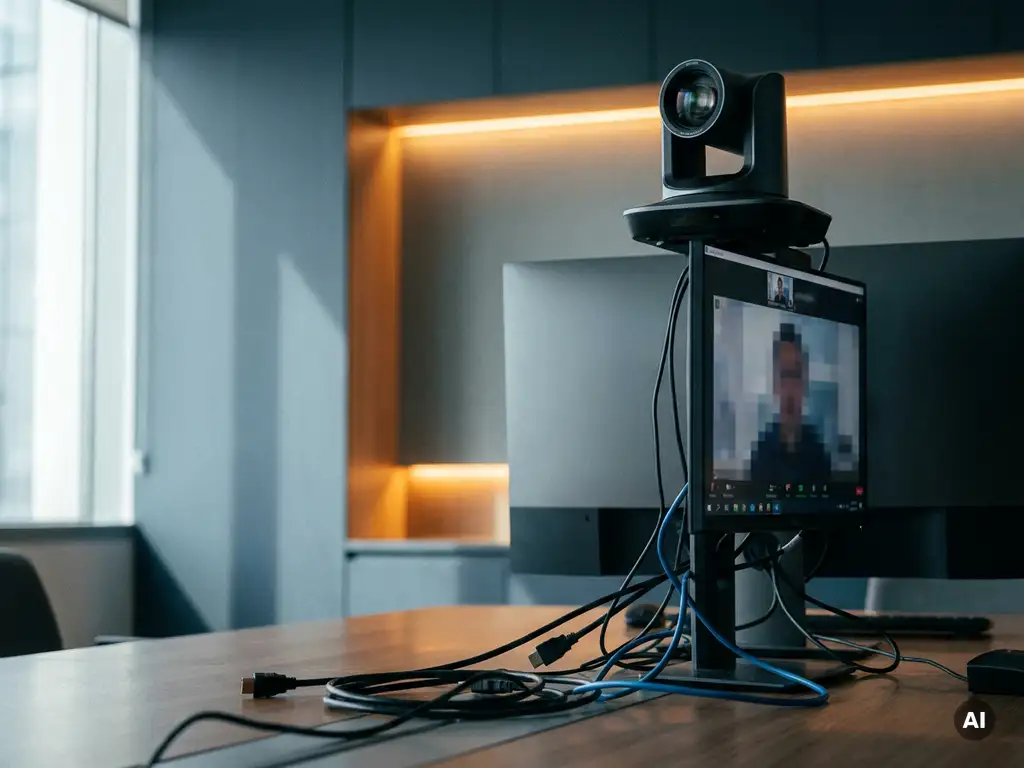
Een haperende videoverbinding tijdens een hybride Teams-vergadering ontstaat meestal door een combinatie van onvoldoende bandbreedte, netwerkinstellingen die videoverkeer niet prioriteren, of AV-apparatuur die niet is afgestemd op de eisen van Microsoft Teams. Het probleem treft vaker deelnemers die vanuit een vergaderruimte deelnemen dan thuiswerkers, omdat kantoornetwerken meer variabelen bevatten. In dit artikel beantwoorden we de meest gestelde vragen over beeldproblemen in Teams-vergaderingen.
Wat veroorzaakt een haperende videoverbinding in Teams?
Een haperende videoverbinding in Teams ontstaat wanneer het systeem onvoldoende rekenkracht, bandbreedte of stabiele verbinding heeft om videobeelden in realtime te verwerken en te verzenden. De meest voorkomende oorzaken zijn overbelasting van het netwerk, een te hoge CPU-belasting op het apparaat, verouderde stuurprogramma’s voor de webcam, en conflicten met andere software die tegelijk actief is.
Teams comprimeert en decomprimeert videobeelden voortdurend. Als de processor van het apparaat dat niet snel genoeg kan bijhouden, zie je beeldstottering of pixelvorming. Op netwerkniveau speelt pakketverlies een grote rol: zelfs een verlies van 1 tot 2 procent van de datapakketten is genoeg om merkbare videohaperingen te veroorzaken. Draadloze verbindingen zijn hier gevoeliger voor dan bekabelde verbindingen.
Andere veelvoorkomende oorzaken:
- Te veel actieve deelnemers op dezelfde internetverbinding
- Achtergrondprocessen die bandbreedte of CPU verbruiken
- Verouderde Teams-client of webcam-firmware
- Firewalls of proxy’s die Teams-verkeer vertragen
- Onvoldoende RAM bij het gelijktijdig delen van schermen en video
Hoe weet je of het probleem aan het netwerk of de hardware ligt?
Je kunt onderscheid maken tussen netwerk- en hardwareproblemen door de ingebouwde diagnostiek van Teams te gebruiken. Ga tijdens een vergadering naar de gespreksstatistieken via de drie puntjes in het menu. Zie je hoog pakketverlies of hoge jitter, dan wijst dat op een netwerkprobleem. Zie je hoge CPU-belasting of GPU-gebruik, dan is de hardware de beperkende factor.
Teams toont in de gespreksstatistieken realtime gegevens over:
- Pakketverlies: meer dan 1% duidt op netwerkinstabiliteit
- Jitter: onregelmatige aankomsttijden van datapakketten
- Vertraging (latency): meer dan 150 milliseconden veroorzaakt merkbare vertraging
- Framerate: een lage framerate bij lage CPU-belasting wijst op een camera- of driverprobleem
Een snelle test: sluit de Teams-verbinding, start een lokale video-opname met de webcam en kijk of het beeld daar ook hapert. Hapert het niet lokaal, dan ligt het probleem bijna zeker bij het netwerk of de Teams-instellingen.
Welke netwerkvereisten gelden voor stabiel beeld in Teams?
Voor stabiel beeld in Microsoft Teams raadt Microsoft een minimale bandbreedte van 1,5 Mbps upload en download per deelnemer aan voor HD-video. Voor vergaderruimten met meerdere camera’s of 1080p-video loopt dit op tot 4 Mbps of meer. Naast bandbreedte zijn lage latency (onder 150 ms), minimaal pakketverlies (onder 1%) en lage jitter (onder 30 ms) de drie belangrijkste netwerkvereisten.
In de praktijk gaat het niet alleen om de totale bandbreedte van de internetverbinding, maar ook om hoe het netwerk intern is ingericht. Teams-verkeer werkt het beste wanneer het prioriteit krijgt via Quality of Service (QoS)-instellingen op de router of switch. Zonder QoS concurreert videoverkeer met andere datatransmissies op het netwerk, zoals bestandsoverdrachten of cloudback-ups, wat beeldproblemen veroorzaakt.
Controleer ook of de volgende Microsoft-domeinen en poorten niet worden geblokkeerd door de firewall:
- UDP-poorten 3478 tot en met 3481 voor realtime media
- TCP-poort 443 voor signalering
- Toegang tot *.teams.microsoft.com en aanverwante Microsoft 365-domeinen
Waarom hapert het beeld bij sommige deelnemers wel en bij anderen niet?
Wanneer het beeld bij sommige deelnemers hapert en bij anderen niet, ligt de oorzaak bijna altijd bij de lokale omgeving van de betrokken deelnemer: zijn internetverbinding, apparatuur of netwerkinstellingen wijken af van de rest. Teams past de videokwaliteit automatisch aan op basis van de zwakste schakel in de verbinding, maar elke deelnemer ervaart zijn eigen lokale kwaliteit.
Thuiswerkers met een draadloze verbinding of een gedeelde internetaansluiting zijn vaker de zwakste schakel. Maar ook in kantooromgevingen kunnen individuele vergaderruimten problemen hebben als ze op een apart netwerksegment zitten dat niet goed geconfigureerd is. Controleer bij terugkerende problemen bij een specifieke ruimte of deelnemer altijd eerst de lokale netwerkinstellingen en apparatuur.
Andere factoren die per deelnemer kunnen verschillen:
- Gebruik van VPN, wat extra latency toevoegt
- Oudere laptops of computers met beperkte grafische verwerkingscapaciteit
- Verouderde versies van de Teams-client
- Achtergrondeffecten of ruisonderdrukking die veel CPU vragen
Welke AV-apparatuur vermindert beeldproblemen in hybride vergaderruimten?
Professionele AV-apparatuur die specifiek is gecertificeerd voor Microsoft Teams vermindert beeldproblemen doordat deze apparatuur de videoverwerking deels zelf uitvoert en niet afhankelijk is van de CPU van een laptop of pc. Denk aan Teams-gecertificeerde camera’s, dedicated videoconferentie-bars en hardware-codecs die video comprimeren en optimaliseren vóór verzending.
De grootste winst zit in het vervangen van consumentenhardware door professionele, voor Teams geoptimaliseerde apparatuur. Een standaard USB-webcam geeft de ruwe videostream door aan de software, terwijl een professionele camera met ingebouwde beeldverwerking automatisch belichtingscorrecties doorvoert, ruis filtert en een stabiele framerate handhaaft.
Apparatuur die aantoonbaar bijdraagt aan stabiel beeld:
- Teams-gecertificeerde videobars (zoals Poly, Logitech Rally, Yealink) met ingebouwde beeldprocessors
- Bekabelde netwerkverbindingen via een managed switch met QoS-ondersteuning
- Dedicated vergadercomputers die uitsluitend voor Teams-vergaderingen worden gebruikt
- Professionele microfoons en speakers die echovorming en achtergrondgeluid onderdrukken
Meer weten over de opties voor hybride vergaderen? We lichten graag toe welke apparatuur het beste aansluit bij jouw ruimte en gebruik.
Wanneer is een professionele AV-installatie de oplossing?
Een professionele AV-installatie is de juiste stap wanneer beeldproblemen in Teams terugkeren ondanks correcte netwerkinstellingen en actuele software. Dit is het geval als de ruimte groter is dan een standaard vergaderkamer, als meerdere deelnemers fysiek aanwezig zijn, of als de vergaderruimte intensief wordt gebruikt voor Microsoft Teams-sessies met externe partijen.
Consumentenapparatuur is ontworpen voor incidenteel gebruik door één persoon. In een vergaderruimte met zes mensen, twee schermen en een plafondmicrofoon schiet die aanpak tekort. Een professionele installatie brengt alle componenten in balans: camera, audio, scherm, netwerk en softwareconfiguratie werken samen als een geïntegreerd systeem.
Signalen dat een professionele installatie nodig is:
- Beeldproblemen treden op in een specifieke ruimte, ongeacht wie er deelneemt
- De vergaderruimte wordt dagelijks of intensief gebruikt
- Er is behoefte aan automatische camera-tracking of meerdere cameraposities
- De huidige opstelling vereist te veel handmatige aanpassingen voor elke vergadering
- Deelnemers op afstand melden structureel slechte beeld- of geluidskwaliteit
Hoe Presentation Partner helpt bij Teams Rooms-problemen
Bij Presentation Partner lossen we beeldproblemen in hybride vergaderruimten aan de bron op. We analyseren de specifieke situatie in jouw ruimte: de netwerkinfrastructuur, de huidige apparatuur en hoe Teams is geconfigureerd. Op basis daarvan adviseren we een oplossing die aansluit bij de grootte van de ruimte, het gebruik en het budget.
Wat we concreet doen:
- AV-audit van de bestaande vergaderruimte, inclusief netwerkmeting
- Advies en levering van Teams-gecertificeerde apparatuur van merken als Poly, Yealink en Logitech
- Professionele installatie en configuratie, inclusief QoS-instellingen en Teams-optimalisatie
- Training en adoptie zodat gebruikers de ruimte direct goed kunnen bedienen
- Een vast aanspreekpunt voor service en ondersteuning na installatie
Wil je weten wat er in jouw vergaderruimte beter kan? Neem contact op en we kijken samen naar een stabiele, toekomstbestendige oplossing.
Gerelateerde artikelen
- Wanneer is Microsoft Teams Rooms de beste keuze voor een organisatie?
- Hoe bereken je de total cost of ownership van Microsoft Teams Rooms?
- Hoe voorkom je echo en feedback bij professionele hybride vergadersystemen?
- Hoe lang bewaart AI-software de opnames van een vergadering?
- Waarom horen remote deelnemers zichzelf terug tijdens een vergadering?