
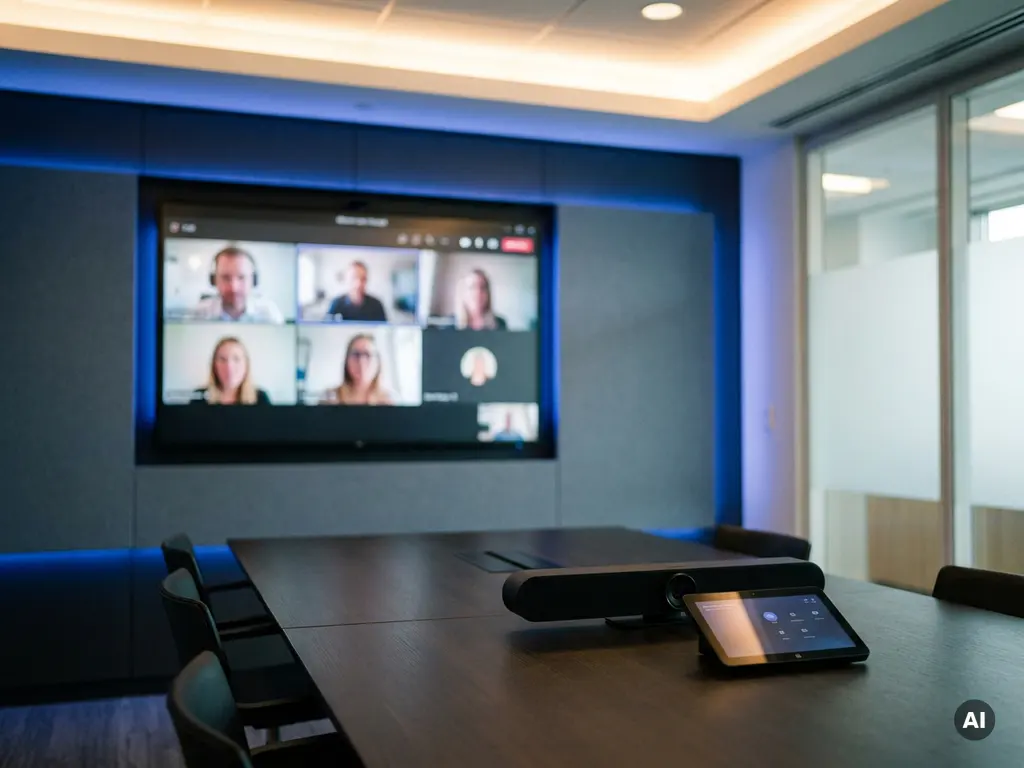
Microsoft Teams Rooms is de beste keuze voor een organisatie die vergaderruimtes wil inrichten voor hybride samenwerking, waarbij zowel fysieke als online deelnemers gelijkwaardig kunnen deelnemen aan een meeting. Het systeem is speciaal ontworpen voor gedeelde ruimtes en biedt een gestandaardiseerde, beheerde omgeving die losse apparatuur en handmatige instellingen overbodig maakt. In dit artikel beantwoorden we de meest gestelde vragen over Microsoft Teams Rooms, van geschikte ruimtes tot hardwarekeuzes en beheer.
Welke vergaderruimtes zijn geschikt voor Microsoft Teams Rooms?
Microsoft Teams Rooms is geschikt voor vrijwel elk type vergaderruimte, van kleine huddle rooms tot grote boardrooms en trainingsruimtes. Het systeem schaalt mee met de grootte en het gebruik van de ruimte, zolang de juiste hardware wordt gekozen die past bij de afmetingen en het aantal deelnemers.
In de praktijk onderscheiden organisaties doorgaans drie typen ruimtes:
- Kleine ruimtes (2-4 personen): Huddle rooms en focusruimtes profiteren van compacte alles-in-één systemen met een geïntegreerde camera en microfoon.
- Middelgrote vergaderzalen (5-12 personen): Hier zijn aparte camera’s met breder gezichtsveld en meerdere microfoons aan te raden voor goede audiodekking.
- Grote ruimtes en boardrooms (12+ personen): Deze vragen om geavanceerdere audio- en videosystemen, zoals PTZ-camera’s en gedistribueerde microfoonarrays.
Belangrijk is dat de ruimte beschikt over een stabiele netwerkverbinding en dat de akoestiek op orde is. Ruimtes met veel echo of achtergrondgeluid vereisen extra aandacht voor geluidsabsorptie of slimmere microfoonoplossingen.
Wat zijn de voordelen van Microsoft Teams Rooms ten opzichte van losse AV-apparatuur?
Microsoft Teams Rooms biedt een geïntegreerde, gebruiksklare omgeving die aanzienlijk eenvoudiger te bedienen is dan een combinatie van losse AV-apparatuur. Deelnemers starten een vergadering met één druk op de knop, zonder kabels aan te sluiten, instellingen aan te passen of drivers te installeren.
De voordelen ten opzichte van losse apparatuur zijn concreet:
- Consistente gebruikerservaring: Elke ruimte werkt op dezelfde manier, wat de adoptie bij medewerkers versnelt.
- Gecertificeerde hardware: Apparaten die zijn gecertificeerd voor Teams Rooms zijn geoptimaliseerd voor geluid, beeld en integratie, wat technische problemen tijdens vergaderingen vermindert.
- Centraal beheer: IT-afdelingen beheren alle systemen via één platform, het Teams Admin Center, in plaats van per apparaat.
- Automatische updates: Software en firmware worden centraal bijgewerkt, zodat systemen altijd actueel zijn.
- Gelijkwaardige deelname: Remote deelnemers zien en horen alles duidelijk, wat de kwaliteit van hybride vergaderen merkbaar verbetert.
Wanneer is Microsoft Teams Rooms minder geschikt?
Microsoft Teams Rooms is minder geschikt wanneer een organisatie primair werkt met andere videoconferentieplatformen, zoals Zoom of Cisco Webex, of wanneer vergaderruimtes zelden worden gebruikt. In die gevallen wegen de investerings- en beheerkosten mogelijk niet op tegen het gebruik.
Andere situaties waarin het systeem minder goed past:
- Geen Microsoft 365-licenties: Teams Rooms vereist een actief Microsoft 365-abonnement en een specifieke Teams Rooms-licentie. Zonder die basis is de implementatie complex en kostbaar.
- Tijdelijke of flexibele werkplekken: In omgevingen waar ruimtes continu wisselen van indeling of gebruik, is een vaste installatie minder praktisch.
- Beperkt IT-beheer: Organisaties zonder een IT-afdeling die systemen actief monitort, halen minder waarde uit de beheermogelijkheden van het platform.
- Kleine organisaties met incidenteel gebruik: Voor teams die zelden hybride vergaderen, is een eenvoudigere oplossing zoals een laptop met webcam vaak voldoende.
Hoe verschilt Microsoft Teams Rooms van een gewone Teams-vergadering?
Het belangrijkste verschil is dat Microsoft Teams Rooms een gedeeld ruimtesysteem is, terwijl een gewone Teams-vergadering draait op de persoonlijke laptop of computer van een individuele gebruiker. Teams Rooms is ontworpen voor de ruimte, niet voor de persoon.
In een standaard Teams-vergadering logt elke deelnemer individueel in op zijn of haar eigen apparaat. In een Teams Rooms-opstelling logt de ruimte zelf in als één deelnemer, met een eigen weergave, camera en audioapparatuur die de hele ruimte bedient. Dit levert een aantal concrete verschillen op:
- Deelnemers in de ruimte hoeven geen eigen Teams-account te gebruiken of in te loggen.
- De vergadering start via een aanraakscherm in de ruimte, niet via een persoonlijk apparaat.
- De camera en microfoon zijn afgestemd op de ruimte, niet op één persoon achter een scherm.
- De weergave is geoptimaliseerd voor een groot scherm, met een overzicht van alle remote deelnemers tegelijk.
Dit maakt Teams Rooms bijzonder nuttig wanneer meerdere mensen fysiek samen in een ruimte zitten en tegelijkertijd vergaderen met collega’s op afstand.
Welke hardware heb je nodig voor een Microsoft Teams Rooms-opstelling?
Een volledige Microsoft Teams Rooms-opstelling bestaat minimaal uit een gecertificeerd compute-apparaat (de Teams Rooms-controller), een aanraakscherm of touchpanel voor bediening, een camera, een microfoon en luidspreker, en een weergavescherm. De exacte samenstelling hangt af van de ruimtegrootte en het gebruik.
De meest voorkomende hardwarecomponenten op een rij:
- Compute-apparaat: Een mini-pc of geïntegreerde eenheid met het Teams Rooms-besturingssysteem, van merken zoals Lenovo, Logitech, Poly of Crestron.
- Touchpanel: Een tabletachtig bedieningsscherm waarmee deelnemers vergaderingen starten, deelnemers beheren en instellingen aanpassen.
- Camera: Variërend van een vaste breedhoekcamera voor kleine ruimtes tot een PTZ-camera (pan-tilt-zoom) voor grotere zalen.
- Microfoon en luidspreker: Gecertificeerde speakerphones of losse microfoonarrays met geïntegreerde luidsprekers, afhankelijk van de akoestiek van de ruimte.
- Weergavescherm: Eén of meerdere schermen voor het tonen van content en videofeeds van remote deelnemers.
Alle hardware moet gecertificeerd zijn voor Microsoft Teams om optimale prestaties en ondersteuning te garanderen. Het gebruik van niet-gecertificeerde apparatuur kan leiden tot compatibiliteitsproblemen en verminderde audiokwaliteit.
Hoe beheert een IT-afdeling meerdere Microsoft Teams Rooms-systemen?
IT-afdelingen beheren meerdere Microsoft Teams Rooms-systemen centraal via het Teams Admin Center en, voor grotere omgevingen, via de Pro Management Portal. Beide platforms bieden overzicht, monitoring en configuratiemogelijkheden voor alle aangesloten ruimtes vanuit één omgeving.
Concreet kunnen IT-beheerders via deze platforms:
- De status van elk systeem in realtime monitoren, inclusief meldingen bij storingen of offline apparaten.
- Software-updates en firmware centraal uitrollen naar alle ruimtes tegelijk.
- Gebruiksrapporten bekijken per ruimte, zoals bezettingsgraad en vergaderfrequentie.
- Instellingen configureren en standaardiseren over meerdere locaties heen.
- Problemen op afstand diagnosticeren zonder fysiek naar de ruimte te hoeven gaan.
Voor grotere organisaties met tientallen of honderden ruimtes biedt Microsoft Teams Rooms Pro een uitgebreidere licentie met geavanceerde analytics en geautomatiseerde incidentdetectie. Dit helpt IT-teams om proactief te reageren op problemen in plaats van reactief.
Hoe Presentation Partner helpt bij Microsoft Teams Rooms
Wij helpen organisaties bij het volledige traject rondom Microsoft Teams Rooms: van advies en ruimteanalyse tot installatie, integratie en training. Onze aanpak is praktisch en afgestemd op jouw specifieke situatie, of het nu gaat om één boardroom of tientallen vergaderruimtes verspreid over meerdere locaties.
Wat wij concreet bieden:
- Ruimteadvies: We analyseren welke hardware en opstelling het beste passen bij de afmetingen, het gebruik en de akoestiek van elke ruimte.
- Gecertificeerde hardware: We werken uitsluitend met door Microsoft gecertificeerde apparatuur voor optimale prestaties.
- Installatie en integratie: We installeren en configureren het systeem volledig, inclusief integratie met jullie bestaande Microsoft 365-omgeving.
- Training en adoptie: We zorgen dat medewerkers weten hoe ze het systeem gebruiken, zodat de investering ook echt rendeert.
- Langdurige ondersteuning: Met een vaste contactpersoon voor zowel sales als service staan we ook na de installatie voor je klaar.
Wil je weten welke Teams Rooms-oplossing het beste past bij jouw organisatie? Neem contact met ons op voor een vrijblijvend adviesgesprek.
Gerelateerde artikelen
- Hoe monitor je de status van Teams Rooms-apparatuur op afstand?
- Kan AI in real-time ondertiteling toevoegen tijdens een vergadering?
- Hoeveel talen ondersteunt AI-vertaling in een vergaderruimte?
- Is het gebruik van AI in een vergaderruimte AVG-proof?
- Wat is het verschil tussen automatische transcriptie en automatisch notuleren?