
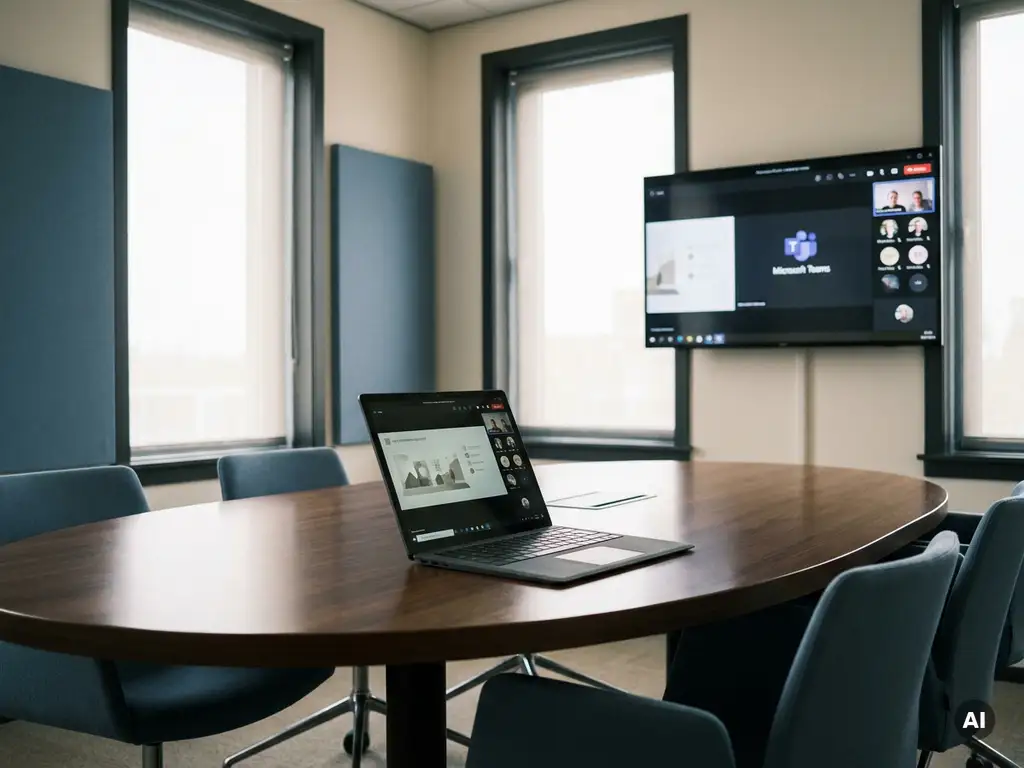
Draadloos presenteren in Microsoft Teams Rooms werkt via een combinatie van gecertificeerde Teams Rooms-hardware en draadloze overdrachtsprotocollen zoals Miracast of een dedicated content-sharingoplossing. Je verbindt je laptop of mobiel apparaat zonder kabel met de vergaderruimte en deelt je scherm direct in de actieve Teams-vergadering. In dit artikel beantwoorden we de meest gestelde vragen over hoe dit in de praktijk werkt.
Welke hardware maakt draadloos presenteren in Teams Rooms mogelijk?
Draadloos presenteren in een Teams Room vereist minimaal een gecertificeerde Teams Rooms-controller (zoals een touchpanel of compute-unit van Logitech, Poly, Yealink of Crestron), een scherm of display, en een apparaat dat draadloze overdracht ondersteunt. Sommige setups voegen een dedicated draadloze presentatiemodule toe, zoals een Barco ClickShare of een Mersive Solstice-pod.
De meest gangbare hardware-onderdelen in een Teams Room die draadloos presenteren ondersteunen:
- Teams Rooms-compute-unit: de centrale verwerkingseenheid die de vergadering beheert en scherminhoud distribueert
- Touchpanel of controller: het bedieningspaneel waarmee je vergaderingen start en presentaties beheert
- Draadloze presentatiemodule: een aparte pod of dongel die Miracast, AirPlay of een eigen protocol ondersteunt
- Display of videowall: het scherm waarop gedeelde inhoud zichtbaar wordt voor alle aanwezigen
Niet elke Teams Rooms-opstelling bevat standaard een draadloze presentatiemodule. Veel organisaties kiezen voor een aanvullende oplossing die naast de Teams-hardware werkt, zodat ook gasten zonder Teams-account draadloos kunnen presenteren.
Hoe werkt het draadloos delen van je scherm in een Teams Room?
In een Teams Room deel je je scherm draadloos door verbinding te maken met de ruimte via de Teams-app op je eigen apparaat, via een draadloze presentatiemodule, of via Miracast. Zodra de verbinding tot stand is gebracht, verschijnt jouw scherminhoud op het centrale display in de ruimte en is deze zichtbaar voor zowel fysieke als online deelnemers.
Er zijn twee veelgebruikte methoden:
- Via de Microsoft Teams-app: Je opent de Teams-app op je laptop, sluit je aan bij de vergadering in de ruimte en kiest voor “Inhoud delen”. Dit werkt zonder extra hardware, maar vereist dat je een actief Teams-account hebt.
- Via een draadloze presentatiemodule: Je verbindt je apparaat met een pod of dongel (zoals een ClickShare-button) en drukt op een knop om je scherm te delen. Dit werkt ook zonder Teams-account en is daardoor handig voor gasten of BYOD-gebruikers.
Bij beide methoden wordt de gedeelde inhoud automatisch geïntegreerd in de actieve Teams-vergadering, zodat ook remote deelnemers jouw presentatie zien. De hybride vergaderoplossing bepaalt hoe soepel deze integratie verloopt.
Wat is het verschil tussen BYOD en een gecertificeerde Teams Room?
Bij een BYOD-opstelling (Bring Your Own Device) gebruik je je eigen laptop als centrale vergadercomputer: je sluit hem aan op het scherm en de camera in de ruimte en beheert de vergadering zelf. Een gecertificeerde Teams Room heeft een vaste compute-unit die de vergadering zelfstandig beheert, onafhankelijk van iemands persoonlijke apparaat.
De belangrijkste verschillen op een rij:
- Opstartsnelheid: Een gecertificeerde Teams Room is altijd klaar; bij BYOD moet je eerst verbinding maken met alle randapparaten.
- Consistentie: Teams Rooms bieden een vaste, voorspelbare gebruikerservaring; BYOD-setups variëren per gebruiker en apparaat.
- Gastgebruik: Bij BYOD kan een gast de ruimte eenvoudig overnemen; bij Teams Rooms is een aparte draadloze presentatiemodule nodig voor gasten zonder Teams-account.
- Beheer op afstand: Gecertificeerde Teams Rooms zijn centraal te beheren via het Teams Admin Center; BYOD-setups zijn moeilijker te monitoren.
Voor organisaties die vergaderruimtes professioneel willen inrichten en beheren, biedt een gecertificeerde Teams Room meer controle en betrouwbaarheid.
Welke protocollen en verbindingsmethoden worden gebruikt?
De meest gebruikte protocollen voor draadloos presenteren in Teams Rooms zijn Miracast, Wi-Fi Direct en de eigen protocollen van fabrikanten zoals Barco (ClickShare) of Mersive (Solstice). Miracast is ingebouwd in Windows en werkt zonder extra app of dongel, terwijl oplossingen van fabrikanten vaak extra functies bieden zoals multi-user sharing of geavanceerde beveiliging.
Een overzicht van de gangbare verbindingsmethoden:
- Miracast: Draadloos schermspiegelen via Wi-Fi Direct, ingebouwd in Windows. Geen app nodig, maar gevoelig voor netwerkstoringen.
- AirPlay: Apple-protocol voor Mac en iOS-apparaten. Vereist dat de ontvanger AirPlay ondersteunt.
- ClickShare (Barco): Eigen protocol via een USB-button of app. Werkt platform-onafhankelijk en integreert met Teams.
- Solstice (Mersive): Op software gebaseerde oplossing die meerdere gebruikers tegelijk laat presenteren.
- Teams Cast: Ingebouwde Microsoft-functie waarmee je via de Teams-app direct naar een nabijgelegen Teams Room cast.
De keuze voor een protocol hangt af van je netwerkomgeving, de apparaten die medewerkers gebruiken en de mate van beveiliging die je organisatie vereist. Meer informatie over de mogelijkheden vind je op de pagina over Microsoft Teams-oplossingen.
Waarom werkt draadloos presenteren soms niet in Teams Rooms?
Draadloos presenteren mislukt in Teams Rooms meestal door netwerkconfiguratieproblemen, incompatibele apparaten of conflicten tussen beveiligingsinstellingen en draadloze protocollen. Miracast vereist bijvoorbeeld een stabiele Wi-Fi Direct-verbinding, die door bedrijfsnetwerken met strikte firewallregels geblokkeerd kan worden.
De meest voorkomende oorzaken zijn:
- Geblokkeerde poorten of protocollen: Bedrijfsfirewalls blokkeren soms de poorten die Miracast of andere protocollen gebruiken.
- Incompatibel besturingssysteem of stuurprogramma: Oudere Windows-versies of verouderde grafische stuurprogramma’s ondersteunen Miracast niet volledig.
- Interferentie op het draadloze netwerk: Een overbelast of slecht geconfigureerd Wi-Fi-netwerk verstoort de verbinding.
- Verkeerde netwerksegmentatie: Als de Teams Room en de laptop op verschillende netwerksegmenten zitten, kunnen ze elkaar niet vinden.
- Ontbrekende app of verouderde firmware: Bij oplossingen als ClickShare of Solstice is een actuele app of firmware vereist.
De oplossing begint altijd met een goede netwerkanalyse en het afstemmen van de IT-infrastructuur op de gekozen presentatieoplossing. Dit is iets dat je het beste samen met een AV-specialist aanpakt, zodat de ruimte en het netwerk op elkaar zijn afgestemd.
Wanneer is een draadloze presentatieoplossing de juiste keuze?
Een draadloze presentatieoplossing is de juiste keuze wanneer medewerkers regelmatig wisselen van plek, wanneer gasten of externe bezoekers in de vergaderruimte presenteren, of wanneer kabelmanagement een praktisch of esthetisch probleem is. In ruimtes waar snelheid en eenvoud centraal staan, levert draadloos presenteren direct toegevoegde waarde.
Concrete situaties waarin een draadloze oplossing goed past:
- Vergaderruimtes waar meerdere mensen om beurten presenteren
- Boardrooms en directiekamers waar een strakke uitstraling belangrijk is
- Trainings- en workshopruimtes waar deelnemers hun eigen apparaat meebrengen
- Ruimtes die ook door externe gasten worden gebruikt
- Organisaties die hybride werken structureel willen ondersteunen
Een bekabelde oplossing blijft nuttig wanneer maximale stabiliteit en minimale latency vereist zijn, bijvoorbeeld in productieomgevingen of bij complexe videoproducties. Voor de meeste kantooromgevingen biedt draadloos presenteren echter meer flexibiliteit zonder in te leveren op kwaliteit.
Hoe Presentation Partner helpt met draadloos presenteren in Teams Rooms
Presentation Partner adviseert, levert en installeert complete Teams Rooms-oplossingen waarbij draadloos presenteren standaard goed werkt. We stemmen de hardware, het netwerk en de gebruikerservaring op elkaar af, zodat je ruimte direct klaar is voor gebruik. Wat we daarbij bieden:
- Persoonlijk advies over de juiste combinatie van Teams Rooms-hardware en draadloze presentatietechnologie
- Professionele installatie waarbij netwerkconfiguratie en AV-integratie samen worden opgepakt
- Training en adoptie zodat medewerkers direct zelfstandig aan de slag kunnen
- Langdurige service en onderhoud met een vaste contactpersoon voor zowel sales als support
Of je nu één vergaderruimte wilt upgraden of een volledig gebouw wilt voorzien van consistente Teams Rooms-oplossingen: we denken van begin tot eind met je mee. Neem contact op en ontdek wat de beste aanpak is voor jouw organisatie.
Gerelateerde artikelen
- Hoe ondersteunt Teams Rooms samenwerking tussen meerdere kantoorlocaties?
- Hoe overtuig je je organisatie van de meerwaarde van AI in vergaderruimtes?
- Kan AI een slecht geplaatste microfoon compenseren?
- Kan AI een digitaal whiteboard herkennen en verwerken?
- Wat zijn de meest gemaakte fouten bij het inrichten van een vergaderruimte?