
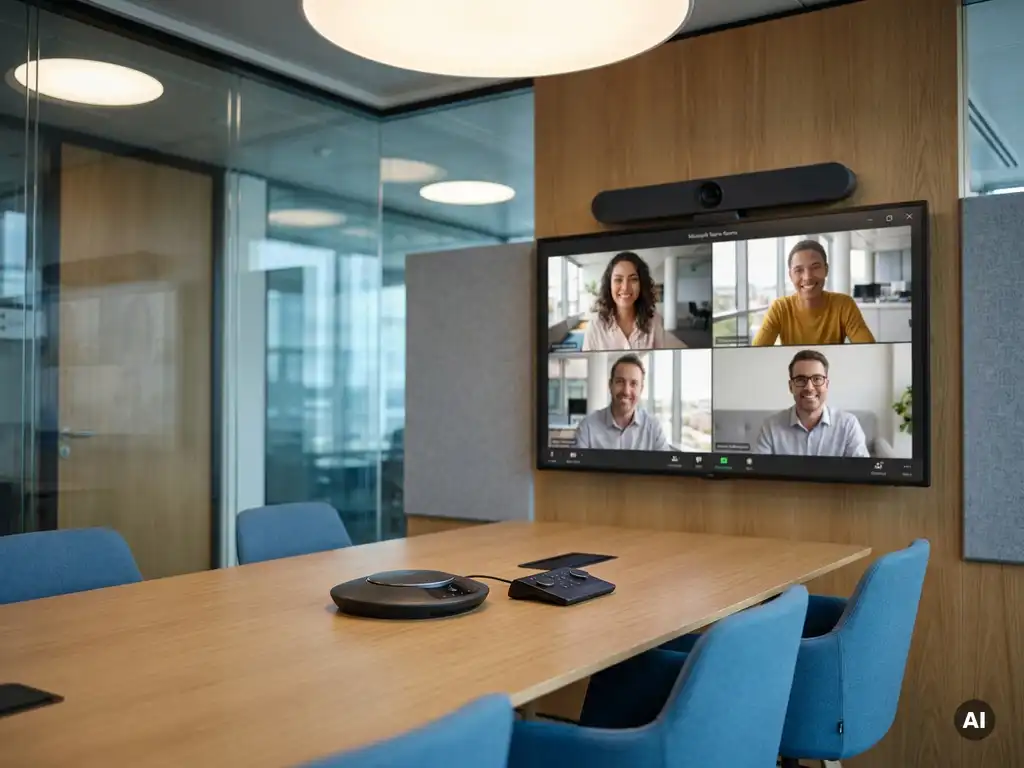
Teams Rooms ondersteunt samenwerking tussen meerdere kantoorlocaties door elke vergaderruimte te voorzien van gedeelde, gecertificeerde hardware die naadloos integreert met Microsoft Teams. Deelnemers op verschillende locaties zien en horen elkaar helder, werken samen in dezelfde bestanden en nemen gelijkwaardig deel aan vergaderingen, ongeacht waar ze zich bevinden. Hieronder beantwoorden we de meest gestelde vragen over Teams Rooms als basis voor je hybride vergaderoplossing.
Wat maakt Teams Rooms geschikt voor gedistribueerde organisaties?
Teams Rooms is geschikt voor gedistribueerde organisaties omdat het platform elke vergaderruimte omzet in een volledig uitgerust Teams-knooppunt. Alle locaties werken met dezelfde interface, dezelfde agenda-integratie en dezelfde vergaderervaring. Dat voorkomt technische ongelijkheid tussen kantoren en maakt hybride samenwerking structureel in plaats van incidenteel.
Waar traditionele videovergaderoplossingen per locatie anders werken, standaardiseert Teams Rooms de ervaring. Een medewerker in Amsterdam start een vergadering op precies dezelfde manier als een collega in Utrecht of Rotterdam. De hardware, de software en de bediening zijn overal identiek. Dat verlaagt de drempel om te vergaderen en vermindert de afhankelijkheid van IT-ondersteuning ter plaatse.
Bovendien integreert Teams Rooms rechtstreeks met Microsoft 365. Agenda’s, bestanden en chats zijn direct beschikbaar in de ruimte. Zo hoeft niemand te schakelen tussen applicaties om een vergadering voor te bereiden of op te starten.
Hoe synchroniseert Teams Rooms audio en video tussen locaties?
Teams Rooms synchroniseert audio en video via de Microsoft Teams-infrastructuur in de cloud. Gecertificeerde camera’s, microfoons en speakers communiceren in real time met alle deelnemers, ongeacht locatie. Intelligente functies zoals automatische camera-tracking, ruisonderdrukking en spraakversterking zorgen ervoor dat elke deelnemer helder overkomt.
De kwaliteit van audio en video staat of valt met de gekozen hardware. Teams Rooms-gecertificeerde apparatuur is getest en geoptimaliseerd voor gebruik met het Teams-platform. Denk aan panoramische camera’s die automatisch de spreker volgen, beamforming-microfoons die stemmen oppikken vanuit elke hoek van de ruimte, en speakers die geluid gelijkmatig verdelen zonder echo of vertraging.
Belangrijk: een stabiele internetverbinding op elke locatie is een voorwaarde voor betrouwbare synchronisatie. Teams Rooms zelf compenseert bandbreedteschommelingen deels automatisch, maar een minimale uploadsnelheid per ruimte blijft relevant voor hoge videokwaliteit.
Wat is het verschil tussen Teams Rooms on Windows en Teams Rooms on Android?
Teams Rooms on Windows draait op een volwaardige Windows-pc en biedt meer verwerkingskracht, uitgebreidere configuratiemogelijkheden en ondersteuning voor complexere installaties. Teams Rooms on Android draait op een geïntegreerd Android-apparaat, is eenvoudiger in te stellen en verbruikt minder energie. De keuze hangt af van de ruimtegrootte, het gebruik en de IT-omgeving.
| Kenmerk | Teams Rooms on Windows | Teams Rooms on Android |
|---|---|---|
| Hardware | Aparte Windows-mini-pc | Geïntegreerd Android-apparaat |
| Configuratie | Uitgebreid en flexibel | Eenvoudig en snel |
| Geschikt voor | Grote ruimten, complexe setups | Kleine tot middelgrote ruimten |
| Energieverbruik | Hoger | Lager |
| Beheer via TAC | Ja | Ja |
Voor grotere vergaderzalen of boardrooms met meerdere schermen en uitgebreide audioapparatuur is Teams Rooms on Windows vaak de betere keuze. Voor huddle rooms en kleinere overlegruimten biedt de Android-variant voldoende functionaliteit met minder complexiteit.
Hoe beheer je Teams Rooms-apparaten op meerdere locaties centraal?
Je beheert Teams Rooms-apparaten op meerdere locaties centraal via het Teams Rooms Pro Management-portaal in het Microsoft Teams Admin Center (TAC). Vanuit één dashboard zie je de status van alle apparaten, ontvang je meldingen bij storingen en kun je updates uitrollen zonder fysiek aanwezig te zijn op een locatie.
Het Pro Management-portaal biedt functies zoals:
- Real-time statusmonitoring van alle gekoppelde apparaten
- Automatische software-updates buiten kantooruren
- Incidentmeldingen bij hardwareproblemen of connectiviteitsstoringen
- Ruimteanalyse op basis van gebruiksdata per locatie
Dit centrale beheer is vooral waardevol voor organisaties met meerdere kantoren of een beperkt IT-team. Je hoeft niet naar elke locatie te rijden voor een software-update of configuratiewijziging. Dat bespaart tijd en vermindert de kans op inconsistenties tussen locaties.
Welke ruimten zijn geschikt voor een Teams Rooms-installatie?
Teams Rooms is geschikt voor vrijwel elk type vergaderruimte, van kleine huddle rooms tot grote boardrooms en auditoriums. De installatie past zich aan de ruimte aan via de keuze van hardware, cameraopstelling en audioconfiguratie. Elke ruimtegrootte vraagt om een andere aanpak.
- Huddle rooms (2-4 personen): een compacte all-in-one bar met camera en microfoon volstaat. Eenvoudig te installeren, snel operationeel.
- Vergaderzalen (5-12 personen): een gecertificeerde soundbar of losse microfoons in combinatie met een panoramische camera en een of twee schermen.
- Boardrooms (10-20 personen): meerdere microfoons, een brede camera met automatische tracking en een dubbele schermopstelling voor inhoud en videofeed naast elkaar.
- Grote zalen en auditoriums: professionele PTZ-camera’s, distributed audio en integratie met bestaande AV-infrastructuur.
De akoestiek van de ruimte speelt een grote rol. Een ruimte met veel glas of harde oppervlakken heeft andere audioapparatuur nodig dan een ruimte met zachte materialen. Een goede ruimteanalyse vooraf voorkomt problemen achteraf.
Wanneer is professionele installatie en adoptietraining noodzakelijk?
Professionele installatie is noodzakelijk zodra de ruimte groter is dan een standaard huddle room, wanneer bestaande AV-infrastructuur geïntegreerd moet worden, of wanneer meerdere locaties tegelijk worden uitgerold. Adoptietraining is nuttig bij elke implementatie waarbij medewerkers nog niet vertrouwd zijn met Teams Rooms als vergaderplatform.
Zelfs technisch eenvoudige installaties leveren pas het maximale resultaat op als medewerkers weten hoe ze de ruimte correct gebruiken. Veelvoorkomende problemen, zoals vergaderingen die niet starten, verkeerde audio-instellingen of een ongebruikte touch-controller, ontstaan bijna altijd door onbekendheid met het systeem, niet door technische fouten.
Adoptietraining richt zich op:
- Het starten en beëindigen van vergaderingen via de touch-controller
- Scherm delen en samenwerken aan documenten tijdens een sessie
- Omgaan met veelvoorkomende situaties, zoals een deelnemer die niet te horen is
- Het correct reserveren van ruimten via de Teams-agenda
Bij een uitrol over meerdere locaties is een gestructureerd adoptieplan extra relevant. Consistente training op alle kantoren zorgt ervoor dat iedereen op dezelfde manier werkt en dat de investering in hardware ook daadwerkelijk rendeert.
Hoe Presentation Partner helpt met Teams Rooms op meerdere locaties
Bij Presentation Partner begeleiden we organisaties van begin tot eind bij de implementatie van Microsoft Teams Rooms. We beginnen met een ruimteanalyse per locatie, adviseren de juiste hardware voor elke ruimtegrootte en verzorgen de volledige installatie en configuratie. Onze aanpak omvat:
- Advies op maat per ruimtetype en locatie
- Installatie en integratie van gecertificeerde Teams Rooms-hardware
- Centraal inrichten van beheer via het Teams Admin Center
- Adoptietraining voor medewerkers op alle locaties
- Langdurige service en ondersteuning met een vaste contactpersoon
Of je nu één kantoor wilt upgraden of een uitrol over meerdere vestigingen plant, wij zorgen voor een consistente en betrouwbare hybride vergaderervaring op elke locatie. Neem contact met ons op om te bespreken wat de beste aanpak is voor jouw organisatie.
Gerelateerde artikelen
- Waarom hapert het beeld tijdens een hybride Teams-vergadering?
- Wat zijn de voordelen van gezichtsherkenning in een vergaderruimte?
- Hoe voorkom je dat AI gevoelige bedrijfsinformatie opslaat?
- Hoe bereken je de juiste schermgrootte voor een vergaderruimte?
- Waarom horen remote deelnemers zichzelf terug tijdens een vergadering?