
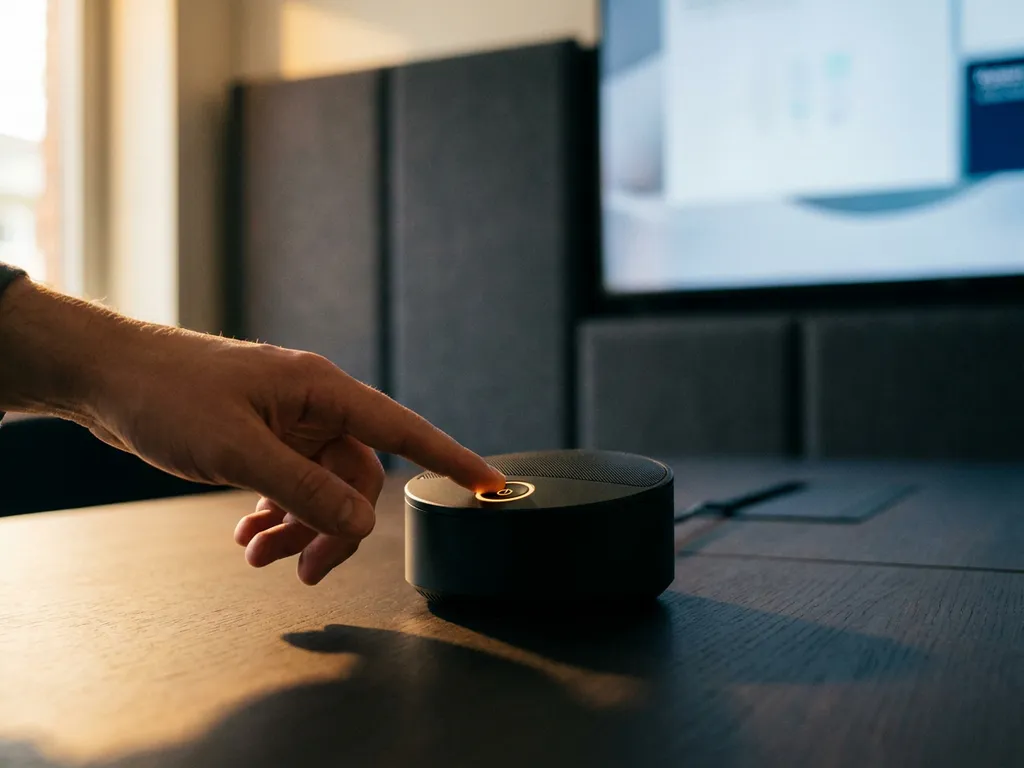
Ja, je kunt AI-functies in een vergaderruimte uitschakelen, maar of dat volledig mogelijk is, hangt af van wie de vergadering beheert en welk platform je gebruikt. In de meeste zakelijke omgevingen heeft de organisator meer controlemogelijkheden dan deelnemers. De rechten zijn dus ongelijk verdeeld. In dit artikel beantwoorden we de meest gestelde vragen over AI in vergaderingen, van standaardinstellingen tot privacyregels.
Welke AI-functies zijn standaard actief in een vergaderruimte?
In moderne vergaderplatformen zoals Microsoft Teams en Zoom staan steeds meer AI-functies standaard ingeschakeld. Denk aan automatische transcriptie, live ondertiteling, ruisonderdrukking en slimme cameratracking. Welke functies actief zijn, hangt af van de licentie van je organisatie en de instellingen die de IT-beheerder heeft geconfigureerd.
In 2026 bieden platforms als Teams Premium en Zoom AI Companion standaard toegang tot functies als:
- Automatische vergadersamenvattingen na afloop
- Live transcriptie en gespreksnotities
- Slimme agendapunten en actiepunten
- AI-gestuurde camera’s die sprekers automatisch volgen
- Achtergrondruisonderdrukking via machine learning
Niet alle functies zijn zichtbaar voor deelnemers. Een transcriptie kan op de achtergrond actief zijn zonder dat dit duidelijk wordt aangegeven in de interface. Het is daarom nuttig om als organisatie beleid te maken over welke AI-functies je wel of niet inschakelt voordat een vergadering begint.
Wie bepaalt of AI aan of uit staat in een vergadering?
In de meeste platforms bepaalt de IT-beheerder of tenant-beheerder welke AI-functies beschikbaar zijn voor de hele organisatie. Binnen die grenzen kan de vergaderorganisator per sessie kiezen wat actief is. Individuele deelnemers hebben doorgaans de minste controle en kunnen alleen bepaalde persoonlijke functies aan- of uitzetten.
Er zijn dus drie niveaus van controle:
- Organisatieniveau: De IT-beheerder beheert via het admin-portaal welke AI-functies beschikbaar zijn. Functies die hier zijn uitgeschakeld, zijn niet beschikbaar voor organisatoren of deelnemers.
- Organisatorniveau: De persoon die de vergadering aanmaakt, kan binnen de beschikbare functies kiezen wat actief is, zoals het inschakelen of uitschakelen van transcriptie.
- Deelnemersniveau: Deelnemers kunnen vaak alleen hun eigen microfoon, camera en persoonlijke instellingen beheren. AI-functies die de organisator heeft ingeschakeld, kan een deelnemer zelden volledig uitschakelen.
Hoe schakel je AI-transcriptie en -samenvatting uit tijdens een vergadering?
Je schakelt AI-transcriptie en automatische samenvatting uit via de vergaderinstellingen van de organisator, doorgaans via het menu “Meer opties” of “Instellingen” tijdens de sessie. In Microsoft Teams doe je dit via het drie-puntjes-menu en vervolgens “Transcriptie stoppen”. In Zoom vind je vergelijkbare opties onder “Closed Caption” of “AI Companion”.
Wil je voorkomen dat transcriptie überhaupt start, dan zijn dit de meest effectieve stappen:
- Schakel transcriptie uit in de vergaderuitnodiging of via de agenda-instellingen voordat de sessie begint
- Gebruik het admin-portaal om automatisch starten van transcriptie uit te zetten op organisatieniveau
- Informeer deelnemers actief als transcriptie wel actief is; dit is ook wettelijk verplicht
- Controleer na de vergadering of opgeslagen transcripties worden verwijderd conform je bewaarbeleid
Kan een deelnemer AI uitschakelen als de organisator het heeft ingeschakeld?
In de meeste gevallen kan een deelnemer de AI-functies die de organisator heeft ingeschakeld niet uitschakelen. Functies zoals vergadertranscriptie en AI-samenvattingen worden beheerd door de organisator en gelden voor de hele sessie. Wat een deelnemer wel kan doen, is de vergadering verlaten als hij of zij niet wil worden opgenomen of getranscribeerd.
Er zijn wel enkele uitzonderingen. Persoonlijke AI-functies, zoals automatische achtergrondvervanging of persoonlijke ruisonderdrukking, staan los van de vergaderinstellingen en kan elke deelnemer zelf regelen. Maar zodra de organisator een sessiebrede transcriptie of AI-notulist activeert, geldt dat voor alle aanwezigen.
Vanuit privacyperspectief is het belangrijk dat deelnemers vooraf worden geïnformeerd als AI-functies actief zijn. Dit is niet alleen een kwestie van goede manieren, maar ook een wettelijke verplichting onder de AVG.
Wat zijn de privacyregels rondom AI in zakelijke vergaderingen?
Onder de Algemene Verordening Gegevensbescherming (AVG) geldt dat het verwerken van persoonsgegevens, inclusief spraakopnames en transcripties, een geldige grondslag vereist. Voor zakelijke vergaderingen betekent dit dat deelnemers geïnformeerd moeten zijn over welke gegevens worden vastgelegd, waarvoor en hoe lang ze worden bewaard.
Concreet gelden deze verplichtingen voor organisaties:
- Informatieplicht: Deelnemers moeten weten dat een vergadering wordt getranscribeerd of samengevat door AI
- Doelbinding: Transcripties mogen alleen worden gebruikt voor het doel waarvoor ze zijn gemaakt
- Bewaartermijn: Organisaties moeten vastleggen hoe lang AI-gegenereerde notities en opnames worden bewaard
- Verwerkersovereenkomst: Als een externe partij (zoals Microsoft of Zoom) de data verwerkt, is een verwerkersovereenkomst verplicht
Externe deelnemers, zoals klanten of leveranciers, vallen ook onder deze regels. Het is nuttig om in uitnodigingen standaard te vermelden wanneer AI-functies actief zijn.
Hoe stel je een vergaderruimte in zonder actieve AI-functies?
Een vergaderruimte zonder actieve AI-functies instellen vraagt om bewuste keuzes op zowel softwareniveau als hardwareniveau. Op softwareniveau schakel je via het admin-portaal van je platform alle AI-functies uit die je niet wilt gebruiken. Op hardwareniveau kies je voor apparatuur die geen cloudverbinding nodig heeft voor basisfuncties zoals audio en beeld.
Praktische stappen om een AI-vrije vergaderruimte in te richten:
- Schakel in het Teams- of Zoom-admin-portaal alle AI Companion- en Copilot-functies uit op organisatieniveau
- Gebruik videobarsystemen of camera’s die lokaal verwerken en geen data naar de cloud sturen voor analyse
- Stel een vergaderbeleid op dat bepaalt welke functies standaard uit staan
- Train medewerkers zodat ze weten hoe ze functies kunnen controleren voor en tijdens een vergadering
- Controleer regelmatig of software-updates nieuwe AI-functies hebben toegevoegd die standaard actief zijn
Het volledig uitsluiten van AI is in sommige platforms lastiger dan het lijkt, omdat updates regelmatig nieuwe functies inschakelen. Regelmatige controle van de beheerinstellingen is daarom nuttig.
Hoe wij helpen bij de inrichting van je vergaderruimte
Bij Presentation Partner helpen we organisaties bij het inrichten van vergaderruimten die volledig aansluiten bij hun wensen, inclusief bewuste keuzes over welke technologie wel of niet actief is. Of je nu een ruimte wilt met volledige AI-integratie of juist een privacyvriendelijke opstelling zonder automatische transcriptie, wij denken met je mee.
Wat we voor je kunnen doen:
- Advies over hardware en software die past bij jouw privacyvereisten
- Professionele installatie van camera’s, audio en displays, volledig geïntegreerd met je bestaande IT-infrastructuur
- Configuratie van vergaderplatformen zodat AI-functies staan zoals jij dat wilt
- Training voor medewerkers zodat ze weten hoe ze instellingen zelf kunnen beheren
- Langdurige ondersteuning en onderhoud na oplevering
Wil je weten hoe jouw vergaderruimte er optimaal uit kan zien? Neem contact met ons op voor een vrijblijvend gesprek.