
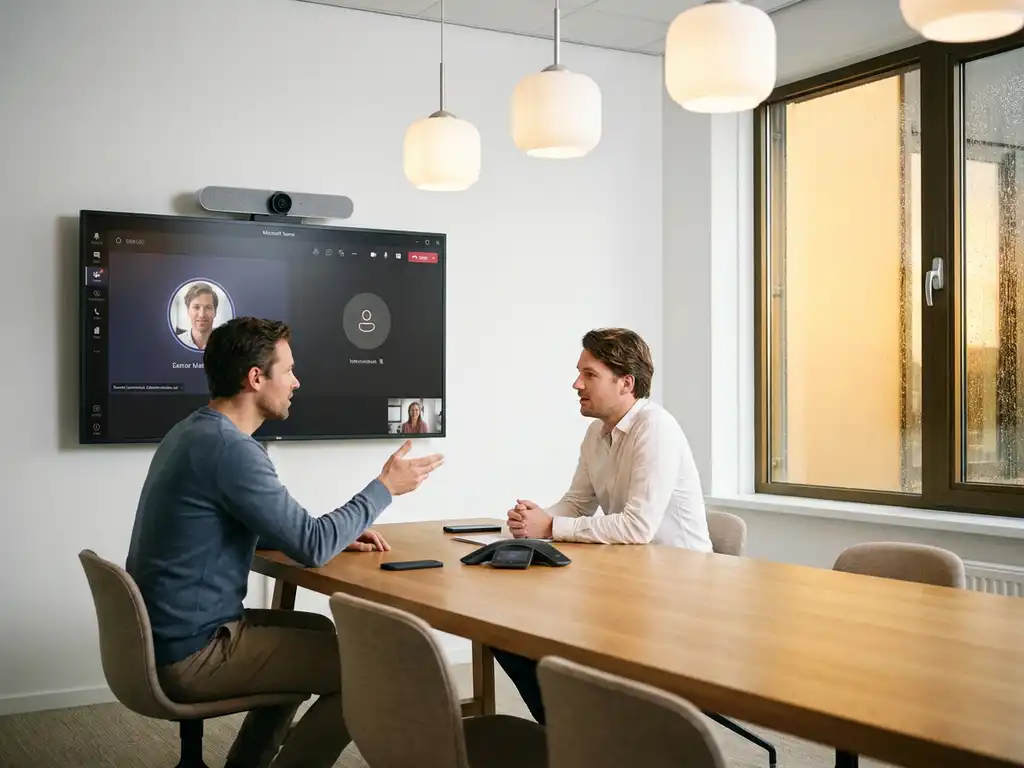
Microsoft Teams Rooms bevat standaard een aantal AI-functies die automatisch beschikbaar zijn via de Teams Rooms-software, zoals intelligente spraakherkenning, achtergrondruisonderdrukking en basale camerabesturing. Welke functies je precies krijgt, hangt af van de licentie die je gebruikt: Teams Rooms Basic biedt een beperkte set, terwijl Teams Rooms Pro de volledige AI-functionaliteit ontgrendelt. In dit artikel beantwoorden we de meest gestelde vragen over AI in Teams Rooms, van de basisbeginselen tot de benodigde hardware en activatie.
Wat zijn Microsoft Teams Rooms en wat doet AI erin?
Microsoft Teams Rooms (MTR) is een platform dat vergaderruimtes omvormt tot volwaardige hybride vergaderomgevingen, volledig geïntegreerd met Microsoft Teams. AI speelt daarin een actieve rol: het verwerkt beeld en geluid in real time om de vergaderervaring voor zowel fysieke als online deelnemers te verbeteren. Je hoeft die verwerking niet handmatig in te stellen; de software doet het automatisch op de achtergrond.
Concreet betekent dit dat AI in Teams Rooms taken overneemt die vroeger handmatige bediening vereisten, zoals het bijstellen van de camera, het filteren van achtergrondgeluid en het identificeren van wie er spreekt. Het systeem analyseert continu de situatie in de ruimte en past zich daarop aan. Dat maakt vergaderen soepeler, ook als je geen AV-specialist in de buurt hebt om de apparatuur bij te stellen.
De AI-functionaliteit in Teams Rooms draait deels in de cloud via Microsoft-servers en deels lokaal op de hardware in de ruimte zelf. Die combinatie zorgt voor lage latentie bij real-time aanpassingen en tegelijkertijd toegang tot krachtigere cloudverwerking voor complexere taken zoals transcriptie en vertaling.
Welke AI-functies zitten standaard in Microsoft Teams Rooms?
Standaard in Microsoft Teams Rooms beschikbare AI-functies zijn onder andere achtergrondruisonderdrukking, automatische spraakherkenning, live bijschriften en basale cameraoptimalisatie. Deze functies zijn actief zodra je een Teams Rooms-licentie hebt en compatibele hardware gebruikt. Je hoeft ze niet apart te activeren of extra software te installeren.
Een overzicht van de standaard AI-functionaliteit:
- Achtergrondruisonderdrukking: filtert storende geluiden zoals toetsenbordgeklop, airco-ruis en omgevingslawaai automatisch weg.
- Live bijschriften en transcriptie: Teams Rooms genereert in real time ondertiteling van wat er gezegd wordt, nuttig voor deelnemers met gehoorproblemen of in lawaaierige omgevingen.
- Spraakherkenning per deelnemer: het systeem herkent wie er spreekt en koppelt de bijschriften aan de juiste persoon.
- Automatische belichting en witbalans: de software past de videoweergave aan op de lichtomstandigheden in de ruimte.
- Intelligente indeling van het videoscherm: bij meerdere deelnemers in de ruimte verdeelt Teams Rooms het beeld automatisch zodat iedereen goed zichtbaar is.
Functies zoals IntelliFrame, gezichtsherkenning voor aanwezigheidsregistratie en AI-gestuurde sprekertracking op geavanceerd niveau vallen buiten de basisset en vereisen een Pro-licentie of specifieke hardware.
Hoe werkt de AI-camerabesturing in Teams Rooms?
De AI-camerabesturing in Teams Rooms analyseert continu het beeld in de ruimte en past de camerahoek, zoom en focus automatisch aan op basis van waar deelnemers zich bevinden en wie er spreekt. Dit heet automatische sprekertracking of active speaker tracking. Je hoeft de camera niet handmatig te bedienen; het systeem doet dat zelfstandig.
De basisvariant van camerabesturing werkt op bewegingsdetectie en geluidslokalisatie: de camera volgt de spreker door te reageren op de richting van het geluid. Bij meer geavanceerde systemen, zoals die met IntelliFrame, gaat de AI een stap verder. IntelliFrame herkent individuele gezichten in de ruimte en toont elke aanwezige in een apart kader binnen één videostream, vergelijkbaar met hoe remote deelnemers in afzonderlijke tegels verschijnen. Dit geeft online deelnemers een veel beter overzicht van wie er in de vergaderruimte aanwezig is.
De kwaliteit van de AI-camerabesturing hangt sterk af van de camera die je gebruikt. Niet elke camera ondersteunt IntelliFrame of geavanceerde sprekertracking. Camera’s van gecertificeerde fabrikanten zoals Jabra, Yealink, Logitech en Poly zijn ontworpen om nauw samen te werken met de Teams Rooms-software en halen daardoor het meeste uit de AI-functionaliteit.
Wat is het verschil tussen Teams Rooms Basic en Pro voor AI?
Het grootste verschil tussen Teams Rooms Basic en Pro op het gebied van AI is dat Pro aanzienlijk meer geavanceerde AI-functies biedt, waaronder IntelliFrame, uitgebreide sprekerherkenning, slimme ruimteanalyse en toegang tot Microsoft Copilot-integraties. Basic biedt de fundamentele AI-functionaliteit gratis, maar zonder de meer intelligente automatisering.
| Functie | Teams Rooms Basic | Teams Rooms Pro |
|---|---|---|
| Achtergrondruisonderdrukking | Ja | Ja |
| Live bijschriften | Ja | Ja |
| Automatische camerabesturing (basis) | Ja | Ja |
| IntelliFrame | Nee | Ja |
| Geavanceerde sprekerherkenning | Nee | Ja |
| Ruimtebezettingsanalyse (AI) | Nee | Ja |
| Microsoft Copilot-integratie | Nee | Ja |
| Centraal beheer via Pro Management Portal | Beperkt | Volledig |
Teams Rooms Basic is gratis beschikbaar voor maximaal 25 ruimtes per organisatie en geschikt voor kleinere omgevingen met beperkte behoeften. Teams Rooms Pro kost per ruimte per maand en is de juiste keuze als je de vergaderruimtetechniek maximaal wil benutten, inclusief alle AI-mogelijkheden en centraal beheer van meerdere ruimtes.
Welke hardware heb je nodig voor AI-functies in Teams Rooms?
Voor de AI-functies in Teams Rooms heb je gecertificeerde hardware nodig die door Microsoft is goedgekeurd voor gebruik met het Teams Rooms-platform. Dit omvat minimaal een compatibele camera, een microfoon- en luidsprekersysteem, en een Teams Rooms-apparaat (compute unit of geïntegreerd systeem). Zonder gecertificeerde hardware werken veel AI-functies niet of beperkt.
De hardware-eisen per AI-functie:
- IntelliFrame: vereist een camera die IntelliFrame ondersteunt, zoals de Jabra PanaCast 50, Yealink UVC84 of Microsoft Surface Hub 2 Smart Camera.
- Geavanceerde sprekertracking: werkt het best met een PTZ-camera (pan-tilt-zoom) of een groothoek-AI-camera gecombineerd met een richtmicrofoon.
- Achtergrondruisonderdrukking: werkt met vrijwel elke gecertificeerde microfoon, maar kwaliteitsmicrofoons van Poly, Jabra of Shure geven betere resultaten.
- Ruimteanalyse (aanwezigheidsdetectie): vereist soms aanvullende sensoren of een camera met dieptezicht.
Het compute-apparaat, de mini-pc of het geïntegreerde systeem waarop Teams Rooms draait, moet voldoende verwerkingskracht hebben voor lokale AI-taken. Systemen van Logitech (zoals de Rally Bar), Yealink (MVC-serie) en Poly (Studio X-serie) combineren hardware en software in één apparaat en zijn populaire keuzes voor de audiovisuele inrichting van hybride vergaderruimtes.
Hoe activeer je AI-functies in een bestaande Teams Rooms-omgeving?
AI-functies in een bestaande Teams Rooms-omgeving activeer je via het Teams Rooms-beheerderscentrum in de Microsoft 365-omgeving van je organisatie. De meeste functies staan standaard ingeschakeld zodra je over de juiste licentie en compatibele hardware beschikt. Voor geavanceerde functies pas je de instellingen aan via het beheerportaal of direct op het aanraakapparaat in de ruimte.
Stap voor stap:
- Controleer de licentie: ga naar het Microsoft 365-beheercentrum en verifieer of de Teams Rooms-account een Basic- of Pro-licentie heeft.
- Controleer de firmware: zorg dat de hardware de nieuwste firmware heeft. Veel AI-functies zijn toegevoegd via updates en werken niet op verouderde firmware.
- Open het Teams Rooms-beheerderscentrum: via teams.microsoft.com/rooms of het Pro Management Portal (voor Pro-licenties) beheer je de instellingen per ruimte.
- Schakel specifieke functies in: functies zoals IntelliFrame en sprekerherkenning activeer je per ruimte in de apparaatinstellingen.
- Test de configuratie: plan een testgesprek om te controleren of de camera, microfoon en AI-functies correct werken.
Als je Teams Rooms al hebt draaien maar AI-functies niet ziet, is de meest voorkomende oorzaak een te oude firmware, een incompatibele camera, of een Basic-licentie waarbij de gevraagde functie alleen beschikbaar is in Pro. Een upgrade van de licentie of vervanging van de camera lost dit in de meeste gevallen op.
Hoe wij helpen met de AI-inrichting van jouw vergaderruimte
Wil je het maximale halen uit de AI-functies van Microsoft Teams Rooms? Dan helpen wij je van advies tot installatie en nazorg. Als specialist in hybride vergaderoplossingen weten we precies welke combinatie van hardware, licenties en configuratie past bij jouw ruimte en organisatie.
Wat we voor je doen:
- Ruimteanalyse en advies: we beoordelen de afmetingen, akoestiek en gebruikspatronen van je vergaderruimtes en adviseren de juiste hardware en licentiekeuze.
- Gecertificeerde hardware: we leveren en installeren gecertificeerde camera’s, microfoons en compute-apparaten die volledig compatibel zijn met Teams Rooms.
- Configuratie en activatie: we richten de AI-functies correct in, inclusief IntelliFrame, sprekertracking en ruimteanalyse.
- Training en adoptie: we zorgen dat jouw medewerkers de technologie daadwerkelijk gebruiken en begrijpen.
- Onderhoud en support: na de installatie blijven we beschikbaar als vaste aanspreekpartner voor vragen en storingen.
Wil je weten welke AI-functies haalbaar zijn in jouw vergaderruimte en wat daarvoor nodig is? Neem dan contact op voor een vrijblijvend adviesgesprek.
Gerelateerde artikelen
- Hoeveel talen ondersteunt AI-vertaling in een vergaderruimte?
- Wat gebeurt er met AI-notulen als de microfoons van slechte kwaliteit zijn?
- Welke vergadercamera's hebben AI ingebouwd?
- Hoe bereken je de juiste schermgrootte voor een vergaderruimte?
- Waarom horen remote deelnemers zichzelf terug tijdens een vergadering?