
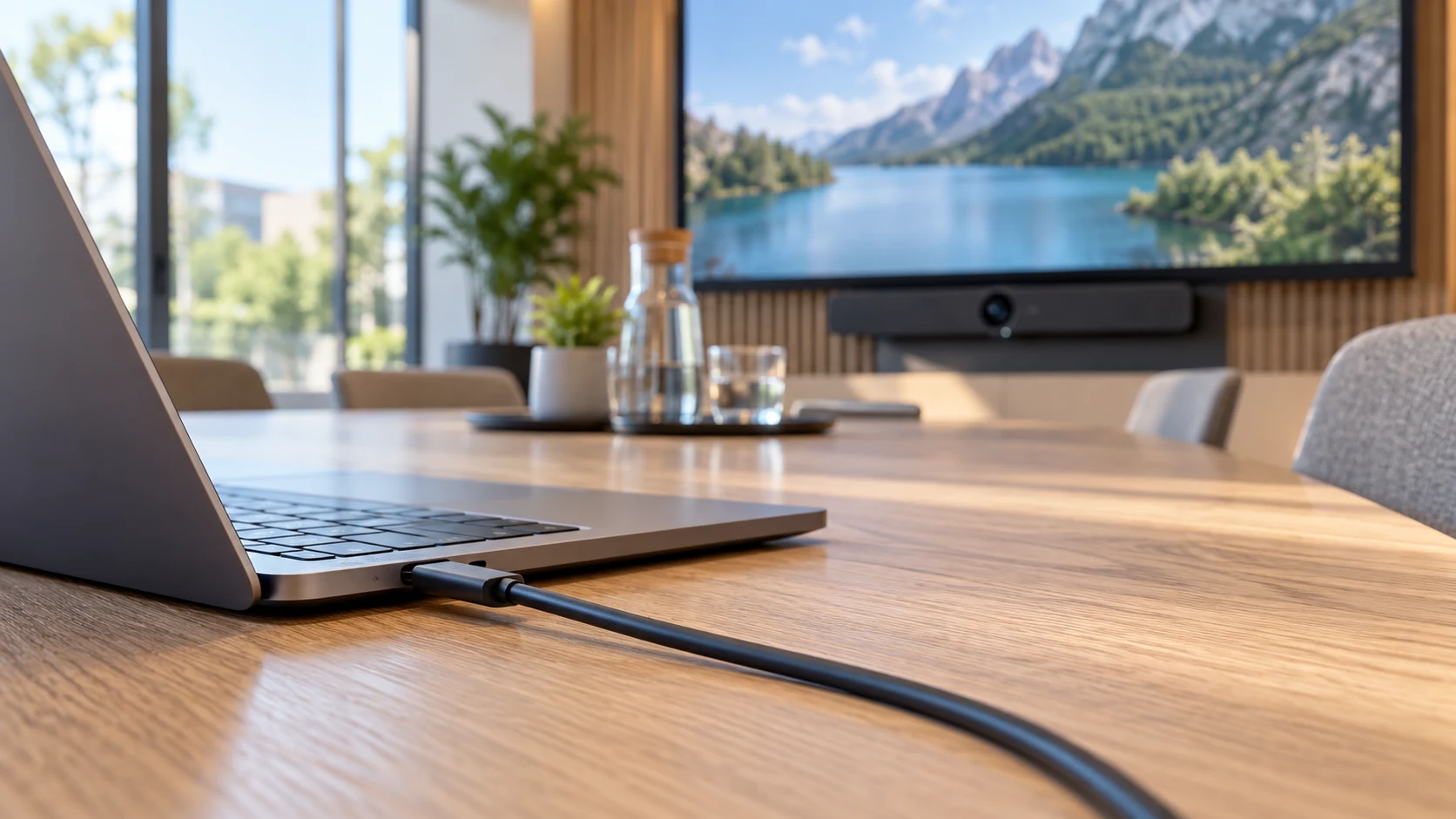
Beeld, geluid, camera en laden via één aansluiting klinkt eenvoudig. Zo zorg je dat het ook in jouw vergaderruimte werkt.
Je schuift aan, sluit één kabel aan op je laptop en begint met presenteren of videovergaderen. Dat is de belofte van USB-C in de vergaderruimte. Het scherm toont je presentatie, je laptop gebruikt de camera en microfoons van de ruimte en ondertussen wordt de accu opgeladen. Een prettige werkwijze, zeker als medewerkers en bezoekers regelmatig van plek wisselen.
Toch biedt niet iedere USB-C-aansluiting dezelfde mogelijkheden. Een passende stekker vertelt nog niet of beeld, data en voeding allemaal worden ondersteund. Wie een betrouwbare vergaderruimte wil inrichten, moet daarom naar de hele verbinding kijken: van laptop en kabel tot aansluitpunt en AV-apparatuur.
Dezelfde aansluiting, verschillende mogelijkheden
USB-C beschrijft de aansluiting. Welke functies beschikbaar zijn, hangt af van de apparatuur en de kabel die je gebruikt. Een USB-C-poort kan bijvoorbeeld geschikt zijn voor opladen en gegevensoverdracht, terwijl video-uitvoer ontbreekt. Ook een kabel met twee USB-C-stekkers ondersteunt niet automatisch alle functies die je in een vergaderruimte nodig hebt.
Voor een oplossing die beeld via DisplayPort Alt Mode doorstuurt, moeten de betrokken apparaten en kabel die toepassing ondersteunen. Daarnaast heb je een USB-dataverbinding nodig als je de camera en microfoons van de ruimte op je laptop wilt gebruiken. Opladen vraagt weer om passende ondersteuning en voldoende vermogen. Die mogelijkheden moeten op elkaar aansluiten.
Dat verklaart waarom een laptop soms wel oplaadt, maar geen beeld laat zien. Of waarom de presentatie verschijnt, terwijl de vergadercamera niet beschikbaar is. Het zijn verschillende functies binnen dezelfde ogenschijnlijk eenvoudige verbinding.
Presenteren is iets anders dan de ruimtecamera gebruiken
Wanneer je alleen een presentatie op een scherm wilt tonen, gaat het vooral om de beeld- en geluidsverbinding naar dat scherm. Bij videovergaderen vanaf je eigen laptop komt daar iets bij: de laptop moet ook kunnen communiceren met de camera, microfoons en luidsprekers in de ruimte.
Een aansluiting die alleen het beeld doorstuurt, maakt die apparatuur dus niet vanzelf beschikbaar. Bepaal daarom vooraf welke werkwijze je wilt ondersteunen. Starten gebruikers hun vergadering op de laptop, of draait de vergadering op een vast ruimtesysteem? En wat moet er gebeuren wanneer iemand een kabel aansluit tijdens een al lopende bijeenkomst?
Bij hybride vergaderen moeten ook de online deelnemers de gedeelde inhoud kunnen volgen. Een presentatie die op het lokale scherm staat, is niet automatisch gedeeld in de online vergadering. Neem die stap mee in de uitleg aan gebruikers.
Kijk ook onder de tafel
De zichtbare kabel is maar een deel van de installatie. Tussen tafel en scherm kunnen een aansluitpaneel, switcher en verlengverbinding zitten. Elk onderdeel moet geschikt zijn voor de gewenste functies en combinatie van apparaten. Een losse kabel vervangen door een langer exemplaar is daardoor niet altijd een goede oplossing.
Denk ook aan dagelijks gebruik. Kan de kabel netjes worden opgeborgen zonder scherpe knikken? Is hij eenvoudig te vervangen als de connector beschadigt? En blijft het aansluitpunt bereikbaar wanneer de tafel anders wordt neergezet? Zulke keuzes bepalen mede hoe prettig de ruimte na de oplevering blijft werken.
Een switcher kan helpen om meerdere aansluitingen en apparatuur samen te brengen. De Lightware UCX 4×2 HC40 is een voorbeeld uit ons assortiment. Welke uitvoering en configuratie passen, hangt af van jouw laptops, schermen en vergaderapparatuur.
Test met de laptops die echt worden gebruikt
Beoordeel een USB-C-oplossing met representatieve laptops uit jouw organisatie. Neem ook een bezoekersscenario mee als externe presentatoren de ruimte gebruiken. Controleer afzonderlijk of presenteren, camera, microfoon, luidspreker en laden werken. Test daarna de complete vergadering met een deelnemer op afstand.
Spreek met IT af welke apparaten worden ondersteund en welke uitwijkmogelijkheid beschikbaar is. Een HDMI-aansluiting kan bijvoorbeeld helpen bij een presentatie, maar vervangt niet vanzelf de USB-verbinding met de ruimtecamera. Maak de instructie daar duidelijk over.
Eén kabel vraagt om een goed ontwerp
USB-C kan veel handelingen voor de gebruiker samenbrengen. De eenvoud ontstaat door een zorgvuldig ontworpen installatie en een geteste combinatie van apparaten. Met AV-advies breng je vooraf in kaart wat je wilt aansluiten en welke voorzieningen daarvoor nodig zijn.
Eén duidelijke aansluiting begint met een doordachte verbinding.
Wil je weten of jouw vergaderruimte geschikt is voor USB-C? Bespreek jouw aansluitwensen met Presentation Partner.
Veelgestelde vragen
Waarom geeft mijn USB-C-kabel geen beeld?
De laptoppoort, kabel en ontvangende apparatuur moeten de gebruikte videofunctie ondersteunen. Een kabel die geschikt is voor laden is niet automatisch geschikt voor video.
Kan ik via USB-C de camera van de ruimte gebruiken?
Dat kan wanneer de installatie een ondersteunde USB-dataverbinding met de camera en audioapparatuur aanbiedt. Alleen een beeldverbinding naar het scherm is daarvoor niet voldoende.
Wordt iedere laptop via USB-C opgeladen?
Nee. De laptop en installatie moeten laden via de gebruikte aansluiting ondersteunen. Ook het beschikbare vermogen en de kabel moeten passen bij de laptop.