
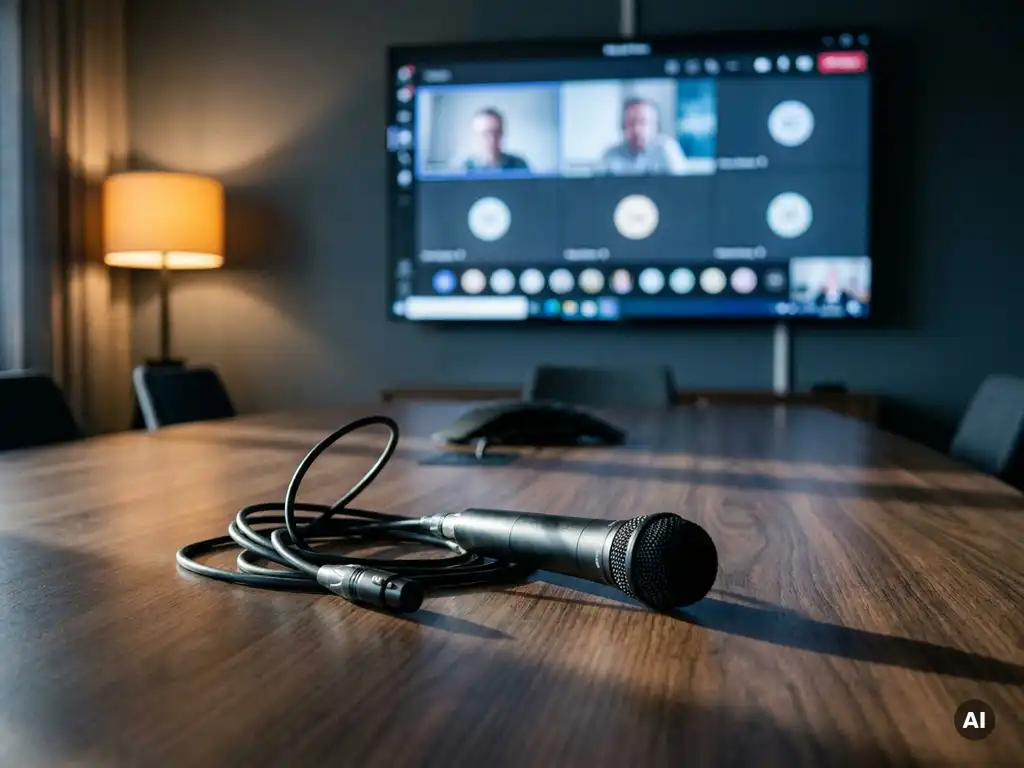
Een microfoon die niet werkt in Microsoft Teams Rooms heeft in de meeste gevallen een van deze drie oorzaken: een verkeerde audio-instelling in het systeem, een niet-gecertificeerd apparaat, of een recente software-update die de configuratie heeft gewijzigd. Het goede nieuws is dat je de meeste problemen zelf kunt oplossen met een paar gerichte stappen.
Wat zijn de meest voorkomende oorzaken van een microfoon die niet werkt in Teams Rooms?
De meest voorkomende oorzaken van een niet-werkende microfoon in Teams Rooms zijn: een verkeerd geconfigureerde audio-ingang, een niet-gecertificeerd apparaat, een gedempte microfoon op systeemniveau, of een mislukte driver-installatie. Daarnaast kunnen netwerk- en rechtenbeheer binnen de organisatie de toegang tot audioapparaten blokkeren.
In de praktijk zijn dit de meest terugkerende problemen bij Teams Rooms-problemen met audio:
- Verkeerde standaard audio-ingang: Windows of het Teams Rooms-systeem heeft een ander apparaat als standaardmicrofoon geselecteerd.
- Apparaat niet herkend: De microfoon is niet correct aangesloten of de USB-poort werkt niet.
- Niet-gecertificeerd apparaat: Teams Rooms werkt het beste met door Microsoft gecertificeerde hardware. Niet-gecertificeerde apparaten kunnen worden genegeerd.
- Driver-probleem: Een ontbrekende of verouderde driver zorgt ervoor dat het systeem de microfoon niet aanspreekt.
- Microfoon gedempt op systeemniveau: Dit is een instelling los van de mute-knop in de Teams-interface zelf.
Begin altijd bij de eenvoudigste oorzaak: controleer de fysieke verbinding en herstart het systeem. Veel problemen verdwijnen al na een herstart van het Teams Rooms-apparaat.
Hoe controleer je of Teams Rooms de microfoon herkent?
Je controleert of Teams Rooms de microfoon herkent via de ingebouwde systeeminstellingen van het Teams Rooms-apparaat. Ga naar Instellingen > Apparaatstatus in de Teams Rooms-interface. Hier zie je welke audio-apparaten actief zijn en of de microfoon als beschikbaar wordt weergegeven.
Wanneer de microfoon niet verschijnt in de apparaatstatus, doorloop dan deze controles:
- Controleer of de microfoon fysiek correct is aangesloten (USB of analoog).
- Open Windows-apparaatbeheer (via het beheerdersaccount op het Teams Rooms-apparaat) en kijk of het apparaat zonder foutmelding wordt herkend.
- Ga naar Geluidsopname-instellingen in Windows en controleer of de microfoon actief is en een signaalniveau toont.
- Test de microfoon in de Teams Rooms-testomgeving via Instellingen > Periferie.
Als de microfoon wel zichtbaar is in Windows maar niet in Teams Rooms, ligt het probleem waarschijnlijk in de Teams Rooms-configuratie zelf, niet in de hardware.
Wat is het verschil tussen een gecertificeerde en een niet-gecertificeerde microfoon voor Teams Rooms?
Een gecertificeerde microfoon voor Teams Rooms is door Microsoft getest en goedgekeurd voor gebruik binnen het Teams Rooms-ecosysteem. Deze apparaten werken direct samen met de software zonder extra configuratie. Niet-gecertificeerde microfoons kunnen technisch werken, maar bieden geen garantie op stabiele werking, volledige functionaliteit of ondersteuning bij updates.
Het praktische verschil zit in betrouwbaarheid en beheer. Gecertificeerde apparaten worden automatisch herkend, ondersteunen functies zoals ruisonderdrukking en spraakoptimalisatie, en worden meegenomen in het updatebeheer van Microsoft. Niet-gecertificeerde apparaten vereisen handmatige configuratie en kunnen na een systeemupdate plotseling niet meer werken.
Voor een professionele vergaderomgeving raden we aan altijd te kiezen voor gecertificeerde hardware. Microsoft publiceert een actuele lijst van gecertificeerde apparaten op de Teams-website. Bekijk ook onze hybride vergaderoplossingen voor een overzicht van geschikte, gecertificeerde audioapparatuur.
Kan een firmware- of software-update de microfoon in Teams Rooms uitschakelen?
Ja, een firmware- of software-update kan de microfoon in Teams Rooms tijdelijk uitschakelen of de configuratie overschrijven. Dit gebeurt wanneer een update de audio-instellingen reset naar standaardwaarden, of wanneer een nieuwe driver niet compatibel is met het aangesloten apparaat.
Dit is een bekende oorzaak van plotselinge Teams Rooms-problemen na een update. Controleer na elke grote update het volgende:
- Is de juiste microfoon nog steeds geselecteerd als standaard audio-ingang?
- Zijn de driver-versies van de audioapparatuur nog actueel en compatibel?
- Heeft de update de beheerdersrechten of apparaatpolicies gewijzigd?
Houd bij wanneer het probleem is ontstaan en koppel dit aan de updatehistorie van het systeem. In Windows-apparaatbeheer zie je wanneer drivers zijn bijgewerkt. Als een update de oorzaak is, kun je in sommige gevallen de driver terugzetten naar de vorige versie.
Hoe los je een microfoonprobleem in Teams Rooms stap voor stap op?
Je lost een microfoonprobleem in Teams Rooms op door systematisch van buiten naar binnen te werken: begin bij de hardware, dan het besturingssysteem, dan de Teams Rooms-applicatie. Met deze volgorde sluit je de meest waarschijnlijke oorzaken snel uit.
- Controleer de fysieke verbinding. Koppel de microfoon los en sluit hem opnieuw aan. Probeer een andere poort.
- Herstart het Teams Rooms-apparaat. Veel tijdelijke fouten verdwijnen na een herstart.
- Controleer de Windows-geluidsinstellingen. Ga naar Geluidsopname en verifieer dat de microfoon actief is en een signaal geeft.
- Controleer de Teams Rooms-periferie-instellingen. Ga naar Instellingen > Periferie en selecteer de juiste microfoon.
- Update of herstel de driver. Ga naar Apparaatbeheer en controleer de status van de audiostuurprogramma’s.
- Controleer de Teams Rooms-appversie. Zorg dat je de laatste versie van Teams Rooms gebruikt.
- Test met een ander apparaat. Sluit een andere (bij voorkeur gecertificeerde) microfoon aan om te bevestigen of het probleem bij het apparaat of het systeem ligt.
Documenteer elke stap die je uitvoert. Dit helpt je om het probleem sneller te herleiden en biedt nuttige informatie als je toch professionele ondersteuning nodig hebt.
Wanneer is het tijd om professionele AV-ondersteuning in te schakelen voor Teams Rooms?
Het is tijd om professionele AV-ondersteuning in te schakelen wanneer je de bovenstaande stappen hebt doorlopen zonder resultaat, wanneer het probleem zich herhaaldelijk voordoet, of wanneer de storing meerdere vergaderruimtes tegelijk treft. In die gevallen wijst het probleem op een diepere configuratiefout of een structureel compatibiliteitsprobleem.
Schakel ook professionele hulp in als:
- Je geen beheerderstoegang hebt tot het Teams Rooms-systeem.
- De storing optreedt na een IT-brede beleidswijziging of netwerkupdate.
- Meerdere audioapparaten tegelijk niet meer werken.
- De vergaderruimte een gecombineerde AV-installatie heeft met meerdere afhankelijke componenten.
Problemen die op het eerste gezicht eenvoudig lijken, kunnen wortelen in netwerkconfiguraties, Active Directory-beleid of incompatibele firmware-combinaties. Een AV-specialist heeft de tools en kennis om dit snel te diagnosticeren.
Hoe Presentation Partner helpt bij Teams Rooms-audioproblemen
Bij Presentation Partner helpen we organisaties met het oplossen en voorkomen van Teams Rooms-problemen, van eenvoudige microfoonfouten tot complexe AV-integraties. Onze aanpak is praktisch en gericht op structurele oplossingen:
- Diagnose op locatie of remote: We brengen snel in kaart waar het probleem zit, zonder dat je zelf door technische instellingen hoeft te navigeren.
- Advies over gecertificeerde hardware: We adviseren en leveren uitsluitend Microsoft-gecertificeerde audioapparatuur die aansluit op jouw ruimte en gebruik.
- Installatie en configuratie: Van microfoon tot volledige vergaderruimte-inrichting: we zorgen dat alles correct is ingesteld en getest.
- Langdurige ondersteuning: Via ons serviceprogramma blijven we altijd bereikbaar voor technische vragen of storingen.
Of het nu gaat om een enkele huddle room of een volledig uitgeruste boardroom, Presentation Partner zorgt dat jouw Teams Rooms-omgeving betrouwbaar werkt. Neem contact op voor een vrijblijvend adviesgesprek.