
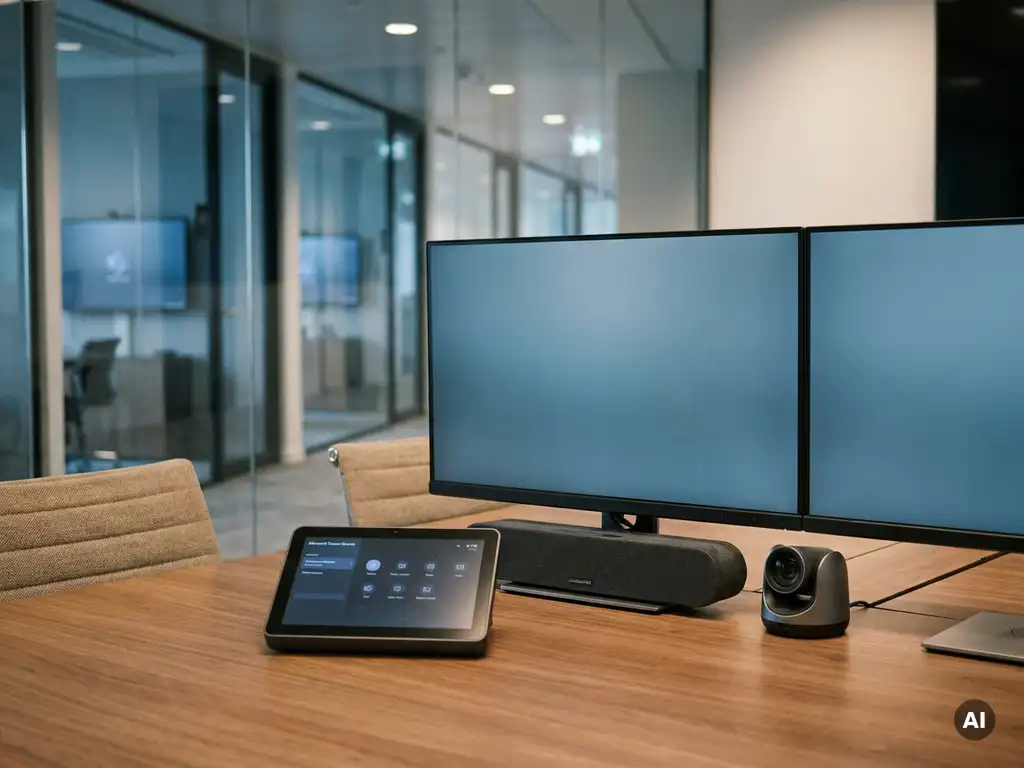
Het beheer van Teams Rooms opschalen naar meerdere kantoorlocaties doe je door te centraliseren: één beheerconsole, gestandaardiseerde configuraties en duidelijke verantwoordelijkheden per locatie. De complexiteit neemt toe naarmate je meer locaties toevoegt, maar met de juiste tools en structuur houd je grip op elk systeem, ongeacht waar het staat. In dit artikel beantwoorden we de meest gestelde vragen over gedistribueerd Teams Rooms-beheer.
Wat maakt het beheer van Teams Rooms complexer bij meerdere locaties?
Het beheer van Teams Rooms wordt complexer bij meerdere locaties omdat je te maken krijgt met verschillende netwerkomgevingen, uiteenlopende hardware, lokale IT-verantwoordelijkheden en inconsistente updatehistorieken. Wat op één locatie goed werkt, hoeft elders niet vanzelf te kloppen. De variabelen vermenigvuldigen zich met elke locatie die je toevoegt.
Concreet loop je tegen de volgende uitdagingen aan:
- Hardwareverschillen: Niet elke locatie gebruikt dezelfde apparaten. Verschillende fabrikanten, generaties en configuraties vragen elk om eigen aandacht.
- Netwerkinconsistentie: Firewallregels, bandbreedtebeperkingen en VLAN-instellingen verschillen per kantoor en beïnvloeden de prestaties van Teams Rooms direct.
- Gedistribueerde verantwoordelijkheid: Lokale IT-medewerkers handelen problemen soms op hun eigen manier af, wat leidt tot afwijkende instellingen en configuraties.
- Zichtbaarheid: Zonder centrale monitoring weet je pas dat een ruimte niet werkt als iemand er een vergadering in probeert te starten.
Het gevolg is dat hybride vergaderen op de ene locatie soepel verloopt, terwijl medewerkers op een andere locatie structureel met problemen kampen. Standaardisatie is de eerste stap om dit te voorkomen.
Welke tools biedt Microsoft voor centraal Teams Rooms-beheer?
Microsoft biedt het Teams Rooms Pro Management Portal als centrale beheertool voor Teams Rooms-systemen. Via dit portaal monitor je de status van alle gekoppelde ruimtes in realtime, ontvang je meldingen bij storingen en kun je configuraties op afstand beheren. Dit is de primaire oplossing voor organisaties die meerdere locaties centraal willen aansturen.
De belangrijkste functionaliteiten van het Teams Rooms Pro Management Portal zijn:
- Realtime statusmonitoring: Je ziet per ruimte of de hardware, software en verbinding in orde zijn.
- Geautomatiseerde incidentdetectie: Het systeem signaleert problemen proactief, vaak voordat gebruikers ze melden.
- Remote configuratiebeheer: Instellingen aanpassen hoeft niet ter plekke te gebeuren.
- Updatebeheer: Je kunt firmware- en app-updates plannen en uitrollen voor specifieke apparaten of groepen.
Naast het Pro Management Portal kun je Teams Rooms ook beheren via Microsoft Intune voor device management en Azure Active Directory voor identiteits- en toegangsbeheer. Deze combinatie geeft je volledige controle over zowel de apparaten als de gebruikersaccounts die eraan gekoppeld zijn. Meer over de mogelijkheden van Microsoft Teams in professionele omgevingen lees je op onze productpagina.
Hoe richt je een beheersstructuur in voor gedistribueerde kantoorlocaties?
Een beheersstructuur voor gedistribueerde Teams Rooms-locaties bouw je op rond drie pijlers: centrale regie, gestandaardiseerde configuraties en lokale uitvoering. Zonder die drie elementen in balans verlies je ofwel controle, ofwel snelheid bij het oplossen van problemen.
Praktisch betekent dit:
- Definieer een standaardconfiguratie voor elke ruimtecategorie (huddle room, vergaderruimte, boardroom) en documenteer die als de norm voor alle locaties.
- Wijs een centraal beheerpunt aan, bij voorkeur een klein team of een beheerder die verantwoordelijk is voor het Teams Rooms Pro Management Portal.
- Geef lokale IT beperkte, duidelijk afgebakende rechten zodat zij kleine problemen ter plekke kunnen oplossen zonder de centrale configuratie te verstoren.
- Stel escalatiepaden in: wat lost de lokale medewerker op, wat gaat naar de centrale beheerder, en wanneer schakel je externe ondersteuning in?
- Documenteer alles per locatie: netwerkinstellingen, hardware, softwareversies en contactpersonen. Dit bespaart tijd bij elke storing.
Een goed ingerichte beheersstructuur zorgt ervoor dat je bij een storing op locatie X niet opnieuw hoeft uit te zoeken hoe die omgeving eruitziet. Alles staat gedocumenteerd en iedereen kent zijn rol.
Welke netwerkvoorwaarden zijn belangrijk voor betrouwbare Teams Rooms op afstand?
Voor betrouwbare Teams Rooms op afstand heb je voldoende bandbreedte, lage latency, een stabiele QoS-configuratie en correcte firewallregels nodig. Het netwerk is de meest voorkomende oorzaak van slechte audio- en videokwaliteit in vergaderruimtes, en de meest onderschatte factor bij uitrol op meerdere locaties.
Microsoft publiceert specifieke netwerkvereisten voor Teams. De belangrijkste aandachtspunten zijn:
- Bandbreedte: Microsoft raadt minimaal 1,5 Mbps up en down aan per Teams Room voor HD-video, maar in de praktijk is meer marge verstandig.
- Latency: Houd de round-trip time (RTT) onder de 100 ms voor optimale gesprekskwaliteit.
- QoS (Quality of Service): Markeer Teams-verkeer met de juiste DSCP-waarden zodat audio en video prioriteit krijgen boven ander dataverkeer.
- Firewallregels: Zorg dat de vereiste Microsoft 365-eindpunten en poorten openstaan op elke locatie. Geblokkeerde poorten zijn een veelvoorkomende oorzaak van verbindingsproblemen.
- VLAN-segmentatie: Plaats Teams Rooms-apparaten bij voorkeur in een apart VLAN voor betere controle en beveiliging.
Voer bij elke nieuwe locatie een netwerkassessment uit voordat je Teams Rooms installeert. Problemen die je vooraf ontdekt, kosten veel minder tijd dan storingen achteraf.
Wanneer is een third-party beheertool beter dan Microsofts eigen oplossing?
Een third-party beheertool is beter dan het Teams Rooms Pro Management Portal wanneer je een gemengde AV-omgeving hebt met apparaten van meerdere fabrikanten, of wanneer je Teams Rooms samen met andere vergadertechnologie zoals Zoom Rooms, Cisco-systemen of losse AV-componenten wilt beheren. Microsofts eigen portal beheert alleen gecertificeerde Teams Rooms-apparaten.
Populaire third-party platforms zoals Crestron XiO Cloud, Logitech Sync en NETGEAR AV Line Management bieden bredere hardware-ondersteuning en geven je één dashboard voor alle AV-apparatuur, ongeacht het merk. Dat maakt ze aantrekkelijk voor organisaties met een heterogene omgeving.
Overweeg een third-party tool als:
- Je meerdere videoconferentieplatformen naast elkaar gebruikt.
- Je ook losse componenten zoals displays, camera’s en microfoons centraal wilt monitoren.
- Je geavanceerde rapportage nodig hebt over ruimtegebruik en beschikbaarheid.
- Je integratie wilt met een ITSM-systeem zoals ServiceNow of Jira.
Gebruik je uitsluitend gecertificeerde Teams Rooms-hardware en Microsoft 365? Dan is het Pro Management Portal in de meeste gevallen voldoende en hoef je geen extra licentiekosten te maken voor een externe tool.
Hoe houd je firmware en software up-to-date op alle locaties tegelijk?
Je houdt firmware en software up-to-date op alle locaties tegelijk door updates te plannen via het Teams Rooms Pro Management Portal en updatebeleid te koppelen aan apparaatgroepen. Zo rol je updates gefaseerd uit, test je ze eerst op een beperkt aantal ruimtes en voorkom je dat een fout in een update alle locaties tegelijk treft.
Een effectieve updatestrategie ziet er zo uit:
- Groepeer apparaten op locatie, ruimtetype of criticiteit. Boardrooms en vergaderruimtes die zwaar worden gebruikt, verdienen extra aandacht.
- Gebruik een testgroep: rol updates eerst uit op een kleine set apparaten voordat je de rest van de locaties bijwerkt.
- Plan updates buiten kantooruren om verstoring van vergaderingen te voorkomen.
- Monitor de status na elke update via het beheerdashboard en los eventuele problemen direct op.
- Documenteer de softwareversies per locatie zodat je altijd weet welke versie waar draait.
Microsoft brengt regelmatig updates uit voor de Teams Rooms-app en het onderliggende Windows-besturingssysteem. Door een gestructureerd updateproces te hanteren voorkom je dat locaties uiteen gaan lopen in versies, wat compatibiliteitsproblemen kan veroorzaken.
Hoe wij helpen met het beheer van Teams Rooms op meerdere locaties
Bij Presentation Partner helpen we organisaties om hun Teams Rooms-omgeving schaalbaar en beheersbaar te maken, ook als je meerdere kantoorlocaties hebt. We denken mee over de juiste beheersstructuur, adviseren over tools en zorgen dat de techniek op elke locatie op dezelfde manier werkt.
Wat we concreet voor je doen:
- Inventarisatie en standaardisatie van je huidige AV-omgeving per locatie.
- Inrichting van het Teams Rooms Pro Management Portal, inclusief apparaatgroepen, meldingen en updatebeleid.
- Netwerkadvies om te zorgen dat elke locatie voldoet aan de vereisten voor betrouwbare Teams Rooms.
- Installatie en configuratie van gecertificeerde hardware in vergaderruimtes, huddle rooms en boardrooms.
- Training en adoptie zodat medewerkers op elke locatie zelfstandig met de technologie aan de slag kunnen.
- Doorlopende service en ondersteuning met een vast aanspreekpunt voor zowel technische vragen als strategisch advies.
Wil je weten hoe je het Teams Rooms-beheer in jouw organisatie beter kunt inrichten? Neem contact op en we kijken samen naar de mogelijkheden.