
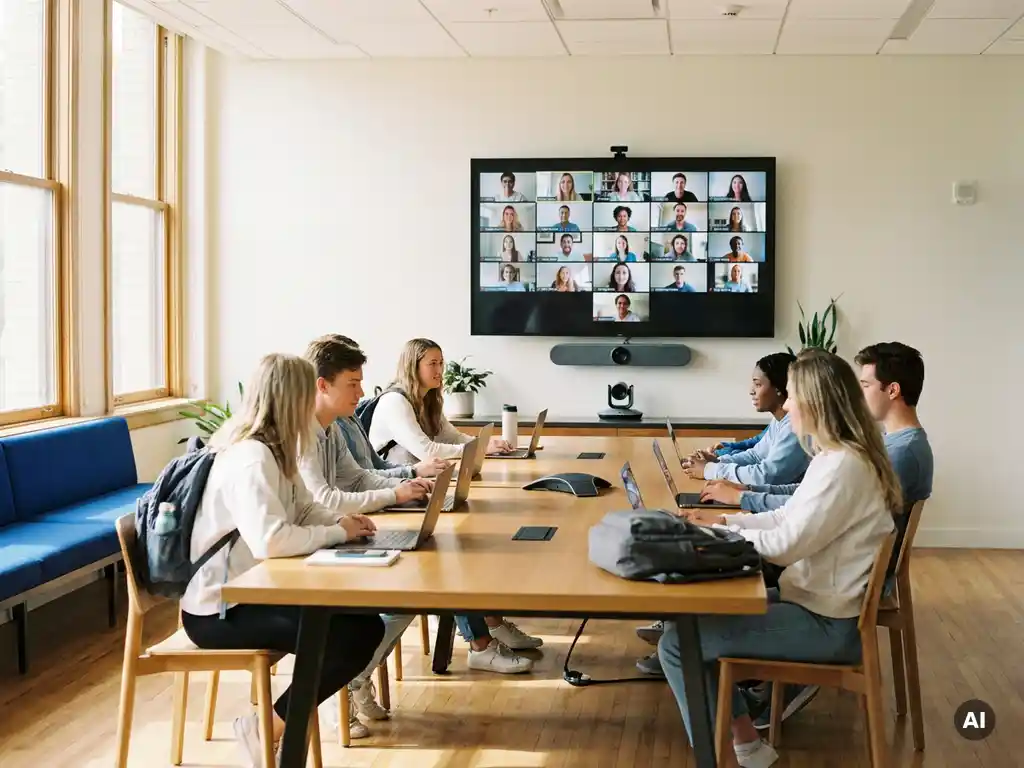
Microsoft Teams Rooms werkt uitstekend binnen een onderwijsinstelling. Je zet het in om hybride lessen, vergaderingen en samenwerkingssessies soepel te laten verlopen, zowel voor studenten en docenten op locatie als voor deelnemers op afstand. Het systeem combineert vertrouwde Microsoft-software met professionele AV-hardware, waardoor je één geïntegreerde omgeving krijgt voor communicatie en samenwerking. In dit artikel beantwoorden we de meest gestelde vragen over de inzet van Teams Rooms in het onderwijs.
Wat zijn de voordelen van Microsoft Teams Rooms voor het onderwijs?
Microsoft Teams Rooms biedt onderwijsinstellingen een vaste, gebruiksvriendelijke omgeving voor hybride lessen en vergaderingen. Docenten starten een sessie met één druk op de knop, deelnemers op afstand zien en horen alles helder, en de integratie met Microsoft 365 zorgt dat agenda’s, bestanden en communicatie op één plek samenkomen.
Voor scholen en hogescholen betekent dit concreet:
- Consistente ervaring: elke ruimte werkt op dezelfde manier, waardoor docenten niet steeds opnieuw hoeven te leren hoe de technologie werkt.
- Inclusief onderwijs: studenten die ziek zijn, op stage zitten of op afstand studeren, kunnen volledig deelnemen aan de les.
- Tijdsbesparing: vergaderingen tussen docenten, ouders en bestuur verlopen efficiënter zonder dat iedereen fysiek aanwezig hoeft te zijn.
- Veilige omgeving: Teams Rooms maakt gebruik van de beveiligingsinfrastructuur van Microsoft, wat aansluit bij de privacyvereisten in het onderwijs.
Bovendien sluit Teams Rooms naadloos aan op tools die in het onderwijs al breed worden gebruikt, zoals OneNote, SharePoint en Teams-kanalen voor klassen of vakgroepen.
Welke ruimtes binnen een school zijn geschikt voor Teams Rooms?
Vrijwel elke ruimte waar onderwijs of overleg plaatsvindt, is geschikt voor een Teams Rooms-opstelling. De meest voorkomende toepassingen zijn klaslokalen, vergaderkamers voor het management, docentenkamers en grotere aula’s of collegezalen. De benodigde hardware en configuratie verschillen per ruimtetype.
Een handig overzicht per ruimtetype:
- Klaslokaal: ideaal voor hybride lessen met een vaste camera, microfoonbalk en interactief scherm of beamer.
- Vergaderkamer (klein, 2-6 personen): een compacte Teams Rooms-bar met geïntegreerde camera en microfoon volstaat.
- Boardroom of directiekamer: vraagt om een uitgebreidere opstelling met meerdere microfoons en een groter scherm.
- Aula of collegezaal: vereist professionele geluidsinstallatie, PTZ-camera’s en vaak een touchscreen voor de presentator.
- Huddle room of stilteruimte: geschikt voor kleine groepjes met een compacte, all-in-one-oplossing.
Door per ruimte de juiste schaal te kiezen, vermijd je onnodige kosten en zorg je dat de technologie aansluit op het gebruik.
Welke hardware heb je nodig voor Microsoft Teams Rooms in een klaslokaal?
Voor een functioneel Teams Rooms-klaslokaal heb je minimaal een gecertificeerde Teams Rooms-controller (touchpanel), een camera, een microfoon of microfoonbalk, luidsprekers en een scherm of beamer nodig. Alle componenten moeten Microsoft-gecertificeerd zijn om volledig te functioneren binnen het Teams Rooms-platform.
Een basisopstelling voor een klaslokaal bestaat uit:
- Touchpanel of controller: waarmee de docent de sessie start, beheert en beëindigt.
- Camera: bij voorkeur een groothoek- of PTZ-camera die de hele klas in beeld brengt.
- Microfoon: een microfoonbalk aan de voorkant of plafondmicrofoons voor grotere ruimtes.
- Luidsprekers: ingebouwd in een balk of als losse installatie voor gelijkmatige geluidsverdeling.
- Scherm of interactief whiteboard: voor het tonen van presentaties en het zichtbaar maken van deelnemers op afstand.
- Compute-unit: een kleine Windows-computer die het Teams Rooms-systeem aanstuurt, vaak verborgen achter het scherm.
Voor grotere klaslokalen of vakgebieden met specifieke eisen, zoals muziek of techniek, pas je de opstelling aan op de akoestiek en het gebruik van de ruimte.
Hoe integreer je Teams Rooms met bestaande AV-systemen op school?
Teams Rooms integreert met bestaande AV-systemen via standaardverbindingen zoals HDMI, USB en netwerkprotocollen. In de meeste gevallen kun je bestaande schermen, luidsprekers of beamers hergebruiken, zolang je de juiste interface of adapter toevoegt. Een grondige inventarisatie van de huidige installatie is de eerste stap.
Bij de integratie zijn dit de belangrijkste aandachtspunten:
- Bestaande schermen en beamers: vaak herbruikbaar via een HDMI-aansluiting op de compute-unit.
- Geluidsinstallaties: in aula’s of grote ruimtes sluit je de Teams Rooms-audio aan op het bestaande geluidssysteem via een audiomixer of AV-receiver.
- Netwerk: Teams Rooms vereist een stabiele, bedrade internetverbinding met voldoende bandbreedte. Controleer of het schoolnetwerk hieraan voldoet.
- Beheer op afstand: via het Teams Admin Center beheer je alle gekoppelde ruimtes centraal, wat het onderhoud voor de IT-afdeling vereenvoudigt.
Werken met hybride vergaderoplossingen betekent dat je bestaande infrastructuur zoveel mogelijk benut en alleen aanvult waar nodig. Dat beperkt de investering en verkort de implementatietijd.
Hoe zorg je dat docenten vlot met Teams Rooms kunnen werken?
Docenten werken snel en zelfstandig met Teams Rooms als de interface eenvoudig is, de opstelling altijd klaarstaat en er gerichte training is gegeven. Het systeem is bewust ontworpen met een minimale bediening: één touchpanel stuurt alles aan, zonder losse kabels of ingewikkelde instellingen.
Praktische stappen die adoptie versnellen:
- Korte onboarding: een training van 30 tot 60 minuten volstaat voor de basishandelingen zoals een vergadering starten, content delen en deelnemers beheren.
- Vaste opstelling: zorg dat de ruimte altijd gebruiksklaar is. Docenten mogen geen kabels hoeven aan te sluiten of instellingen te wijzigen.
- Instructiekaart in de ruimte: een beknopte stap-voor-stapkaart naast het touchpanel helpt bij twijfel.
- Aanspreekpunt: wijs een contactpersoon aan binnen de school die snel kan helpen bij technische vragen.
- Oefentijd: laat docenten het systeem rustig uitproberen vóór de eerste echte hybride les.
Scholen die investeren in goede begeleiding bij de start, merken dat docenten het systeem sneller omarmen en er meer uit halen. Meer informatie over de mogelijkheden van Microsoft Teams in de praktijk helpt daarbij.
Wat kost een Microsoft Teams Rooms-installatie voor een onderwijsinstelling?
De kosten voor een Microsoft Teams Rooms-installatie in het onderwijs variëren sterk per ruimtetype en schaal. Een basisopstelling voor een kleine vergaderruimte kost doorgaans 3.000 tot 5.000 euro, terwijl de kosten voor een volledig uitgeruste aula of collegezaal kunnen oplopen tot 20.000 euro of meer, inclusief installatie en configuratie.
De totale investering bestaat uit verschillende onderdelen:
- Hardware: camera, microfoon, luidsprekers, touchpanel, compute-unit en scherm.
- Licenties: een Microsoft Teams Rooms-licentie per ruimte (Basic is gratis, Pro kost extra per maand).
- Installatie en configuratie: professionele montage, netwerkinrichting en koppeling met het schoolsysteem.
- Training: begeleiding voor docenten en IT-beheerders.
- Onderhoud en support: servicecontract voor updates, storingen en preventief onderhoud.
Voor onderwijsinstellingen zijn er soms subsidies of aanbestedingsregelingen beschikbaar die de investering verlagen. Vraag altijd een maatwerkofferte aan op basis van het aantal ruimtes en de specifieke wensen.
Hoe Presentation Partner helpt met Microsoft Teams Rooms in het onderwijs
Wij begeleiden onderwijsinstellingen van A tot Z bij de implementatie van Microsoft Teams Rooms. Van de eerste inventarisatie van jullie ruimtes tot de uiteindelijke installatie, training en doorlopende ondersteuning. Concreet bieden wij:
- Advies op maat: we brengen jullie situatie in kaart en adviseren welke opstelling het beste past bij elke ruimte en elk budget.
- Professionele installatie: onze technici installeren en configureren alle hardware en zorgen dat het systeem direct werkt.
- Training voor docenten en IT-beheerders: zodat iedereen zelfstandig en zeker met het systeem aan de slag kan.
- Servicecontracten: voor preventief onderhoud en snelle hulp bij storingen.
- Duurzame keuzes: waar mogelijk adviseren wij over second-chance AV-oplossingen die de investering beperken.
Wil je weten wat Teams Rooms voor jullie school kan betekenen? Neem contact met ons op voor een vrijblijvend adviesgesprek.