
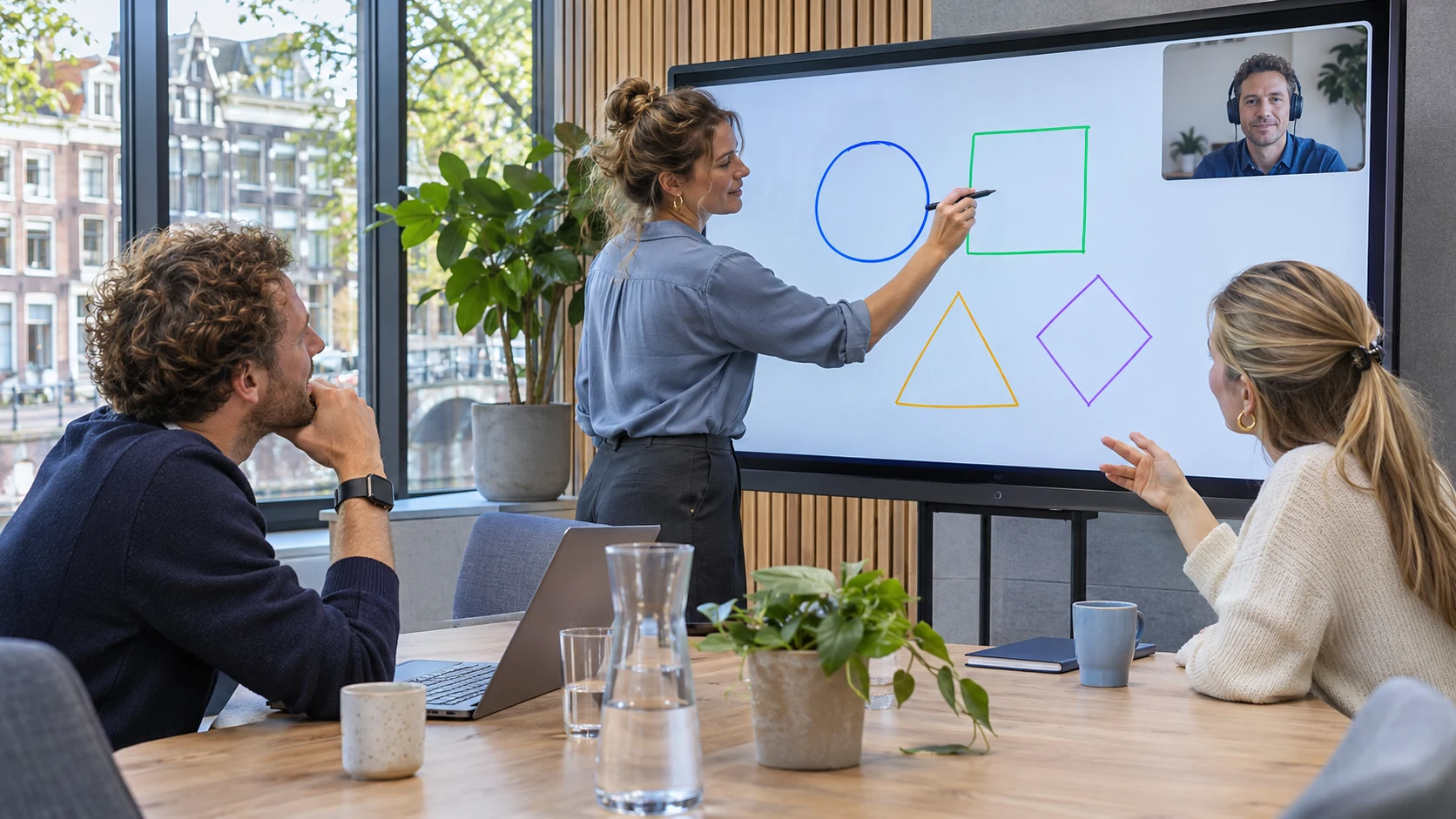
Een gedeeld digitaal whiteboard geeft deelnemers op locatie en op afstand één plek om ideeën te verzamelen en uit te werken.
In de vergaderruimte vult een flip-over zich met ideeën. De collega’s online zien de aantekeningen via een camera en vragen regelmatig wat er staat. Zelf iets toevoegen gaat via de gespreksleider. Bij hybride brainstormen helpt een digitaal whiteboard om dat werkproces anders in te richten. Iedereen moet het werkvlak kunnen volgen en op een afgesproken manier kunnen bijdragen.
Kies het gezamenlijke werkvlak vóór de sessie
Bepaal welke whiteboardsoftware je gebruikt en hoe deelnemers toegang krijgen. Controleer of externe deelnemers kunnen openen en bewerken, welke accounts nodig zijn en wat de organisator moet instellen. Test dit met een echte gast, zodat eventuele toegangsproblemen vóór de brainstorm zichtbaar worden.
Zet de eerste onderdelen klaar, bijvoorbeeld een vak voor ideeën, een vak voor vragen en een plek voor de gekozen vervolgstappen. Houd de structuur eenvoudig en leg uit hoe iemand een bijdrage toevoegt. Dat helpt deelnemers die de software voor het eerst gebruiken.
Stem het interactieve scherm af op het vergaderplatform
Een touch display maakt het mogelijk om direct aan het scherm te schrijven en elementen te verplaatsen. Voor gedeeld werken moeten de software en de verbinding met het vergadersysteem dat ondersteunen. Bij een los scherm kan naast de beeldverbinding ook een verbinding voor touchinvoer nodig zijn. Laat die volledige combinatie controleren.
De Yealink MeetingBoard Pro is een voorbeeld van een oplossing die beeld, audio, video en whiteboardfuncties samenbrengt. Bepaal welke functies in jullie platformconfiguratie beschikbaar zijn en hoe je van een vergadering naar het gedeelde werkvlak gaat. Oefen het openen, bewerken en bewaren van het bord.
Geef online deelnemers ruimte om bij te dragen
Laat deelnemers eerst kort individueel ideeën toevoegen voordat de discussie begint. Daardoor krijgt de online groep tijd om bijdragen te plaatsen. Vraag daarna gericht om toelichting en controleer of iedereen dezelfde uitsnede van het bord ziet.
Houd de tekst leesbaar en zoom bewust in wanneer je een onderdeel bespreekt. Verplaats niet voortdurend door een groot canvas terwijl iemand nog leest. Geef één begeleider de taak om het werkvlak te ordenen en het gesprek te volgen. Dat maakt het voor de groep duidelijk wanneer je verzamelt en wanneer je keuzes maakt.
Vergeet beeld en geluid rond het bord niet
Wie voor het scherm staat, draait zich tijdens het schrijven regelmatig van de tafel af. Controleer of de stem dan goed hoorbaar blijft. Bekijk ook of de camera de spreker in beeld houdt zonder dat diens lichaam belangrijke inhoud afdekt. Voor deelnemers op afstand is gedeelde digitale inhoud meestal beter te volgen dan een camerabeeld van kleine aantekeningen.
Test daarom de combinatie van whiteboard, stem en camerabeeld. Neem deze handelingen mee in AV-training en adoptie. Een korte oefening helpt medewerkers om het bord te delen, bijdragen te verplaatsen en het resultaat terug te vinden.
Gebruik AI waar het jullie werkproces ondersteunt
Als de gekozen software AI-functies biedt, kun je die bijvoorbeeld inzetten om ideeën te groeperen of een eerste samenvatting te maken. Controleer welke functies en licenties daarvoor nodig zijn. Bespreek met de groep of de indeling de bedoeling van de bijdragen goed weergeeft en laat afwijkende ideeën herkenbaar.
Sluit af met de keuzes die de groep werkelijk heeft gemaakt. Wijs actiehouders aan en controleer wie na afloop toegang tot het bord heeft. Bewaar het resultaat op een afgesproken plek, zodat de volgende sessie kan doorgaan op hetzelfde werk.
Veelgestelde vragen
Heeft iedere deelnemer een touchscreen nodig?
Dat hangt af van de toepassing. Veel digitale whiteboards zijn ook vanaf een laptop te gebruiken. Test de benodigde handelingen voor de apparaten van jouw deelnemers.
Kan een bestaand scherm interactief worden gebruikt?
Beoordeel of het scherm touch ondersteunt en hoe dat aansluit op het vergadersysteem en de software. Laat eerst vaststellen wat de bestaande apparatuur kan.
Bereid één volledige brainstorm voor
Test de uitnodiging, toegang, whiteboardbediening en het bewaren van resultaten met een collega buiten de ruimte. Gebruik die proef om zowel de inrichting als de instructie aan te passen.
Wil je hybride brainstormen onderdeel maken van jouw werkwijze? Bespreek jouw samenwerkingsruimte met Presentation Partner.