
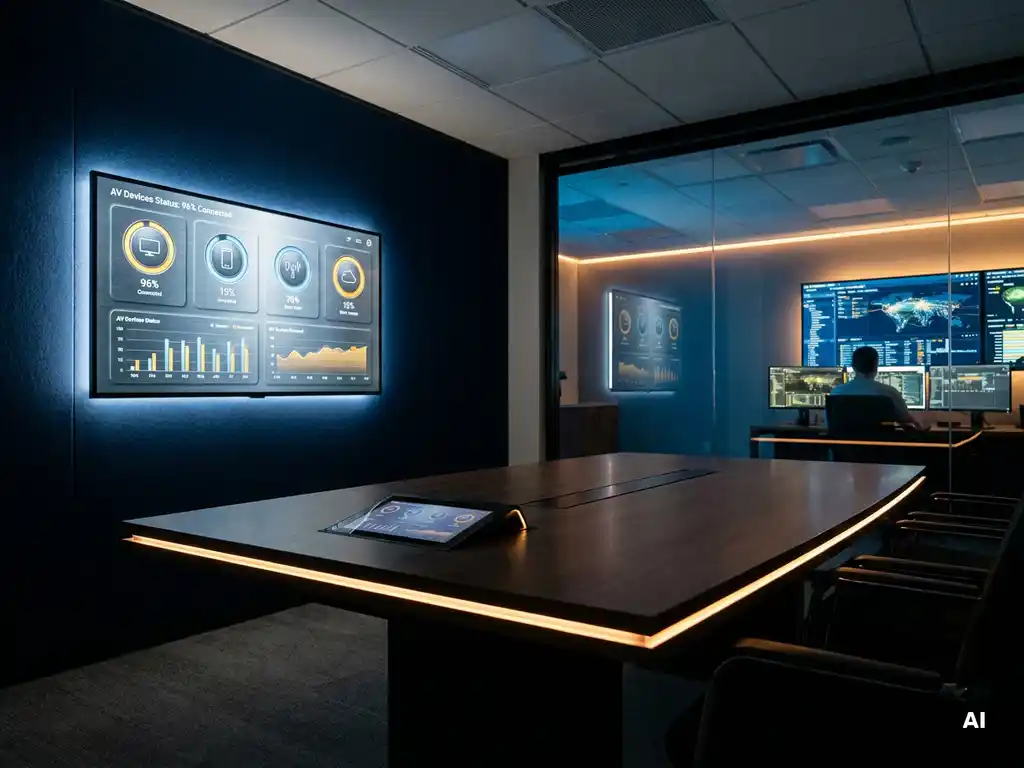
Je monitort de status van Teams Rooms-apparatuur op afstand via het Teams Rooms Pro Management-portaal, de ingebouwde beheertool van Microsoft. Dit portaal geeft je realtime inzicht in de gezondheid van elk apparaat, signaleert problemen automatisch en biedt mogelijkheden voor proactief ingrijpen. Hieronder vind je antwoord op de meest gestelde vragen over remote monitoring van Teams Rooms.
Welke tools gebruik je voor remote monitoring van Teams Rooms?
Voor remote monitoring van Teams Rooms gebruik je primair het Teams Rooms Pro Management-portaal van Microsoft. Dit portaal is inbegrepen bij de Teams Rooms Pro-licentie en biedt gecentraliseerd beheer van alle gekoppelde ruimtes. Daarnaast kun je kiezen voor third-partyplatforms zoals Crestron XiO Cloud, Logitech Sync of PRTG Network Monitor voor bredere AV-integraties.
De keuze voor een tool hangt af van de schaal van je organisatie en de diversiteit aan apparatuur. Gebruik je uitsluitend Microsoft-gecertificeerde Teams Rooms-apparaten, dan is het Pro Management-portaal in de meeste gevallen voldoende. Heb je een gemengd AV-landschap met verschillende merken en systemen, dan biedt een third-partyoplossing meer flexibiliteit.
Voor organisaties die ook aan hybride vergaderen doen met uiteenlopende ruimtes, is het verstandig om vooraf goed te bepalen welke apparaten je wilt monitoren en welke integraties je nodig hebt.
Wat zie je precies in het Teams Rooms Pro Management-portaal?
In het Teams Rooms Pro Management-portaal zie je per ruimte de apparaatstatus, softwareversie, perifere apparaten en incidentgeschiedenis. Het portaal toont of een ruimte beschikbaar, in gebruik of offline is, en of er hardware- of softwareproblemen zijn gedetecteerd. Je krijgt ook inzicht in de kwaliteit van recente vergaderingen.
Concreet biedt het portaal de volgende overzichten:
- Apparaatstatus: online, offline of in een foutconditie
- Perifere apparaten: status van camera, microfoon, speaker en display
- Softwareversies: Teams-app, Windows-versie en firmware
- Incidentbeheer: automatisch aangemaakte tickets bij gedetecteerde problemen
- Vergaderkwaliteit: historische data over verbindingskwaliteit en fouten
Dit dashboard geeft je een volledig beeld van de operationele staat van je vergaderruimtes, zonder dat je fysiek ter plaatse hoeft te zijn.
Hoe stel je automatische meldingen in bij apparaatproblemen?
Je stelt automatische meldingen in via de waarschuwingsinstellingen in het Teams Rooms Pro Management-portaal. Ga naar het tabblad “Instellingen” of “Alerts”, selecteer de gewenste drempelwaarden en koppel een e-mailadres of webhook aan de melding. Zo ontvang je direct een signaal wanneer een apparaat offline gaat of een fout vertoont.
Praktische stappen voor het instellen van meldingen:
- Log in op het Teams Rooms Pro Management-portaal via het Microsoft 365 Admin Center
- Navigeer naar “Rooms” en selecteer de ruimtes waarvoor je meldingen wilt activeren
- Kies “Alerts” en stel de triggervoorwaarden in, zoals “apparaat offline” of “perifeer apparaat niet herkend”
- Voeg de gewenste ontvangers toe via e-mail of koppel een ticketsysteem via een webhook
- Sla de instellingen op en test de melding door een apparaat tijdelijk los te koppelen
Door meldingen proactief in te stellen, los je problemen op voordat een vergadering er hinder van ondervindt.
Wat zijn veelvoorkomende statusproblemen en hoe los je ze op?
De meest voorkomende statusproblemen bij Teams Rooms zijn een offline apparaat, een niet-herkend perifeer apparaat of een verouderde softwareversie. Deze problemen leiden tot storingen tijdens vergaderingen en zijn in de meeste gevallen op afstand op te lossen via het beheersportaal of een remote-desktopverbinding.
Apparaat offline of niet bereikbaar
Dit probleem ontstaat vaak door een netwerkonderbreking, een vastgelopen Teams-app of een Windows-update die een herstart vereist. Controleer eerst of het apparaat nog netwerkverbinding heeft. Als het portaal het apparaat niet ziet, stuur dan een herstartopdracht via het portaal of log in via remote desktop om de oorzaak te achterhalen.
Perifeer apparaat niet herkend
Camera’s, microfoons of speakers die niet worden herkend, wijzen vaak op een USB-verbindingsprobleem of een driver die opnieuw moet worden geladen. Controleer in het portaal welk perifeer apparaat de fout vertoont, herstart het Teams Rooms-systeem op afstand en controleer daarna opnieuw de status. Als het probleem aanhoudt, is een fysieke controle ter plaatse nodig.
Wanneer is een third-partymonitoringoplossing de betere keuze?
Een third-partymonitoringoplossing is de betere keuze wanneer je meerdere AV-merken beheert, diepe integratie met je IT-infrastructuur nodig hebt of geavanceerde rapportages wilt die het Microsoft-portaal niet biedt. Platforms zoals Crestron XiO Cloud of PRTG geven je meer controle over heterogene omgevingen.
Overweeg een third-partyoplossing in de volgende situaties:
- Je beheert naast Teams Rooms ook Zoom Rooms, Cisco of andere videoconferentiesystemen
- Je wilt monitoring integreren in een bestaand ITSM-platform zoals ServiceNow of Freshservice
- Je hebt behoefte aan aangepaste dashboards of SLA-rapportages voor interne of externe stakeholders
- Je wilt je netwerkapparatuur, displays en AV-controllers meenemen in één monitoringomgeving
Voor organisaties die puur op Microsoft Teams werken met gecertificeerde hardware, is het Pro Management-portaal in de meeste gevallen voldoende.
Hoe schaal je remote monitoring op voor meerdere locaties?
Je schaalt remote monitoring op voor meerdere locaties door alle ruimtes te groeperen per locatie of regio in het beheersportaal, standaardmeldingsprofielen te definiëren en een vast beheerteam aan te wijzen per groep. Dit maakt het mogelijk om honderden ruimtes overzichtelijk te beheren vanuit één centraal dashboard.
Praktische aanpak voor schaalbaar beheer:
- Groepeer ruimtes per locatie, afdeling of ruimtetype voor overzichtelijk filteren
- Standaardiseer de hardware per ruimtetype zodat je meldingen en oplossingen kunt herhalen
- Automatiseer software-updates via het portaal buiten kantooruren om verstoringen te voorkomen
- Documenteer oplossingen per incidenttype zodat je beheerteam snel kan handelen
- Evalueer maandelijks de incidentdata om terugkerende problemen structureel aan te pakken
Hoe meer ruimtes je beheert, hoe meer je profiteert van gestandaardiseerde processen en geautomatiseerde workflows.
Hoe Presentation Partner helpt met Teams Rooms-beheer op afstand
Wij helpen organisaties bij het opzetten en optimaliseren van remote monitoring voor hun Teams Rooms-omgeving. Van de initiële configuratie van het Pro Management-portaal tot de keuze voor een passende third-partyoplossing: we denken met je mee op basis van jouw specifieke situatie.
Wat we concreet voor je doen:
- Inventarisatie van je huidige AV-omgeving en monitoringbehoeften
- Inrichting en configuratie van het Teams Rooms Pro Management-portaal
- Advies over en implementatie van third-partymonitoringplatforms
- Training van je beheerteam zodat ze zelfstandig kunnen monitoren en ingrijpen
- Langdurige service en ondersteuning via een vaste contactpersoon
Wil je weten hoe je jouw vergaderruimtes beter en efficiënter kunt beheren? Neem dan contact met ons op voor een vrijblijvend gesprek.