
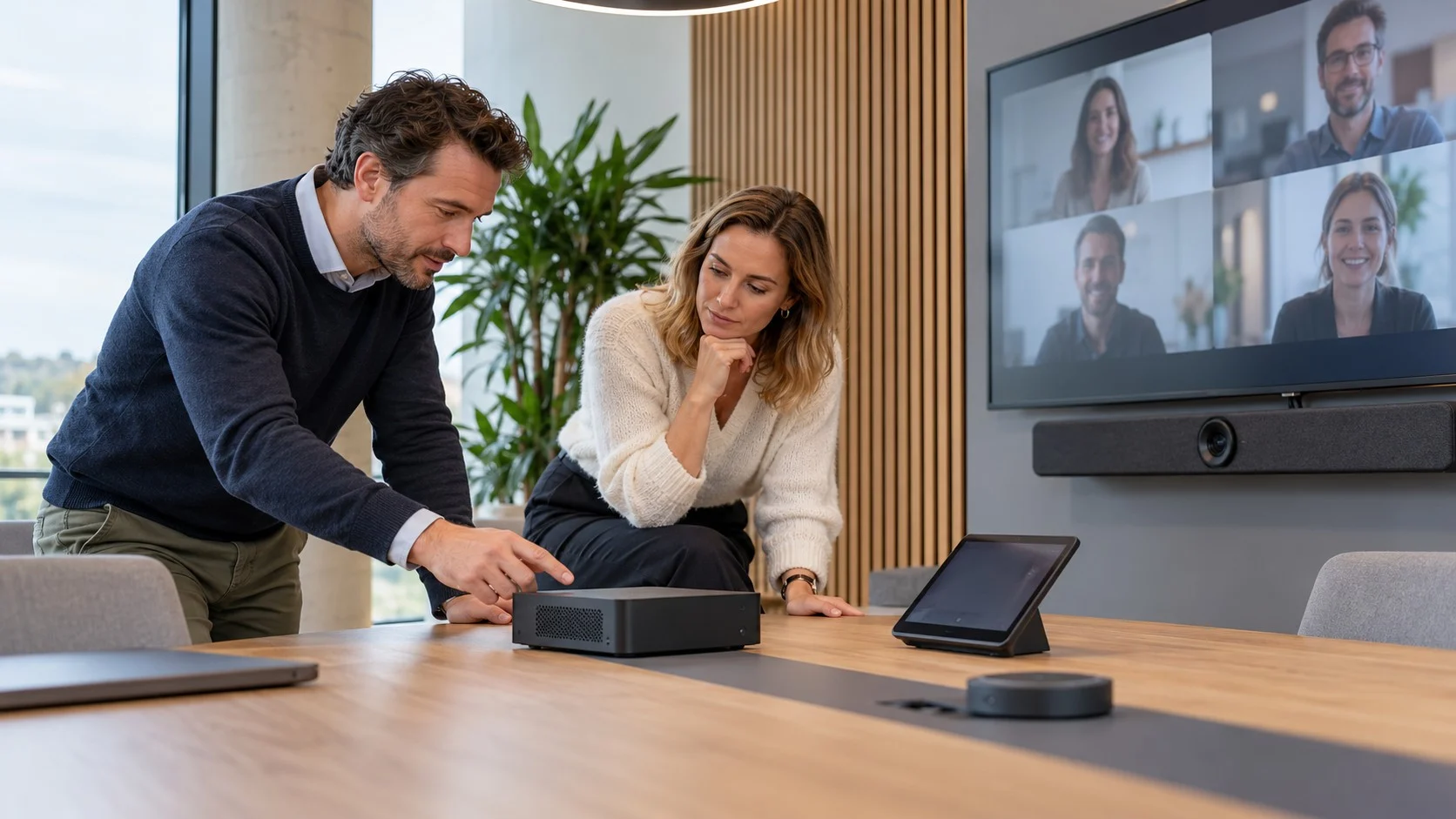
Teams Rooms op Windows of Android kiezen begint bij wat jouw organisatie nodig heeft. Beide platforms ondersteunen de basis van Teams-vergaderen. De juiste keuze hangt af van de concrete hardware, gewenste functies, beheerafspraken en het gebruik van de ruimte.
Begin met vergaderscenario’s, daarna het platform
Een korte interne vergadering vraagt iets anders dan een bestuursvergadering met meerdere schermen en aanvullende audio. Maak daarom eerst een lijst van de scenario’s die goed moeten werken. Denk aan een geplande Teams-vergadering starten, content delen, whiteboards gebruiken en aansluiten bij een vergadering die een klant op een ander platform organiseert.
Leg ook vast wat medewerkers in elke ruimte mogen verwachten. Dezelfde basisbediening is waardevol wanneer mensen op verschillende locaties werken. Kies vervolgens een gecertificeerde Teams Rooms-oplossing die deze eisen ondersteunt. Een gewone Windows-pc of willekeurige Android-videobar is niet automatisch een ondersteund Teams Rooms-systeem.
Wat betekent Windows in de praktijk?
Een Teams Room op Windows gebruikt een daarvoor geschikte, gecertificeerde Windows-opstelling met bijpassende bediening en audio- en videoapparatuur. Zo’n systeem kan passen bij een ruimte waarvoor een specifieke combinatie van displays, camera’s en microfoons nodig is. De beschikbare aansluitingen en ondersteuning verschillen per oplossing.
Laat daarom toetsen welke componenten samen worden ondersteund. Het feit dat apparatuur via USB aansluit, betekent niet automatisch dat iedere combinatie geschikt is. Bespreek daarnaast met IT hoe het apparaat wordt beheerd, hoe updates worden getest en wie verantwoordelijk is voor storingen. Teams Rooms is een vaste ruimteoplossing; behandel die ook als zodanig.
Wat betekent Android in de praktijk?
Bij Teams Rooms op Android draait de ruimteapp op daarvoor gecertificeerde hardware, bijvoorbeeld een appliance of een videobar met passende touchbediening. Een compacte inrichting kan de installatie overzichtelijk maken. Toch bepaalt de concrete oplossing of je uitbreidingsmicrofoons, extra schermen of andere onderdelen kunt toevoegen.
Android is dus niet per definitie alleen geschikt voor kleine ruimtes. Evenmin is iedere Android-oplossing eenvoudiger te beheren. Kijk naar het gewenste gebruik, de ondersteunde uitbreidingen en het apparaatbeheer van de gekozen fabrikant. Controleer hoe firmware en software worden bijgewerkt en wat er bij een incident nodig is om de ruimte weer beschikbaar te maken.
Vergelijk functies op de concrete apparaatcombinatie
Microsoft geeft aan dat de kernfunctionaliteit op beide platforms beschikbaar is. Nieuwe functies kunnen echter op verschillende momenten worden uitgerold. Daarnaast moet je ondersteuning bevestigen bij de hardwareleverancier. Gebruik daarom de actuele Microsoft-functievergelijking als startpunt en test jouw eisen op de beoogde opstelling.
- Hoe start je geplande en spontane vergaderingen?
- Hoe deel je content vanaf de laptops die medewerkers gebruiken?
- Welke camera-, audio- en displayconfiguraties zijn ondersteund?
- Welke mogelijkheden zijn er voor de externe vergaderplatforms die je nodig hebt?
- Welke functies vragen een bepaalde licentie of softwareversie?
Maak onderscheid tussen een functie die vandaag beschikbaar is en een verwachting voor later. Een roadmap is geen vervanging voor een werkende demonstratie van een vereiste functie.
Beheer, ondersteuning en kosten over de levensduur
De aanschafprijs is slechts een deel van de vergelijking. Neem licenties, installatie, aanvullende apparatuur, beheer, training en service mee. Controleer de ondersteuningstermijn van het specifieke apparaat en het bijbehorende besturingssysteem. Leg vast wie updates uitvoert, wie de ruimte bewaakt en welke ondersteuning je kunt verwachten.
Betrek IT en facility samen. IT kan het netwerk, accounts en toegangsbeleid beoordelen; facility kent de ruimte en het dagelijks gebruik. Presentation Partner bespreekt hoe de AV-inrichting op beide aansluit. Bekijk ook de mogelijkheden voor AV Service & Support.
Kun je Windows en Android combineren?
Ja, een organisatie kan per ruimte een passend platform kiezen. Dat vraagt wel beheerkennis van beide omgevingen en duidelijke afspraken over de gebruikerservaring. Begin met een pilot in representatieve ruimtes. Test je belangrijkste scenario’s, verzamel feedback en leg daarna de standaard vast voor nieuwe ruimtes.
Wil je Teams Rooms op Windows of Android kiezen voor jouw organisatie? Bespreek je ruimtes en eisen met Presentation Partner. Meer achtergrond vind je bij onze bestaande FAQ’s over wat je nodig hebt voor Teams Rooms en Teams Rooms op afstand beheren.