
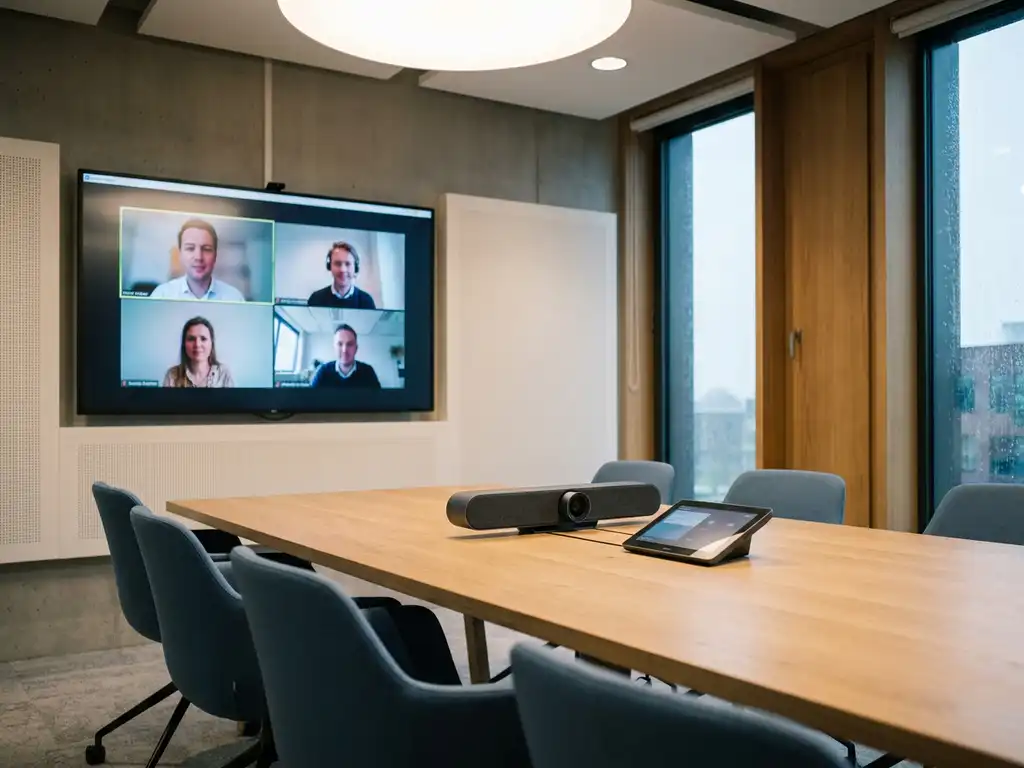
Microsoft Teams Rooms is een complete vergaderoplossing die een fysieke ruimte omzet in een professioneel hybride vergaderpunt, volledig geïntegreerd met Microsoft Teams. De oplossing combineert speciale hardware, zoals camera’s, microfoons en displays, met software die naadloos samenwerkt met het Teams-platform dat je al gebruikt. In dit artikel beantwoorden we de meest gestelde vragen over Teams Rooms, van de werking tot de kosten.
Wat is Microsoft Teams Rooms precies?
Microsoft Teams Rooms is een gecertificeerde vergaderoplossing van Microsoft die een vergaderruimte uitrust met gespecialiseerde hardware en software, zodat iedereen in de ruimte volwaardig kan deelnemen aan een Teams-vergadering. Het systeem draait op een dedicated apparaat dat de ruimte beheert en verbindt met het Teams-platform, onafhankelijk van de laptops van deelnemers.
In de kern bestaat Microsoft Teams Rooms uit twee componenten: de Teams Rooms-software die op een compute-apparaat draait, en de gecertificeerde randapparatuur zoals camera’s, microfoons, luidsprekers en een touchscreen voor bediening. Samen vormen ze een systeem dat vergaderingen automatisch kan starten, deelnemers in beeld brengt en geluid helder weergeeft.
Teams Rooms is beschikbaar in twee varianten: Teams Rooms on Windows en Teams Rooms on Android. De Windows-variant biedt meer functionaliteit en is geschikt voor grotere of complexere ruimtes. De Android-variant is eenvoudiger in beheer en ideaal voor kleinere vergaderruimtes of huddle rooms.
Hoe werkt Microsoft Teams Rooms in de praktijk?
In de praktijk werkt Microsoft Teams Rooms zo dat je een vergaderruimte binnenloopt, het touchscreen aanraakt en direct een geplande vergadering start, zonder dat iemand een laptop hoeft aan te sluiten. Het systeem haalt vergaderingen automatisch op uit de agenda van de ruimte en toont ze op het scherm.
Deelnemers op afstand zien alle aanwezigen in de ruimte duidelijk in beeld, dankzij een camera met een breed gezichtsveld. Slimme camera’s met automatische bijsnijding richten zich automatisch op de spreker, zodat remote deelnemers altijd het juiste beeld zien. Microfoons met ruisonderdrukking zorgen ervoor dat stemmen helder overkomen, ook in grotere ruimtes.
Presentaties delen gaat draadloos of via een eenvoudige kabelverbinding. Wie in de ruimte aanwezig is, kan het scherm direct overnemen. Remote deelnemers kunnen hun scherm evengoed delen via Teams. Het resultaat is een vergaderervaring waarbij fysieke en online aanwezigen gelijkwaardig kunnen deelnemen, wat hybride vergaderen effectief maakt.
Wat is het verschil tussen Teams Rooms en gewone Teams?
Het belangrijkste verschil is dat gewone Microsoft Teams draait op de persoonlijke laptop of computer van een gebruiker, terwijl Teams Rooms draait op een vast apparaat dat de hele vergaderruimte beheert. Teams Rooms is ontworpen voor gedeelde ruimtes; gewone Teams is bedoeld voor individueel gebruik.
In de praktijk betekent dit een aantal concrete verschillen:
- Geen afhankelijkheid van een laptop: Teams Rooms werkt zonder dat iemand een eigen apparaat hoeft aan te sluiten of in te loggen.
- Ruimte-geoptimaliseerde hardware: Gecertificeerde camera’s en microfoons zijn afgestemd op de afmetingen en akoestiek van de ruimte.
- Eén-aanraak-deelname: Vergaderingen starten met één tik op het touchscreen, zonder inloggen of wachten.
- Centraal beheer: IT-beheerders kunnen alle Teams Rooms-apparaten in de organisatie beheren via het Teams Admin Center.
- Gelijkwaardige deelname: Iedereen in de ruimte verschijnt als één gedeeld scherm, wat overzichtelijker is voor remote deelnemers dan meerdere losse deelnemers.
Wanneer is Microsoft Teams Rooms de moeite waard?
Microsoft Teams Rooms is de moeite waard zodra je organisatie regelmatig hybride vergadert en de kwaliteit van die vergaderingen wil verbeteren. Als medewerkers nu hun eigen laptop aansluiten op een beamer of televisie en moeite hebben met geluid of beeld, dan lost Teams Rooms dat probleem structureel op.
Concrete situaties waarbij Teams Rooms een duidelijke meerwaarde biedt:
- Je vergaderruimtes worden door meerdere mensen en teams gedeeld.
- Remote deelnemers klagen regelmatig over slecht geluid of beeld vanuit de ruimte.
- Vergaderingen starten te laat doordat mensen hun laptop moeten aansluiten en instellen.
- Je wilt vergaderruimtes centraal beheren en inzicht hebben in het gebruik ervan.
- Medewerkers werken afwisselend thuis en op kantoor en verwachten een consistente vergaderervaring.
Voor kleine organisaties met slechts één of twee vergaderruimtes en incidentele online vergaderingen kan een eenvoudigere oplossing volstaan. Maar voor organisaties die hybride vergaderen serieus nemen als werkwijze, biedt Teams Rooms een betrouwbare en professionele basis.
Welke hardware heb je nodig voor Microsoft Teams Rooms?
Voor een volwaardige Microsoft Teams Rooms-opstelling heb je minimaal een compute-apparaat, een touchscreen of display, een camera en een audio-oplossing met microfoon en luidspreker nodig. Alle hardware moet gecertificeerd zijn door Microsoft om optimale compatibiliteit en prestaties te garanderen.
De benodigde hardware verschilt per type ruimte:
- Kleine ruimte of huddle room: Een compacte all-in-one bar met ingebouwde camera, microfoon en luidspreker, plus een touchscreen voor bediening.
- Middelgrote vergaderruimte: Een losse camera met breed gezichtsveld, een tafelarray-microfoon, externe luidsprekers en een touchconsole.
- Grote vergaderruimte of boardroom: Meerdere schermen, een PTZ-camera of een intelligente camera met sprekertracking, een uitgebreide microfoonopstelling en een krachtig compute-apparaat.
Bekende hardwarefabrikanten die gecertificeerde Teams Rooms-apparatuur leveren zijn onder andere Poly, Logitech, Yealink en Crestron. De keuze voor de juiste hardware hangt af van de grootte van de ruimte, de akoestiek, het gebruik en het budget.
Wat kost een Microsoft Teams Rooms installatie?
De kosten voor een Microsoft Teams Rooms installatie variëren sterk afhankelijk van de ruimtegrootte, de gekozen hardware en de benodigde licenties. Voor een kleine ruimte begin je ruwweg bij een paar duizend euro; voor een grote boardroom met geavanceerde hardware kun je een veelvoud daarvan verwachten.
De totale investering bestaat uit drie onderdelen:
- Hardware: De camera, microfoon, luidsprekers, displays en het compute-apparaat. Dit vormt doorgaans het grootste deel van de investering.
- Licentie: Microsoft Teams Rooms vereist een aparte licentie per ruimte. Er zijn twee opties: Teams Rooms Basic (gratis, beperkte functionaliteit) en Teams Rooms Pro (betaald, met geavanceerd beheer en rapportage).
- Installatie en configuratie: De kosten voor montage, bekabeling, netwerkinstellingen en integratie met de bestaande IT-omgeving.
Naast de initiële investering zijn er jaarlijkse licentiekosten voor Teams Rooms Pro. Het is verstandig om ook rekening te houden met servicecontracten voor onderhoud en support, zodat de installatie langdurig goed blijft functioneren.
Hoe wij helpen met Microsoft Teams Rooms
Wij begeleiden organisaties van advies tot installatie en nazorg bij het inrichten van professionele hybride vergaderruimtes met Microsoft Teams Rooms. Of het nu gaat om één huddle room of een volledig gebouw met meerdere vergaderruimtes, wij zorgen voor een oplossing die aansluit bij de ruimte, het gebruik en het budget.
Wat je van ons kunt verwachten:
- Advies op maat: We brengen de ruimtes in kaart en adviseren over de juiste hardware en licentievorm.
- Gecertificeerde installatie: Onze technici installeren en configureren de volledige opstelling, inclusief integratie met jullie netwerk en Microsoft-omgeving.
- Training en adoptie: We zorgen dat medewerkers weten hoe ze de vergaderruimtes optimaal gebruiken.
- Service en onderhoud: Met een servicecontract heb je altijd een vast aanspreekpunt bij vragen of storingen.
Wil je weten wat de mogelijkheden zijn voor jouw organisatie? Neem contact met ons op voor een vrijblijvend adviesgesprek via onze website voor hybride vergaderoplossingen.