
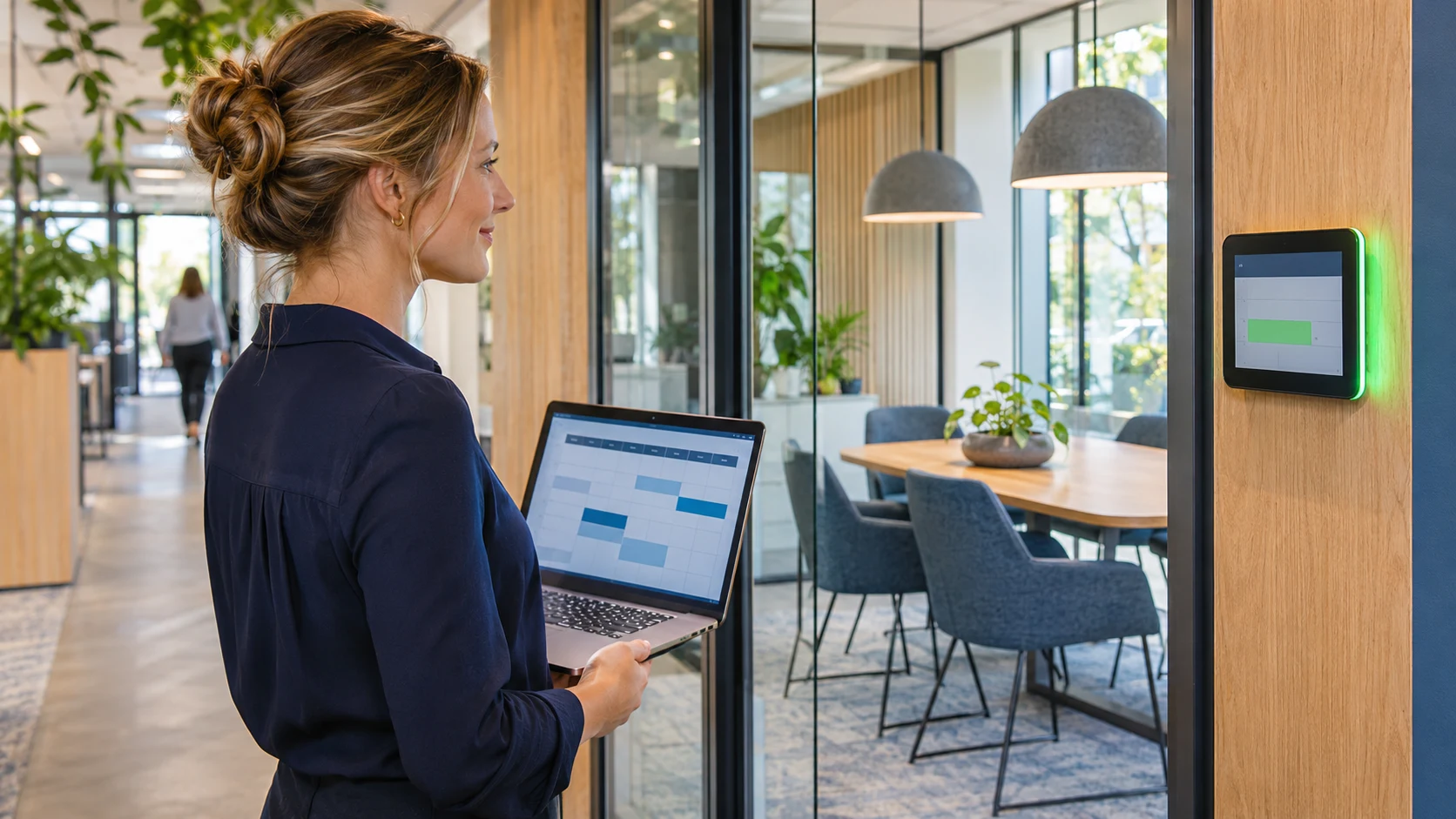
Een vergaderruimte reserveren in Outlook werkt goed wanneer de ruimteagenda juist is ingericht en medewerkers de boekingsregels begrijpen.
Je plant een overleg, nodigt collega’s uit en kiest een beschikbare ruimte. Voor veel organisaties is dat een passend begin. De behoefte verandert wanneer medewerkers ter plaatse willen boeken, reserveringen leeg blijven of ook flexwerkplekken nodig zijn. Bepaal dan eerst welke stap in het gebruik ontbreekt en onderzoek welke aanvullende oplossing daarbij past.
Begin met een goed ingerichte ruimteagenda
In Microsoft 365 kan IT een ruimtepostvak in Exchange inrichten. Je voegt de ruimte toe aan de vergadering en controleert de beschikbaarheid. De verwerking van aanvragen hangt af van de ingestelde boekingsregels. Denk aan automatisch accepteren, maximale boekingsduur of goedkeuring door een beheerder.
Gebruik herkenbare namen met de locatie en zorg dat de informatie over capaciteit en voorzieningen klopt. Laat medewerkers de reactie van de ruimte controleren. Een naam als gewone tekst in het locatieveld is niet hetzelfde als een bevestigde boeking van de ruimteagenda. Test ook het wijzigen en annuleren van een terugkerende afspraak.
Wanneer volstaat reserveren via Outlook?
Outlook kan goed aansluiten wanneer medewerkers vooral vooraf plannen, ruimtes makkelijk vinden en de gekozen boekingsregels werken. Onderzoek bij dubbele boekingen eerst hoe de ruimteagenda is ingesteld en hoe mensen boeken. Een aparte applicatie lost een onduidelijk boekingsproces niet vanzelf op.
Loop daarom een paar gewone situaties door. Kan een collega een vrije ruimte vinden? Wordt een bezette ruimte geweigerd volgens de afgesproken regels? Verdwijnt een geannuleerde afspraak uit de ruimteagenda? Als deze stappen betrouwbaar werken, heb je een goede basis om op voort te bouwen.
Een paneel bij de deur maakt beschikbaarheid zichtbaar
Een reserveringspaneel helpt medewerkers in de gang zien welke ruimte beschikbaar is en wanneer de volgende boeking begint. Afhankelijk van de oplossing kunnen zij ook ter plaatse boeken of inchecken. De Logitech Tap Scheduler is een voorbeeld van zo’n paneel. Ook Yealink en Humly bieden oplossingen voor ruimtereservering.
Controleer welke reserveringssoftware op het paneel draait, hoe deze met jullie agenda synchroniseert en welke licenties nodig zijn. Een paneel en een reserveringsplatform zijn verschillende onderdelen van de oplossing. Spreek af waar boekingen worden gewijzigd en test of agenda en paneel dezelfde status tonen.
Check-in en no-shows vragen om duidelijke regels
Wil je lege, gereserveerde ruimtes opnieuw beschikbaar maken? Bepaal dan hoe gebruikers hun aanwezigheid bevestigen en wanneer vrijgave mag plaatsvinden. Humly ondersteunt bijvoorbeeld check-in en functies voor no-shows binnen de daarvoor ingerichte oplossing. Welke handelingen en apparaten worden ondersteund, moet je per configuratie controleren.
Test een late start, een korte pauze en een vergeten check-in. Een onterechte vrijgave kan net zo verwarrend zijn als een lege ruimte die geboekt blijft. Maak de instructie daarom onderdeel van de invoering. Bekijk ook hoe je no-shows bij vergaderruimtes voorkomt.
Meer locaties en werkplekken kunnen extra overzicht vragen
Bij meerdere vestigingen wil je soms zoeken op locatie, voorzieningen en type plek. Voor flexwerkplekken kunnen een plattegrond, boekingsregels per zone en zichtbaar beschikbare bureaus helpen. Onderzoek welke functies al in jouw Microsoft-omgeving beschikbaar zijn en welke aanvullende software of apparaten daarvoor nodig zijn.
Bekijk vervolgens de mogelijkheden van ruimte- en werkplekreservering als geheel. Let op beheer, agenda-integratie en de uitleg aan gebruikers. AI kan in sommige oplossingen helpen bij analyses of suggesties, maar de betrouwbaarheid van agenda’s en gebruiksgegevens blijft het vertrekpunt.
Veelgestelde vragen
Moeten medewerkers stoppen met boeken in Outlook?
Bij een passende integratie kunnen medewerkers vaak vanuit Outlook blijven boeken. Controleer welke wijzigingen worden gesynchroniseerd en welke functies via een aparte app of paneel werken.
Geeft Outlook een lege ruimte vanzelf vrij?
Een boeking in de agenda zegt op zichzelf niets over aanwezigheid. Onderzoek welke check-in- of aanwezigheidsfuncties beschikbaar zijn in jullie ingerichte Microsoft- of reserveringsoplossing.
Heb je voor ieder paneel een apart platform nodig?
De mogelijkheden verschillen per apparaat en software. Laat de gewenste agenda-integratie, beheeromgeving en licenties vooraf controleren.
Test de aanvulling op een kleine groep ruimtes
Kies enkele representatieve ruimtes en test vooraf boeken, ter plaatse reserveren, wijzigen en annuleren. Voeg check-in toe als dat een gewenst onderdeel is. Bespreek daarna of medewerkers ruimtes makkelijker vinden en of de gekozen regels begrijpelijk zijn.
Wil je bepalen welke aanvulling bij jullie Outlook-omgeving past? Bespreek jouw reserveringsproces met Presentation Partner.