
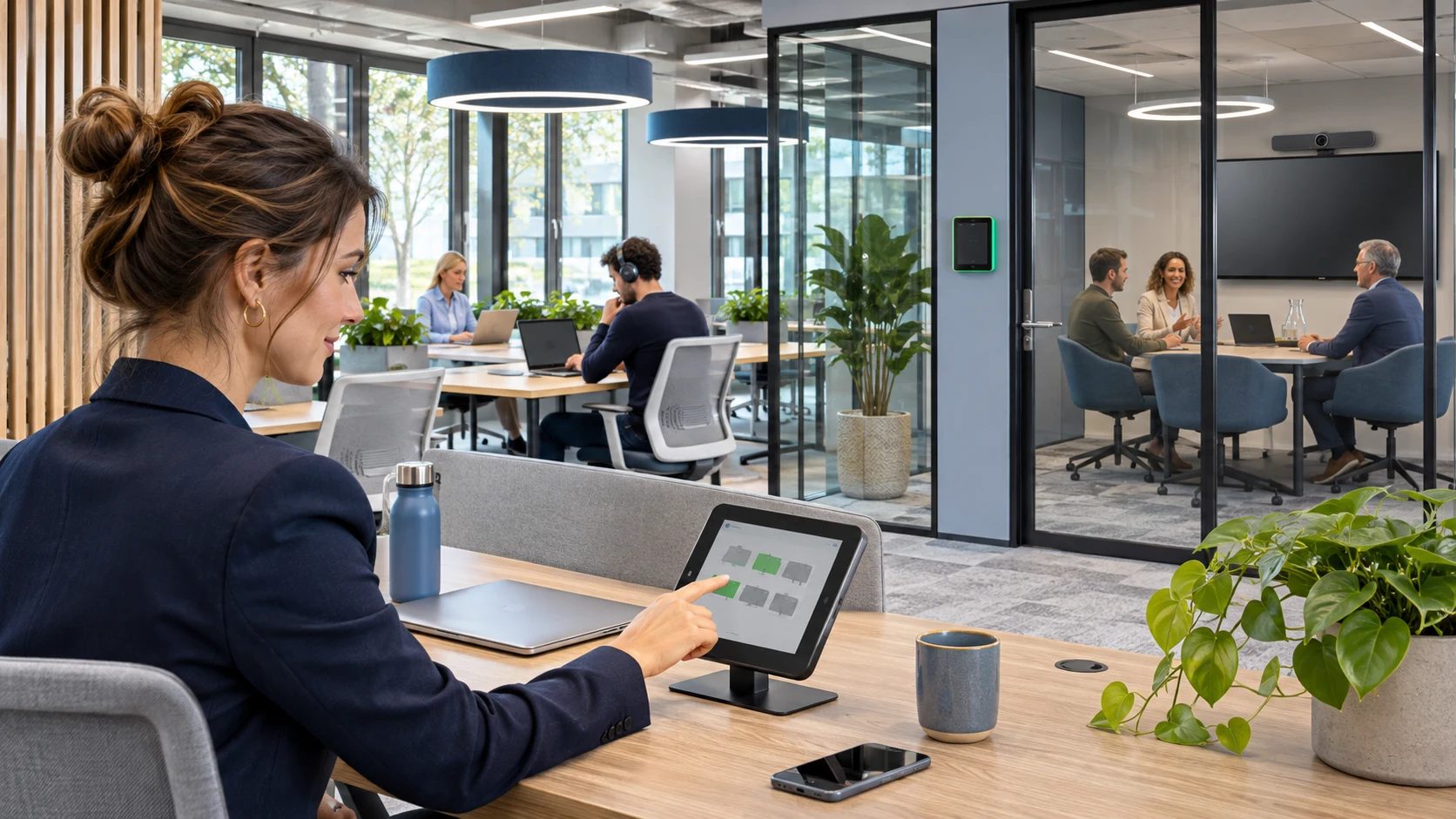
Een kantoordag plannen wordt eenvoudiger als je vooraf weet waar je kunt werken en waar je met je team kunt overleggen.
Je komt dinsdag naar kantoor om met twee collega’s aan een voorstel te werken. In de ochtend heb je een plek nodig voor geconcentreerd werk. Om elf uur schuift een klant online aan en wil je een vergaderruimte met goed beeld en geluid. Werkplek en vergaderruimte reserveren zijn twee verschillende handelingen, maar voor jou maken ze deel uit van dezelfde werkdag. Zo zorg je dat ze in jouw smart office logisch op elkaar aansluiten.
Laat medewerkers zoeken op wat ze nodig hebben
Begin met de informatie die iemand gebruikt om een keuze te maken. Bij een werkplek gaat het bijvoorbeeld om de verdieping, een dockingstation, een extra scherm of een rustige zone. Bij een vergaderruimte tellen het aantal zitplaatsen en de aanwezige AV-functies. Kun je er hybride vergaderen? Kan een gast er vanaf een eigen laptop presenteren?
Gebruik dezelfde namen voor ruimtes en zones in de agenda, op de plattegrond en bij de deur. Neem die afspraken mee bij de inrichting van jouw ruimte- en werkplekreservering. Dan kan een medewerker de geboekte plek ook terugvinden als die op een andere vestiging werkt.
Kies een reserveringspaneel dat past bij de plek
Bij een vergaderruimte wil je in de gang kunnen zien of de ruimte vrij is en wanneer de volgende boeking begint. Een Logitech Tap Scheduler is een voorbeeld van een planningspaneel voor die toepassing. Bij flexplekken kan een Humly Booking Device op of bij het bureau helpen om de status te zien en een plek ter plaatse te boeken. Voor vergaderruimtes biedt Humly ook een Room Display. Kies eerst het gewenste boekingsproces en controleer daarna welke apparaten, agendaomgeving en licenties daarbij passen.
Test vervolgens een wijziging vanuit de agenda en vanaf het paneel, voor zover je beide wilt toestaan. Controleer hoe snel de status op beide plekken wordt bijgewerkt. Zo voorkom je dat een medewerker in de gang iets anders ziet dan een collega die vanachter zijn bureau boekt.
Spreek af wanneer een lege plek weer vrijkomt
Een boeking zegt dat iemand een plek van plan is te gebruiken. Een check-in bevestigt het gebruik en een sensor kan, afhankelijk van de inrichting, een signaal over aanwezigheid geven. Geef een gereserveerde ruimte pas automatisch vrij als de afgesproken voorwaarden kloppen. Test ook wat er gebeurt bij een late start, een korte pauze of een gemiste check-in. De praktische stappen staan in onze uitleg over no-shows bij vergaderruimtes voorkomen.
Met AI kun je later patronen in het ruimtegebruik onderzoeken, bijvoorbeeld welke ruimtetypen op piekdagen schaars zijn. Begin met inzicht in boekingen en werkelijk gebruik. Voor een vaste vrijgaveregel is een duidelijke instelling in het reserveringssysteem voldoende, zolang dat systeem de benodigde signalen ondersteunt.
Veelgestelde vragen
Moeten bureaus en vergaderruimtes in hetzelfde systeem staan?
Dat hangt af van jullie agendaomgeving en werkproces. Zorg in ieder geval voor herkenbare namen, duidelijke beschikbaarheid en een vaste plek waar medewerkers uitleg vinden.
Waar start je met invoeren?
Kies één verdieping met gedeelde bureaus en enkele vergaderruimtes. Laat medewerkers vooraf én ter plaatse boeken en bespreek waar ze vastlopen.
Maak reserveren onderdeel van de werkdag
Wil je werkplekken en vergaderruimtes makkelijker boekbaar maken? Bespreek jouw reserveringsvraag met Presentation Partner. We helpen je de boekingsregels, panelen en AV-voorzieningen af te stemmen op hoe jouw collega’s werken.